Najlepsze alternatywy dla popularnych aplikacji na macOS
Wstęp
System macOS cieszy się ogromną popularnością wśród użytkowników komputerów Apple, jednak nie wszystkie aplikacje są dostępne na tę platformę. Wiele programów znanych z Windows czy Linux nie ma wersji dla macOS lub działa w ograniczony sposób.
Na szczęście istnieje wiele świetnych alternatyw, które mogą z powodzeniem zastąpić popularne programy. W tym artykule przedstawimy najlepsze zamienniki dla aplikacji z różnych kategorii, takich jak przeglądarki internetowe, pakiety biurowe, edycja grafiki, programowanie, montaż wideo i inne.
Dowiesz się:
✅ Jakie aplikacje warto wybrać zamiast tych dostępnych tylko na Windows?
✅ Jakie są najlepsze darmowe alternatywy dla płatnych programów?
✅ Jak uruchamiać aplikacje Windows na macOS?
1. Przeglądarki internetowe – alternatywy dla Google Chrome
Chociaż Google Chrome działa na macOS, nie zawsze jest najlepszym wyborem – zużywa dużo pamięci RAM i drenuje baterię.
🔹 Najlepsze alternatywy:
✅ Safari – natywna przeglądarka macOS, zoptymalizowana pod kątem wydajności i oszczędzania baterii.
✅ Brave – oparta na Chromium, szybka i dbająca o prywatność.
✅ Firefox – otwartoźródłowa przeglądarka z licznymi rozszerzeniami.
✅ Vivaldi – dla zaawansowanych użytkowników, z dużą personalizacją interfejsu.
💡 Wskazówka: Jeśli korzystasz z ekosystemu Apple, Safari jest najlepszym wyborem, ponieważ synchronizuje dane z iPhone’em i iPadem.

2. Pakiety biurowe – alternatywy dla Microsoft Office
Pakiet Microsoft Office (Word, Excel, PowerPoint) jest dostępny na macOS, ale wymaga płatnej subskrypcji. Istnieją darmowe i równie funkcjonalne zamienniki.
🔹 Najlepsze alternatywy:
✅ Apple iWork (Pages, Numbers, Keynote) – darmowy pakiet biurowy od Apple.
✅ LibreOffice – darmowy i otwartoźródłowy pakiet z edytorem tekstu, arkuszem kalkulacyjnym i prezentacjami.
✅ Google Docs – idealne do współpracy online, działa w przeglądarce.
💡 Wskazówka: Jeśli musisz pracować na plikach .docx, .xlsx, .pptx, LibreOffice będzie najlepszym darmowym wyborem.
3. Edycja grafiki – alternatywy dla Adobe Photoshop
Adobe Photoshop to najpopularniejsze narzędzie do edycji grafiki, ale wymaga subskrypcji. Oto jego darmowe alternatywy.
🔹 Najlepsze alternatywy:
✅ GIMP – darmowy, zaawansowany edytor graficzny.
✅ Pixelmator Pro – tani i świetnie zoptymalizowany dla macOS.
✅ Affinity Photo – jednorazowy zakup, potężne narzędzie do edycji zdjęć.
✅ Krita – darmowy program do rysowania cyfrowego.
💡 Wskazówka: Jeśli szukasz darmowego programu z funkcjami Photoshop, GIMP będzie najlepszym wyborem.
4. Montaż wideo – alternatywy dla Adobe Premiere Pro
Adobe Premiere Pro to profesjonalne oprogramowanie do montażu, ale istnieją równie dobre alternatywy, w tym darmowe.
🔹 Najlepsze alternatywy:
✅ iMovie – darmowe i proste w obsłudze narzędzie od Apple.
✅ DaVinci Resolve – darmowa wersja oferuje profesjonalne narzędzia do edycji.
✅ Final Cut Pro – płatna, ale świetnie zoptymalizowana aplikacja Apple.
✅ Shotcut – darmowy, wieloplatformowy edytor wideo.
💡 Wskazówka: Jeśli montujesz wideo amatorsko, iMovie będzie idealne. Dla profesjonalistów – DaVinci Resolve lub Final Cut Pro.
5. Aplikacje do programowania – alternatywy dla Visual Studio i Notepad++
Visual Studio jest dostępne na macOS, ale nie zawsze działa tak dobrze jak na Windows. Jeśli szukasz lepszych opcji, oto kilka propozycji.
🔹 Najlepsze alternatywy:
✅ Xcode – oficjalne środowisko programistyczne Apple (dla aplikacji iOS/macOS).
✅ Visual Studio Code – darmowe i potężne narzędzie od Microsoft.
✅ Sublime Text – szybki edytor z wieloma funkcjami.
✅ BBEdit – świetny edytor dla macOS.
💡 Wskazówka: VS Code jest najlepszym wyborem dla większości języków programowania.
6. Odtwarzacze multimedialne – alternatywy dla Windows Media Player
macOS nie obsługuje Windows Media Player, ale istnieją znacznie lepsze odtwarzacze.
🔹 Najlepsze alternatywy:
✅ VLC Media Player – darmowy i obsługuje wszystkie formaty.
✅ IINA – nowoczesny odtwarzacz multimedialny dla macOS.
✅ Elmedia Player – oferuje dodatkowe funkcje, np. streaming AirPlay.
💡 Wskazówka: VLC Media Player to najlepszy wybór dla każdego użytkownika macOS.
7. Alternatywy dla Windows-Only Apps
Niektóre aplikacje dostępne tylko na Windows można uruchomić na macOS za pomocą:
🔹 Wine – darmowa emulacja aplikacji Windows.
🔹 Parallels Desktop – umożliwia uruchamianie Windows na macOS.
🔹 Boot Camp – pozwala zainstalować Windows (tylko na Macach z procesorem Intel).
💡 Wskazówka: Jeśli musisz korzystać z aplikacji Windows, najlepszą opcją jest Parallels Desktop.
Podsumowanie
macOS oferuje wiele świetnych alternatyw dla popularnych aplikacji Windows i płatnych programów. Oto kluczowe wnioski:
✅ Safari, Brave i Firefox to świetne alternatywy dla Google Chrome.
✅ Apple iWork i LibreOffice zastąpią Microsoft Office.
✅ GIMP, Pixelmator Pro i Affinity Photo to doskonałe alternatywy dla Photoshopa.
✅ DaVinci Resolve i iMovie mogą zastąpić Adobe Premiere Pro.
✅ VLC Media Player i IINA to najlepsze odtwarzacze multimedialne.
✅ VS Code, Xcode i Sublime Text świetnie sprawdzają się w programowaniu.
💬 Jakich aplikacji brakuje Ci na macOS? Podziel się w komentarzach! 🚀
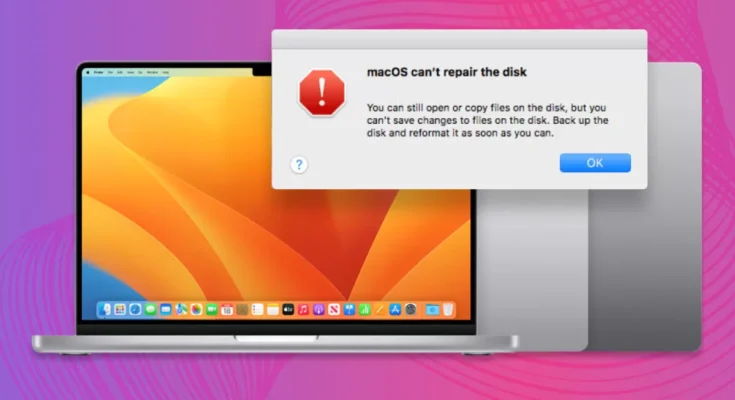
macOS – Najczęstsze problemy i sposoby ich rozwiązania macOS to jeden z najbardziej stabilnych i niezawodnych systemów operacyjnych, jednak nawet Czytaj dalej

Konfiguracja sieci Wi-Fi w macOS: Jak połączyć się z Internetem na Macu Konfiguracja sieci Wi-Fi w systemie macOS jest kluczowa, Czytaj dalej