Microsoft Defender Firewall w Windows 12 — inteligentna ochrona sieci z wykorzystaniem AI

Microsoft Defender Firewall w Windows 12 — inteligentna ochrona sieci z wykorzystaniem AI
System Windows 12 wprowadza nową generację zabezpieczeń sieciowych, w której klasyczny Microsoft Defender Firewall został gruntownie przebudowany. Teraz zapora nie jest już tylko prostym narzędziem filtrującym ruch sieciowy, ale częścią inteligentnego ekosystemu ochrony opartego na sztucznej inteligencji (AI) i Microsoft Security Cloud.
Nowa zapora w Windows 12 analizuje zachowania aplikacji, automatycznie wykrywa podejrzane połączenia i potrafi samodzielnie reagować na zagrożenia w czasie rzeczywistym. To ogromny krok naprzód w zakresie cyberbezpieczeństwa systemu Windows, zwłaszcza w dobie rosnącej liczby ataków sieciowych i ransomware.
Czym jest Microsoft Defender Firewall?
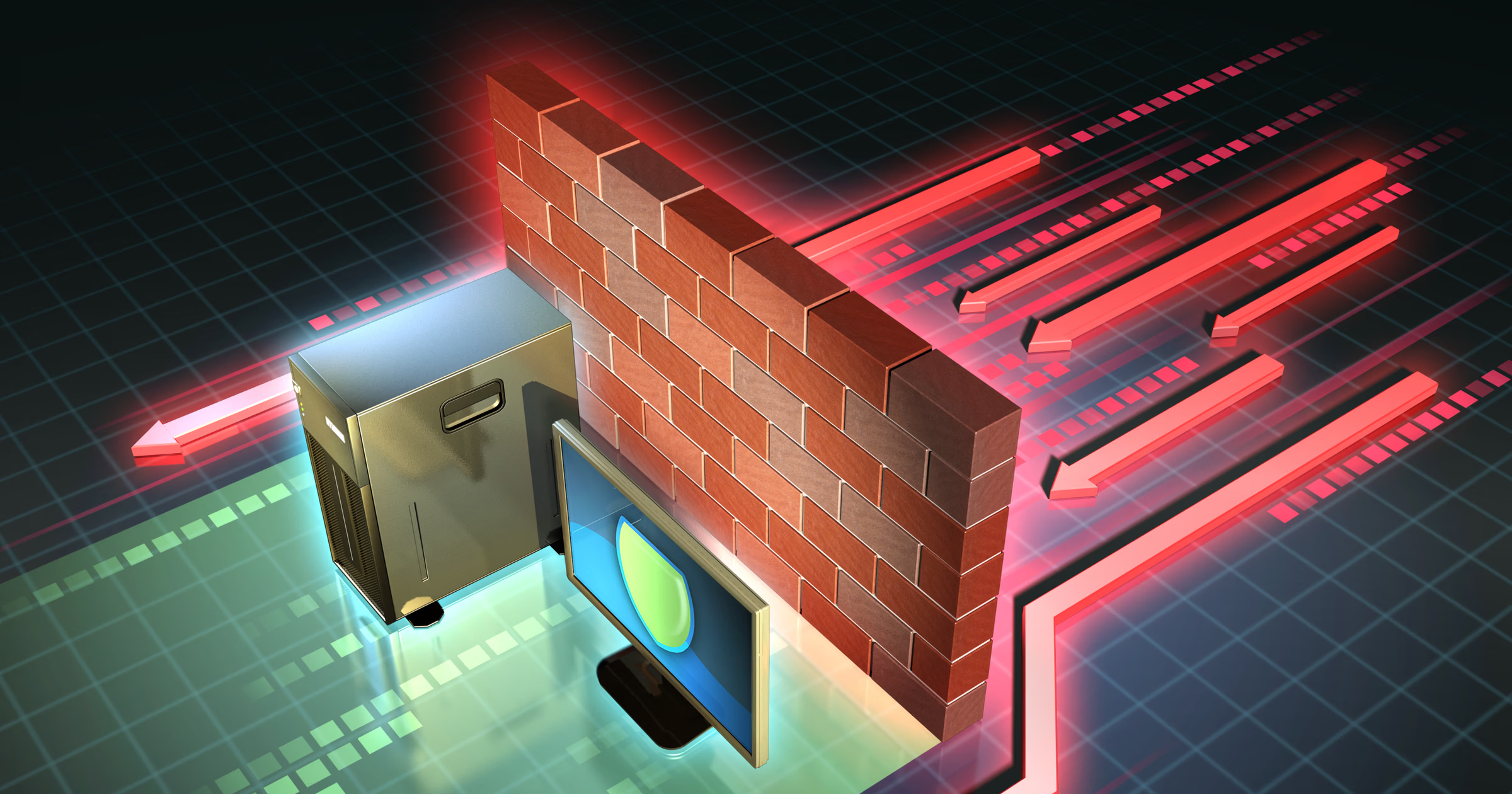
Microsoft Defender Firewall to wbudowana zapora sieciowa, która monitoruje połączenia wychodzące i przychodzące w systemie Windows.
Jej głównym zadaniem jest:
- blokowanie nieautoryzowanego dostępu do komputera,
- kontrola ruchu aplikacji w sieci,
- ochrona przed złośliwym oprogramowaniem komunikującym się z serwerami zewnętrznymi.
W Windows 11 zapora działała już bardzo skutecznie, ale Windows 12 dodaje warstwę inteligentnej analizy i automatycznej reakcji, co czyni ją narzędziem klasy enterprise dostępnym także dla użytkowników domowych.
Nowości w Microsoft Defender Firewall dla Windows 12
🔹 1. Inteligentna analiza ruchu sieciowego (AI Network Defense)
Zapora w Windows 12 wykorzystuje sztuczną inteligencję do analizy zachowania sieci w czasie rzeczywistym.
System uczy się, które połączenia są typowe dla danego użytkownika, a które mogą być podejrzane.
Jeśli wykryje nieznane lub ryzykowne zachowanie aplikacji, może automatycznie zablokować połączenie i powiadomić użytkownika o potencjalnym zagrożeniu.
🔹 2. Integracja z Microsoft Security Cloud
Defender Firewall jest teraz połączony z Microsoft Security Cloud, dzięki czemu korzysta z globalnych baz danych zagrożeń.
Pozwala to reagować na nowe ataki zero-day niemal natychmiast — zanim złośliwe oprogramowanie zdąży się rozprzestrzenić.
Dzięki temu Windows 12 chroni nie tylko komputer lokalny, ale również cały ekosystem sieciowy użytkownika, w tym inne urządzenia z kontem Microsoft.
🔹 3. Ochrona przed ransomware i złośliwymi serwerami
Windows 12 analizuje kierunki połączeń aplikacji, rozpoznając próby wysyłania danych do podejrzanych adresów IP lub domen.
Jeśli firewall wykryje kontakt z serwerami Command & Control (C2) lub znanymi źródłami ransomware, automatycznie blokuje ruch i izoluje proces.
🔹 4. Dynamiczne reguły dla aplikacji
W klasycznym firewallu użytkownik sam musiał zezwalać lub blokować aplikacje.
W Windows 12 ten proces jest automatyzowany — AI samodzielnie decyduje, które aplikacje są bezpieczne, korzystając z reputacji plików i podpisów cyfrowych.
To duża oszczędność czasu i mniejsze ryzyko przypadkowego zezwolenia na złośliwe połączenia.
🔹 5. Współpraca z Windows Defender i Smart App Control
Nowy firewall działa w ścisłej integracji z Microsoft Defender Antivirus oraz Smart App Control.
Jeśli aplikacja zostanie uznana za ryzykowną przez Smart App Control, zapora automatycznie blokuje jej dostęp do Internetu, zanim zdąży wyrządzić szkody.
🔹 6. Ochrona urządzeń IoT i sieci lokalnej
Windows 12 rozpoznaje również urządzenia podłączone w sieci lokalnej — routery, kamery IP, telewizory smart czy drukarki Wi-Fi.
Firewall analizuje ich aktywność i potrafi wykryć nietypowe zachowania, np. próbę połączenia z zewnętrznym serwerem w nocy.
Dzięki temu zabezpiecza nie tylko komputer, ale całą domową sieć Wi-Fi.
Jak włączyć i skonfigurować Microsoft Defender Firewall w Windows 12
- Otwórz Ustawienia → Prywatność i bezpieczeństwo → Zabezpieczenia systemu Windows → Zapora i ochrona sieci.
- Wybierz typ sieci (domena, prywatna, publiczna) i upewnij się, że firewall jest włączony.
- Kliknij Zaawansowane ustawienia, aby tworzyć własne reguły lub sprawdzić aktywność połączeń.
- W zakładce Monitorowanie można zobaczyć, które aplikacje i porty są obecnie aktywne.
Dla użytkowników zaawansowanych dostępne są również narzędzia PowerShell i Windows Terminal, umożliwiające zarządzanie regułami w sposób skryptowy.
Dlaczego warto zostawić zaporę włączoną?
Niektórzy użytkownicy wyłączają zaporę, sądząc, że wystarczy im ochrona antywirusowa lub VPN. To duży błąd.
Firewall stanowi pierwszą linię obrony przed nieautoryzowanymi połączeniami i atakami z sieci.
Wyłączenie go może umożliwić dostęp hakerom, botnetom lub ransomware do twojego komputera.
Nawet przy korzystaniu z VPN — np. najlepszego VPN dla Windows 11 i 12 — zapora powinna pozostać aktywna, by chronić lokalny ruch sieciowy.
Microsoft Defender Firewall a zapory firm trzecich
W Windows 12 Defender Firewall osiąga poziom bezpieczeństwa, który wcześniej zapewniały tylko komercyjne zapory, takie jak:
- Comodo Firewall,
- ZoneAlarm,
- GlassWire,
- Norton Smart Firewall.
Nowy system Microsoftu analizuje ruch na poziomie pakietów, monitoruje zachowanie aplikacji i korzysta z globalnych danych o zagrożeniach.
Dzięki temu nie ma już potrzeby instalowania dodatkowego oprogramowania ochronnego – wystarczy wbudowany ekosystem Windows Security.
Podsumowanie
Microsoft Defender Firewall w Windows 12 to inteligentna, samoaktualizująca się zapora, która wykorzystuje AI i chmurę Microsoft Security Cloud, aby chronić użytkowników przed wszystkimi typami zagrożeń sieciowych.
Dzięki nowym funkcjom, takim jak AI Network Defense, automatyczne reguły aplikacji i ochrona urządzeń IoT, system zapewnia najwyższy poziom bezpieczeństwa – zarówno w domu, jak i w środowisku korporacyjnym.
To nie jest już zwykła zapora – to cyfrowa tarcza nowej generacji, która reaguje, uczy się i chroni użytkownika w sposób w pełni autonomiczny.

Jak chronić prywatność w erze mediów społecznościowych? Współczesna era mediów społecznościowych zmieniła sposób, w jaki komunikujemy się, dzielimy informacjami i Czytaj dalej

White Hat Hacking – czym jest etyczne hakowanie? 👨💻 White Hat Hacking, znany także jako etyczne hakowanie, to praktyka wykorzystywania Czytaj dalej