

macOS – Problemy z urządzeniami zewnętrznymi i sposoby ich rozwiązania
System operacyjny macOS słynie ze swojej stabilności i doskonałej optymalizacji sprzętu, ale czasami użytkownicy mogą napotkać problemy z podłączaniem i obsługą urządzeń zewnętrznych. Czy to drukarka, dysk zewnętrzny, mysz Bluetooth, czy monitor – problemy z kompatybilnością lub brakiem wykrywania urządzeń mogą znacząco utrudnić pracę. W tym artykule omówimy najczęstsze problemy z urządzeniami zewnętrznymi w macOS oraz skuteczne sposoby ich rozwiązania.
1. macOS nie wykrywa dysku zewnętrznego
🔹 Problem
Podłączasz dysk USB, SSD lub HDD do Maca, ale system go nie widzi.
🔹 Przyczyny
- Nieprawidłowy format plików
- Uszkodzony kabel lub port USB
- Dysk wymaga dodatkowego zasilania
- Problem z uprawnieniami macOS
🔹 Rozwiązania
✅ Sprawdzenie w Narzędziu dyskowym
- Otwórz Finder → Aplikacje → Narzędzia → Narzędzie dyskowe.
- Sprawdź, czy dysk pojawia się na liście. Jeśli tak, wybierz go i kliknij „Zamontuj”.
✅ Zmiana systemu plików
- macOS najlepiej współpracuje z formatami APFS, HFS+, exFAT i FAT32.
- Jeśli masz dysk sformatowany w NTFS, musisz użyć oprogramowania firm trzecich, np. Paragon NTFS for Mac.
✅ Zmiana portu USB i kabla
- Podłącz dysk do innego portu USB.
- Spróbuj użyć innego kabla.
✅ Resetowanie SMC i NVRAM
- Wykonaj reset SMC i NVRAM (dla Maców z procesorami Intel).
✅ Sprawdzenie uprawnień
- Kliknij prawym przyciskiem na ikonę dysku w Finderze, wybierz Informacje, a następnie sprawdź sekcję „Udostępnianie i uprawnienia”.

2. macOS nie wykrywa drukarki
🔹 Problem
Drukarka podłączona przez USB lub Wi-Fi nie jest wykrywana przez macOS.
🔹 Przyczyny
- Brak sterowników lub nieaktualne oprogramowanie
- Błąd połączenia z Wi-Fi
- Konflikt z poprzednimi ustawieniami drukarki
🔹 Rozwiązania
✅ Usunięcie i ponowne dodanie drukarki
- Preferencje systemowe → Drukarki i skanery.
- Wybierz drukarkę i kliknij „Usuń (-)”.
- Kliknij „Dodaj (+)”, aby dodać ją ponownie.
✅ Aktualizacja sterowników
- Sprawdź stronę producenta i pobierz najnowsze sterowniki dla macOS.
- W App Store sprawdź aktualizacje systemowe związane z drukarką.
✅ Sprawdzenie połączenia Wi-Fi
- Jeśli drukarka łączy się bezprzewodowo, upewnij się, że znajduje się w tej samej sieci Wi-Fi co Mac.
✅ Resetowanie ustawień drukarki
- W Preferencjach systemowych przytrzymaj klawisz Control i kliknij listę drukarek, a następnie wybierz „Resetuj system drukowania”.
3. Problemy z myszką i klawiaturą Bluetooth
🔹 Problem
Urządzenia Bluetooth (mysz, klawiatura, słuchawki) nie łączą się z MacBookiem lub połączenie jest niestabilne.
🔹 Przyczyny
- Błąd Bluetooth w macOS
- Problem z zasilaniem urządzenia
- Konflikt z innymi urządzeniami Bluetooth
🔹 Rozwiązania
✅ Wyłącz i włącz Bluetooth
- Preferencje systemowe → Bluetooth → Wyłącz, a następnie włącz ponownie.
✅ Zapomnij i ponownie sparuj urządzenie
- Preferencje systemowe → Bluetooth.
- Kliknij „Zapomnij urządzenie”, a następnie dodaj je ponownie.
✅ Zresetowanie modułu Bluetooth
- Otwórz Terminal i wpisz:
sudo pkill bluetoothd - Po tej komendzie uruchom ponownie Maca.
✅ Sprawdzenie poziomu baterii
- W przypadku klawiatury lub myszy Magic Mouse sprawdź poziom baterii w Preferencjach systemowych → Bluetooth.
4. macOS nie wykrywa monitora zewnętrznego
🔹 Problem
Podłączony monitor nie działa lub ma nieprawidłową rozdzielczość.
🔹 Przyczyny
- Niekompatybilny kabel lub adapter
- Nieprawidłowe ustawienia ekranu
- Problem ze sterownikami
🔹 Rozwiązania
✅ Sprawdzenie kabli i adapterów
- Jeśli używasz adaptera USB-C do HDMI, spróbuj innego modelu, najlepiej certyfikowanego przez Apple.
✅ Zmiana ustawień wyświetlacza
- Preferencje systemowe → Monitory.
- Kliknij „Wykryj monitory” (przytrzymaj Option, aby wyświetlić opcję).
- Wybierz poprawną rozdzielczość.
✅ Resetowanie ustawień NVRAM
- Dla Maców Intel: Cmd + Option + P + R podczas uruchamiania.
✅ Sprawdzenie częstotliwości odświeżania
- W Preferencjach systemowych → Monitory sprawdź, czy monitor obsługuje wybraną częstotliwość odświeżania.
5. Problemy z kamerą w macOS
🔹 Problem
Kamera MacBooka nie działa w aplikacjach takich jak Zoom, FaceTime czy Skype.
🔹 Przyczyny
- Aplikacja nie ma dostępu do kamery
- Problem z systemem macOS
🔹 Rozwiązania
✅ Sprawdzenie uprawnień kamery
- Preferencje systemowe → Prywatność → Kamera.
- Upewnij się, że aplikacja ma dostęp.
✅ Resetowanie kamery
- Otwórz Terminal i wpisz:
sudo killall VDCAssistant - Uruchom ponownie Maca.
✅ Zaktualizowanie systemu
- Preferencje systemowe → Uaktualnienia oprogramowania i sprawdź, czy są dostępne aktualizacje.
Podsumowanie
🔹 Najczęstsze problemy z urządzeniami zewnętrznymi w macOS to brak wykrywania dysku, problemy z drukarką, myszką Bluetooth, monitorem i kamerą.
🔹 W większości przypadków problem można rozwiązać poprzez proste kroki, takie jak resetowanie Bluetooth, sprawdzenie uprawnień, aktualizacje sterowników czy ponowne podłączenie urządzenia.
🔹 Jeśli problemy nadal występują, warto sprawdzić oficjalną stronę wsparcia Apple lub udać się do autoryzowanego serwisu.
Dzięki tym rozwiązaniom Twój macOS powinien znów działać bezproblemowo z podłączonymi urządzeniami! 🚀
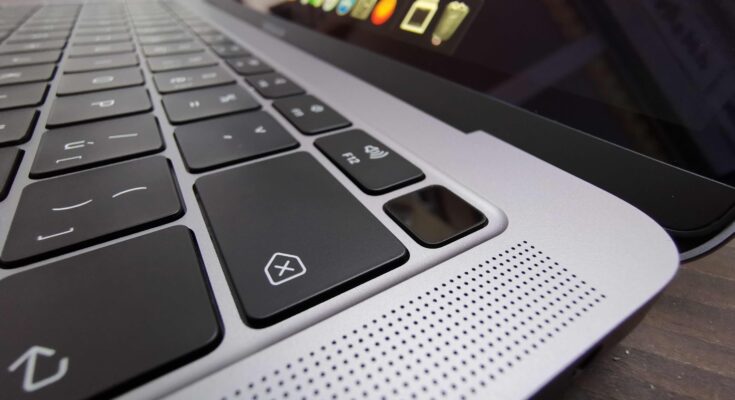
Jak skonfigurować Touch ID na Macu? – Kompletna instrukcja Touch ID to jedna z najbardziej innowacyjnych funkcji, które oferuje system Czytaj dalej

macOS: Konfiguracja VPN – Jak skonfigurować i używać VPN na Macu W dzisiejszym świecie, w którym bezpieczeństwo online staje się Czytaj dalej


