macOS: Konfiguracja czcionki pulpitu – Jak dostosować wygląd tekstu na Macu

macOS: Konfiguracja czcionki pulpitu – Jak dostosować wygląd tekstu na Macu
System operacyjny macOS, znany z intuicyjności i estetyki, daje użytkownikom wiele możliwości personalizacji, w tym dostosowania wyglądu czcionek na pulpicie. Choć macOS jest z natury dość prosty, to jednak oferuje kilka opcji, dzięki którym możesz dopasować czcionki pulpitu do swoich preferencji. W tym artykule omówimy, jak możesz skonfigurować czcionki na macOS, aby Twoje doświadczenie pracy na Macu było bardziej komfortowe i dopasowane do Twojego stylu.
Dlaczego konfiguracja czcionki pulpitu na macOS jest ważna?
Czcionki na pulpicie mają kluczowy wpływ na czytelność i estetykę systemu. Dobrze dobrana czcionka ułatwia korzystanie z systemu i sprawia, że praca staje się bardziej komfortowa. Część użytkowników decyduje się na zmianę czcionek z różnych powodów, takich jak:
- Poprawa czytelności: Zmiana rozmiaru czcionki, typu czy interlinii może poprawić komfort pracy.
- Dostosowanie wyglądu systemu: Dostosowanie czcionek pozwala na nadanie systemowi wyglądu, który bardziej Ci odpowiada.
- Wydajność: Ustawienie czcionek odpowiednich do monitorów o wyższej rozdzielczości poprawia wydajność i estetykę.
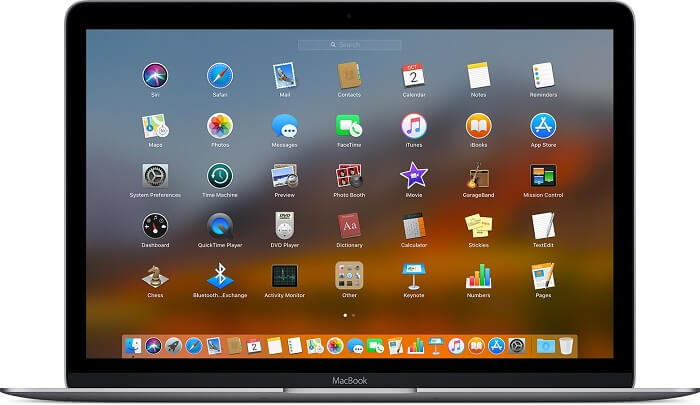
Zmiana czcionki pulpitu w macOS – Co warto wiedzieć?
W przeciwieństwie do niektórych innych systemów operacyjnych, macOS nie oferuje bezpośrednich narzędzi umożliwiających łatwą i szeroką zmianę czcionek w systemie. Niemniej jednak, istnieje kilka sposobów na dostosowanie wyglądu tekstu na Twoim pulpicie.
1. Zmiana ustawień czcionek w Finderze
Finder, będący podstawowym narzędziem do zarządzania plikami w macOS, umożliwia użytkownikom zmianę rozmiaru czcionki, co może poprawić czytelność w systemie. Oto jak możesz dostosować czcionki w Finderze:
- Otwórz Finder.
- Kliknij „Wyświetl” na górnym pasku menu.
- Wybierz opcję „Zmień rozmiar ikon”, a następnie dostosuj suwakiem rozmiar czcionki w zależności od tego, jak duży lub mały tekst chcesz mieć w oknach Findera.
Dzięki tej zmianie, czcionka w Finderze staje się bardziej wyraźna lub mniejsza, w zależności od Twoich preferencji.
2. Zmiana czcionki w menu i aplikacjach
Choć macOS nie oferuje natywnej opcji zmiany czcionki w całym systemie, możesz skorzystać z aplikacji innych firm, które pozwalają na modyfikację domyślnych czcionek. Warto zwrócić uwagę na aplikacje takie jak:
- TinkerTool: To darmowe narzędzie pozwala na konfigurację wielu ustawień systemowych, w tym również dostosowanie czcionek w różnych częściach macOS. TinkerTool pozwala na wybranie różnych czcionek i dostosowanie ich rozmiarów w aplikacjach systemowych, takich jak Safari, Mail, czy Finder.
- MacType: Jeśli szukasz bardziej zaawansowanego narzędzia, MacType umożliwia zmianę czcionek na poziomie całego systemu. MacType pozwala na użycie alternatywnych czcionek TrueType oraz OpenType w systemie macOS.
3. Zmiana czcionki w przeglądarkach internetowych
Wiele osób korzysta z przeglądarek internetowych, takich jak Safari, Google Chrome czy Firefox, do codziennego przeglądania internetu. Możliwość zmiany czcionki w przeglądarkach daje użytkownikom większą kontrolę nad tym, jak wyglądają strony internetowe, które odwiedzają.
Safari
- Otwórz Safari i przejdź do Preferencje.
- W zakładce Zaawansowane znajdziesz ustawienia dotyczące czcionek.
- Możesz zmienić domyślną czcionkę na stronie internetowej, ustawiając preferencje w sekcji „Czcionki i kolory”.
Google Chrome / Mozilla Firefox
W przeglądarkach takich jak Google Chrome i Mozilla Firefox możesz zainstalować rozszerzenia, które umożliwiają zmianę czcionek na stronach internetowych, takie jak Font Changer w Chrome, który pozwala na pełną personalizację czcionek.
4. Zmiana czcionki w systemowych preferencjach i aplikacjach
W aplikacjach systemowych, takich jak Poczta czy Podgląd, również możesz zmieniać czcionki, aby dopasować je do swoich preferencji. Aby to zrobić:
- Otwórz Preferencje systemowe.
- Wybierz odpowiednią aplikację (np. Poczta), a następnie przejdź do zakładki Wygląd.
- W niektórych aplikacjach możesz zmieniać czcionki bezpośrednio, np. w aplikacji Poczta zmieniając czcionki dla wiadomości e-mail.
5. Dostosowanie czcionki pulpitu za pomocą aplikacji trzecich
Oprócz narzędzi wbudowanych w macOS, istnieje wiele aplikacji innych firm, które umożliwiają pełną personalizację wyglądu czcionek na Twoim pulpicie. Do takich aplikacji należą:
- UIFontChanger: To narzędzie pozwala na zmianę czcionek w wielu systemowych aplikacjach oraz na pulpicie macOS.
- BetterFont: Aplikacja umożliwia precyzyjne dostosowanie czcionek w systemie, w tym w aplikacjach takich jak Safari, Mail czy Finder.
Wskazówki dotyczące wyboru czcionki na macOS
Wybierając czcionki na macOS, warto kierować się kilkoma istotnymi czynnikami:
- Czytelność: Wybieraj czcionki, które są łatwe do odczytania na ekranie. Popularnymi czcionkami, które świetnie sprawdzają się w macOS, są Helvetica, Arial czy San Francisco – czcionka domyślna systemu macOS.
- Rozmiar czcionki: Zbyt mała czcionka może sprawić, że tekst stanie się nieczytelny, zwłaszcza na wyświetlaczach o wyższej rozdzielczości. Z kolei zbyt duża czcionka może zająć zbyt dużo miejsca na ekranie.
- Styl czcionki: Zwróć uwagę na styl czcionki – niektóre czcionki są bardziej formalne, inne bardziej nowoczesne. Wybierz styl, który pasuje do Twojego środowiska pracy.
Podsumowanie
Konfiguracja czcionki pulpitu na macOS to ważny krok, który może poprawić komfort korzystania z systemu. Choć macOS oferuje ograniczoną możliwość zmiany czcionek na poziomie systemu, istnieje wiele narzędzi, które pozwalają na dostosowanie wyglądu tekstu do własnych potrzeb. Dzięki tym prostym krokom możesz uczynić swój Mac jeszcze bardziej wygodnym do codziennego użytku, dostosowując czcionki w Finderze, aplikacjach, przeglądarkach internetowych i innych częściach systemu.

macOS Firewall – Jak skonfigurować zaporę sieciową dla większego bezpieczeństwa? macOS to jeden z najbezpieczniejszych systemów operacyjnych, ale warto dodatkowo Czytaj dalej

Wydajność gier w chmurze na różnych modelach MacBooka Wstęp Gry w chmurze zyskują na popularności, umożliwiając graczom dostęp do najnowszych Czytaj dalej