Ładowanie baterii tylko do 80% w systemie Windows 11: Jak to skonfigurować

🔋 Ładowanie baterii tylko do 80% w systemie Windows 11: Jak to skonfigurować
Wiele nowoczesnych laptopów wyposażonych w system Windows 11 oferuje funkcję ograniczenia ładowania baterii do 80%, co znacząco wydłuża żywotność akumulatora i zmniejsza jego degradację. Jeśli chcesz zadbać o kondycję baterii swojego urządzenia i ograniczyć pełne ładowanie do 80%, w tym przewodniku dowiesz się, jak skonfigurować tę funkcję krok po kroku.
⚡ Dlaczego warto ładować baterię tylko do 80%?
- 🔋 Ograniczenie pełnego naładowania do 80% zapobiega przegrzewaniu baterii i zmniejsza ilość cykli ładowania.
- 🛡️ Chroni baterię przed przedwczesnym zużyciem i utratą pojemności.
- 📈 Wydłuża ogólną żywotność akumulatora w laptopach i ultrabookach.
- 💡 Szczególnie polecane, gdy często korzystasz z laptopa podłączonego do zasilania.
🧩 Jak działa ograniczenie ładowania do 80%?
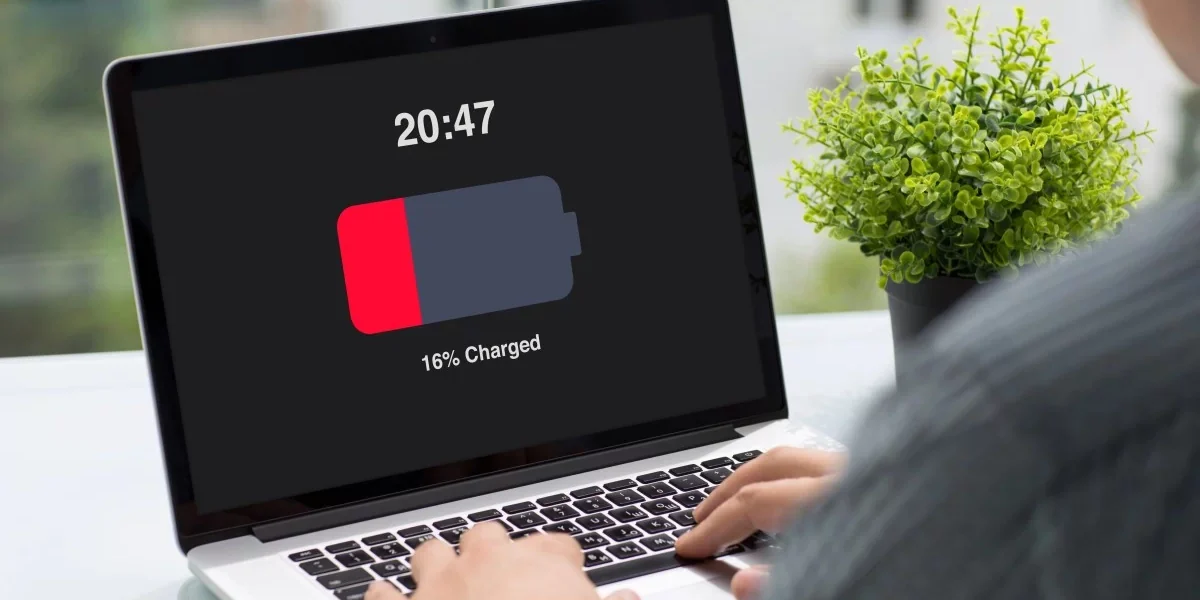
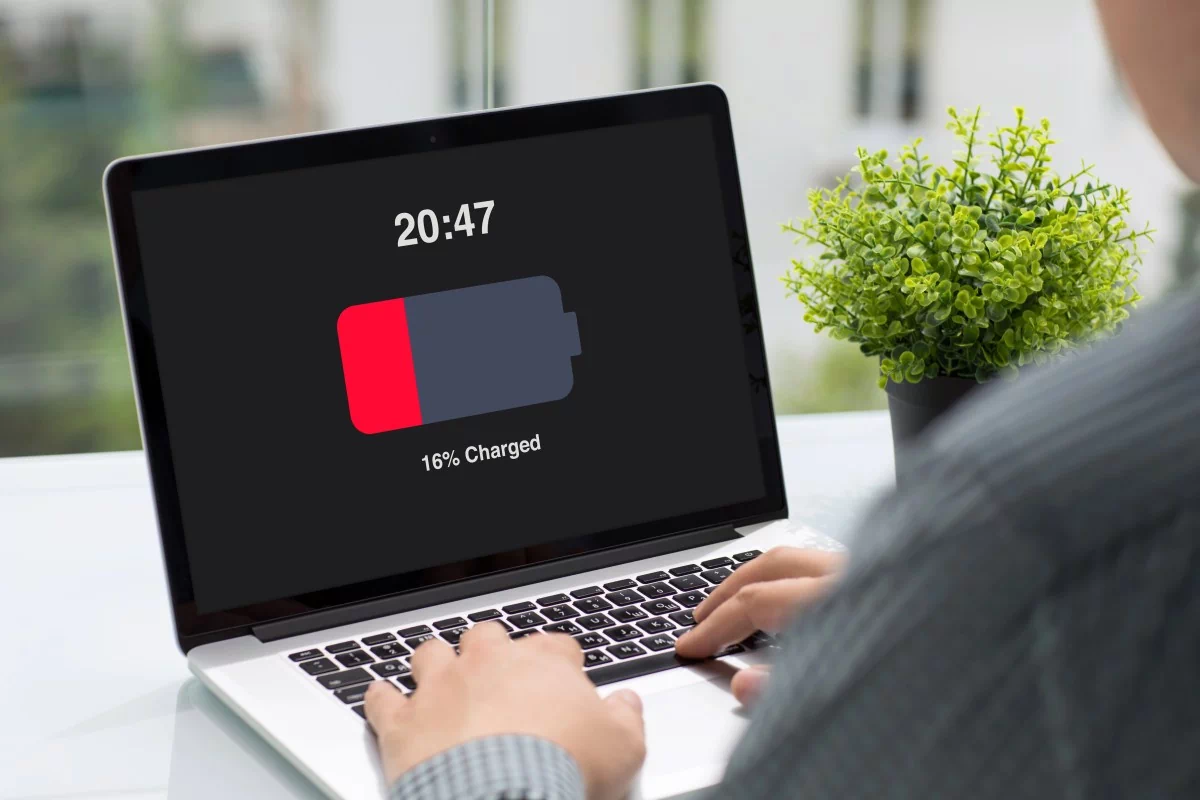
Funkcja ta wstrzymuje proces ładowania baterii, gdy osiągnie ona 80% pojemności, zamiast kontynuować do 100%. Dzięki temu:
- bateria nie jest stale eksploatowana na maksymalnej pojemności,
- spada ryzyko uszkodzeń chemicznych i termicznych,
- poprawia się ogólna stabilność akumulatora.
⚙️ Jak włączyć ładowanie baterii do 80% w Windows 11?
1. Sprawdź, czy Twój laptop wspiera tę funkcję
Nie wszystkie urządzenia mają wbudowaną opcję ograniczenia ładowania. Najczęściej jest ona dostępna w laptopach:
- Dell (Dell Power Manager),
- Lenovo (Lenovo Vantage),
- HP (HP Battery Health Manager),
- ASUS, Acer i inne marki z dedykowanymi aplikacjami.
2. Skorzystaj z dedykowanej aplikacji producenta
Przykład na Lenovo:
- Pobierz i uruchom aplikację Lenovo Vantage ze sklepu Microsoft Store.
- Przejdź do sekcji Zarządzanie zasilaniem i bateria.
- Znajdź opcję Ochrona baterii lub Limit ładowania baterii.
- Włącz funkcję ograniczenia ładowania do 80%.
Dell:
- Uruchom Dell Power Manager.
- W zakładce „Bateria” wybierz Tryb ochrony baterii.
3. Włączenie opcji w Ustawieniach Windows (jeśli dostępne)
- Otwórz Ustawienia (
Win + I). - Przejdź do:
System > Zasilanie i bateria > Ustawienia baterii. - Sprawdź, czy jest opcja Limit ładowania baterii lub Ograniczenie ładowania baterii.
- Włącz ją, jeśli jest dostępna.
4. Korzystanie z funkcji Battery Saver
Chociaż Battery Saver nie ogranicza bezpośrednio ładowania, warto go włączyć, by zmniejszyć zużycie energii i poprawić żywotność baterii podczas pracy na akumulatorze.
🛠️ Alternatywne metody i narzędzia
Jeśli Twój laptop nie ma wbudowanej opcji ograniczenia ładowania do 80%, możesz:
- Korzystać z programów firm trzecich (np. Battery Limiter),
- Regularnie odłączać laptopa po osiągnięciu 80% naładowania (wymaga ręcznej kontroli),
- Monitorować stan baterii za pomocą PowerShell lub dedykowanych aplikacji.
💡 Wskazówki dotyczące pielęgnacji baterii
- Unikaj całkowitego rozładowania baterii do 0%.
- Nie pozostawiaj laptopa stale podłączonego do zasilania na 100%.
- Staraj się utrzymywać poziom naładowania między 20% a 80%.
- Aktualizuj regularnie sterowniki i BIOS laptopa.
✅ Podsumowanie
Ładowanie baterii do 80% to prosty i skuteczny sposób na wydłużenie żywotności akumulatora w laptopach z Windows 11. Warto skorzystać z dedykowanych aplikacji producenta lub opcji systemowych, jeśli są dostępne. Dzięki temu Twój sprzęt będzie działał dłużej bez potrzeby wymiany baterii, co przyniesie oszczędności i komfort użytkowania.

🔊 Problem: Windows 11 resetuje poziom głośności mikrofonu po każdym restarcie 🔎 Opis problemu Użytkownicy Windows 11 (szczególnie po aktualizacji Czytaj dalej

Problemy z Adobe Photoshop i Lightroom na Windows 11: wydajność i kompatybilność Aktualizacja systemu do Windows 11 przyniosła wiele ulepszeń, Czytaj dalej