
Konta użytkowników i UAC w Windows 11 – dlaczego praca na adminie to błąd

Konta użytkowników i UAC w Windows 11 – dlaczego praca na adminie to błąd
Choć posiadanie pełnych uprawnień administratora na komputerze z Windows 11 może wydawać się wygodne, w praktyce jest to poważne ryzyko bezpieczeństwa. Odpowiednia konfiguracja kont użytkowników oraz mechanizm User Account Control (UAC) są kluczowe, aby ograniczyć skutki ataków, błędów i złośliwego oprogramowania.
Poniżej wyjaśniam, jak działa UAC, jakie są konsekwencje pracy na koncie administratora, oraz jakie są dobre praktyki konfiguracji kont – wszystko w kontekście realnej ochrony systemu, obok innych mechanizmów bezpieczeństwa opisanych w przewodniku 👉 Microsoft Defender w Windows 11 – jak działa krok po kroku.
🛡️ UAC vs prawa administratora – jak to działa
🔹 Standardowe konto użytkownika
- ma ograniczone uprawnienia do zmian systemowych
- może wykonywać codzienne zadania (przeglądanie, edycja własnych plików)
- nie ma dostępu do krytycznych obszarów systemowych
🔹 Konto administratora
- ma pełne uprawnienia do zmian systemowych, instalacji oprogramowania, modyfikowania ustawień zabezpieczeń
- potencjalne szkody wynikające z błędów lub złośliwego kodu są krytyczne
🔹 Co robi UAC
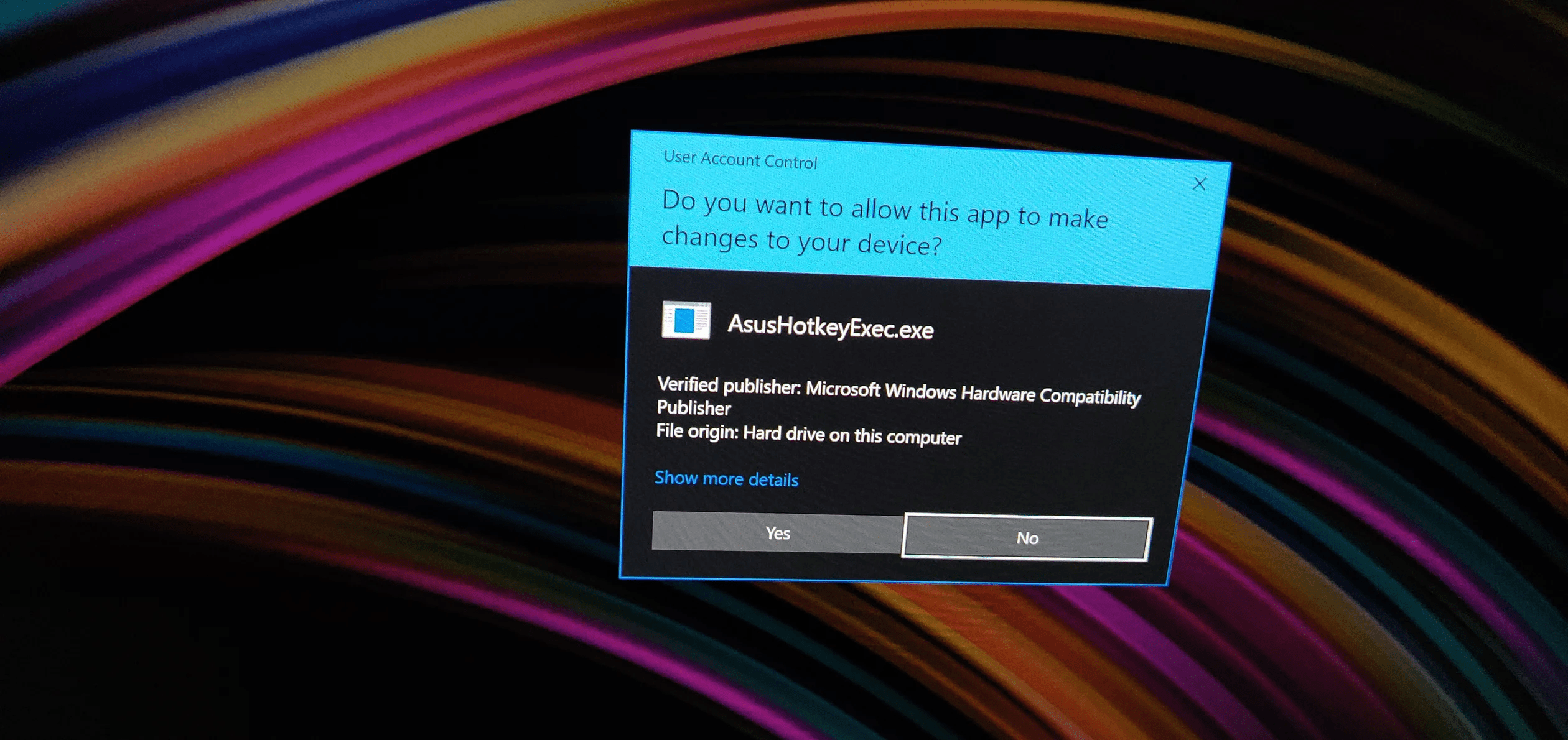
UAC (User Account Control) to warstwa kontroli, która:
✔️ „obniża” uprawnienia procesów użytkownika do najmniejszego potrzebnego poziomu, nawet jeśli konto ma prawa admina
✔️ żąda potwierdzenia lub podania hasła przy próbie podniesienia uprawnień
✔️ zapobiega automatycznemu wykonywaniu zmian bez zgody użytkownika
UAC nie eliminuje administratorów, ale ogranicza ich uprawnienia do momentu, gdy są naprawdę potrzebne.
🔼 Eskalacja uprawnień – jak może dojść do nadużyć
Eskalacja uprawnień to technika wykorzystywana zarówno przez malware, jak i przez atakujących do uzyskania uprawnień wyższego poziomu niż posiada użytkownik.
Przykładowe wektory eskalacji:
- exploit luki w jądro systemu
- użycie narzędzi typu LOLBins (np. PowerShell, WMI)
- manipulacja procesami działającymi z wyższymi uprawnieniami
👉 Jeśli użytkownik pracuje cały czas na koncie administratora, każdy exploit lub złośliwy kod dziedziczy pełne uprawnienia, co pozwala mu:
✔️ instalować sterowniki
✔️ modyfikować ustawienia zabezpieczeń
✔️ omijać mechanizmy takie jak UAC
✔️ zakładać backdoory
To dlatego praca na adminie to błąd – ryzyko eskalacji uprawnień wzrasta diametralnie.
✅ Dobre praktyki – jak skonfigurować konta bezpiecznie
🔹 1. Używaj konta standardowego na co dzień
Konto standardowe:
✔️ nie może wprowadzać zmian systemowych bez wyraźnej zgody
✔️ ogranicza szkody, jakie może wyrządzić złośliwe oprogramowanie
➡️ UAC nadal pojawi się, ale tylko gdy konieczna jest zmiana konfiguracji.
🔹 2. Aktywuj konto administratora tylko w razie potrzeby
Gdy musisz:
✔️ instalować oprogramowanie
✔️ zmieniać ustawienia zabezpieczeń
✔️ modyfikować konfigurację systemu
…przełącz się na konto z uprawnieniami admina lub skorzystaj z Run as administrator tylko dla konkretnej aplikacji.
🔹 3. Utrzymuj silne hasła i MFA
Konto administratora powinno być chronione:
✔️ silnym, unikalnym hasłem
✔️ jeśli możliwe – dwuetapowym uwierzytelnianiem (MFA)
To zmniejsza ryzyko przejęcia konta.
🔹 4. Kontrola aplikacji i procesów
Połączenie kont standardowych z mechanizmami takimi jak:
✔️ Windows Defender
✔️ SmartScreen
✔️ Windows Defender Firewall
✔️ mechanizmy kontroli wykonywania plików (AppLocker/WDAC)
…znacznie zwiększa bezpieczeństwo środowiska i neutralizuje skutki potencjalnych eskalacji.
⚠️ Ryzyka pracy na koncie administratora
❌ 1. Malware działa na pełnych uprawnieniach
Jeśli oprogramowanie złośliwe trafi na konto with admin rights:
➡️ może wyłączyć zabezpieczenia
➡️ instalować rootkity
➡️ omijać UAC
➡️ modyfikować mechanizmy ochronne
To dlatego podstawowa linia obrony (np. Microsoft Defender – opisany w przewodniku 👉 jak działa zabezpieczenia Windows 11 krok po kroku) nie zawsze wystarcza, jeśli uprawnienia są nadmierne.
❌ 2. Przypadkowe zmiany systemowe
Administrator może niechcący:
✔️ wyłączyć usługi zabezpieczeń
✔️ zmienić reguły firewall
✔️ otworzyć porty usług
Co obniża ogólne bezpieczeństwo systemu.
❌ 3. Patchwork uprawnień w firmie
W środowisku korporacyjnym:
➡️ nadawanie stałych uprawnień admina zwiększa ryzyko wewnętrznych nadużyć
Lepsze są modele least privilege i just in time admin, w których uprawnienia są nadawane i odbierane tylko wtedy, gdy są potrzebne.
🧠 Podsumowanie – zmniejsz ryzyko, ogranicz uprawnienia
Praca na koncie administratora w Windows 11 to prosty sposób, aby zwiększyć powierzchnię ataku.
Zamiast tego:
✔️ korzystaj z kont standardowych
✔️ pozwól UAC na kontrolę podnoszenia uprawnień
✔️ aktywuj konto admin tylko wtedy, gdy jest to konieczne
✔️ stosuj silne hasła i MFA
✔️ łącz to z innymi zabezpieczeniami
Takie podejście minimalizuje szkody w przypadku infekcji i jest zgodne z zasadami bezpieczeństwa least privilege, co w praktyce znacząco poprawia odporność systemu – podobnie jak kombinacja mechanizmów opisanych w przewodniku 👉 Microsoft Defender w Windows 11 – jak działa krok po kroku.

Jak zainstalować program krok po kroku Instalacja programu to proces, który umożliwia uruchomienie programu na komputerze. W tym artykule dowiesz Czytaj dalej

Oto poradnik krok po kroku, jak usunąć konto Google: Jak usunąć konto Google - poradnik Krok Czytaj dalej