Konfiguracja wirtualnych pulpitów w Windows 12: jak zwiększyć produktywność

🖥️ Konfiguracja wirtualnych pulpitów w Windows 12: jak zwiększyć produktywność
Wirtualne pulpity w Windows 12 to potężne narzędzie, które pozwala uporządkować pracę i zwiększyć produktywność. Dzięki nim można efektywnie zarządzać wieloma aplikacjami i rozdzielać zadania na różne przestrzenie robocze.
W tym poradniku dowiesz się, jak skonfigurować wirtualne pulpity, dostosować je do swoich potrzeb i w pełni wykorzystać ich możliwości.
🔹 1. Czym są wirtualne pulpity w Windows 12?
Wirtualne pulpity to oddzielne przestrzenie robocze, które działają w ramach jednego systemu operacyjnego. Każdy pulpit może mieć własne aplikacje i okna, co ułatwia organizację pracy.
📌 Przykłady zastosowań:
✔ Oddzielenie pracy biurowej od rozrywki.
✔ Organizacja projektów – jeden pulpit na dokumenty, inny na komunikację.
✔ Wielozadaniowość – osobne pulpity dla różnych aplikacji.
🛠️ 2. Jak utworzyć wirtualny pulpit?
W Windows 12 zarządzanie wirtualnymi pulpitami jest jeszcze prostsze niż w poprzednich wersjach.
🔹 Sposób 1: Klawiatura
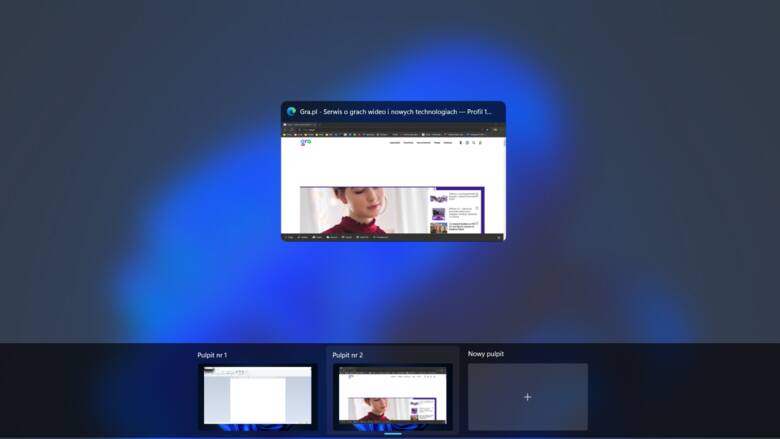
➡️ Naciśnij Win + Tab, aby otworzyć widok zadań.
➡️ Kliknij + Nowy pulpit w górnej części ekranu.
➡️ Przełączaj się między pulpitami za pomocą Win + Ctrl + Strzałka w lewo/prawo.
🔹 Sposób 2: Myszka
➡️ Kliknij ikonę widoku zadań na pasku zadań (lub naciśnij Win + Tab).
➡️ Wybierz + Nowy pulpit.
📌 Porada: Możesz mieć nieograniczoną liczbę pulpitów, ale im więcej ich utworzysz, tym większe zużycie pamięci RAM.
⚙️ 3. Dostosowanie wirtualnych pulpitów
Windows 12 pozwala na personalizację każdego pulpitu, co ułatwia ich identyfikację.
🔹 Jak zmienić nazwę pulpitu?
1️⃣ Otwórz Widok zadań (Win + Tab).
2️⃣ Kliknij nazwę pulpitu i wpisz nową.
🔹 Jak przypisać różne tapety do wirtualnych pulpitów?
1️⃣ Przejdź do Ustawienia → Personalizacja → Tło.
2️⃣ Wybierz tapetę i przypisz ją do konkretnego pulpitu.
📌 Dzięki różnym tapetom szybciej odnajdziesz się w swoich przestrzeniach roboczych!
🚀 4. Przełączanie między wirtualnymi pulpitami
🔹 Metoda klawiaturowa:
➡️ Win + Ctrl + Strzałka w lewo/prawo – przełączanie między pulpitami.
🔹 Metoda myszki:
➡️ Kliknij ikonę widoku zadań i wybierz pulpit.
🔹 Metoda dotykowa (dla urządzeń 2w1):
➡️ Przesuń trzema palcami w lewo/prawo na touchpadzie.
📌 Porada: Jeśli masz wiele pulpitów, oznacz je kolorami lub ikonami na pasku zadań.
📂 5. Przenoszenie okien między wirtualnymi pulpitami
Jeśli chcesz przenieść aplikację na inny pulpit, Windows 12 oferuje kilka metod:
🔹 Metoda „przeciągnij i upuść”
➡️ Otwórz Widok zadań (Win + Tab).
➡️ Przeciągnij okno na wybrany pulpit.
🔹 Menu kontekstowe
➡️ Kliknij prawym przyciskiem myszy na oknie w Widoku zadań.
➡️ Wybierz Przenieś na inny pulpit.
📌 Porada: Możesz przypiąć aplikację do wszystkich pulpitów – kliknij prawym przyciskiem na oknie i wybierz Pokazuj to okno na wszystkich pulpitach.
🔒 6. Przypinanie aplikacji do konkretnego pulpitu
Niektóre programy mogą działać na wszystkich pulpitach lub być przypisane do jednego.
🔹 Jak przypiąć aplikację do konkretnego pulpitu?
1️⃣ Otwórz Widok zadań (Win + Tab).
2️⃣ Kliknij prawym przyciskiem na oknie aplikacji.
3️⃣ Wybierz opcję Przypnij do tego pulpitu.
📌 Porada: Możesz przypiąć aplikacje komunikacyjne (np. Teams, WhatsApp), aby były dostępne na wszystkich pulpitach.
🔄 7. Automatyzacja zarządzania wirtualnymi pulpitami
Windows 12 umożliwia automatyczne ustawienia wirtualnych pulpitów za pomocą Power Automate.
🔹 Przykładowe scenariusze:
✔ Automatyczne otwieranie przeglądarki na jednym pulpicie, a dokumentów na innym.
✔ Tworzenie nowego pulpitu po uruchomieniu systemu.
📌 Jak skonfigurować?
1️⃣ Otwórz Power Automate w Windows 12.
2️⃣ Wybierz Zarządzanie wirtualnymi pulpitami.
3️⃣ Stwórz własne reguły.
Dzięki temu Windows 12 sam będzie organizował Twoją przestrzeń pracy!
🛑 8. Jak usunąć wirtualny pulpit?
Jeśli chcesz pozbyć się pulpitu:
🔹 Metoda 1:
➡️ Otwórz Widok zadań (Win + Tab).
➡️ Kliknij X przy danym pulpicie.
🔹 Metoda 2:
➡️ Naciśnij Win + Ctrl + F4 – usunie aktualny pulpit.
📌 Porada: Zamknięcie pulpitu nie zamyka aplikacji – przenoszą się one na inny pulpit.
📌 Podsumowanie
Wirtualne pulpity w Windows 12 to świetny sposób na zwiększenie produktywności i lepszą organizację pracy. Oto kluczowe funkcje, które warto zapamiętać:
✔ Tworzenie nowych pulpitów – Win + Tab → + Nowy pulpit.
✔ Przenoszenie aplikacji między pulpitami – przeciągnij i upuść.
✔ Przypinanie aplikacji do wybranego pulpitu – kliknij prawym przyciskiem i wybierz opcję.
✔ Skróty klawiaturowe – Win + Ctrl + Strzałki (przełączanie) i Win + Ctrl + F4 (usunięcie pulpitu).
✔ Personalizacja pulpitów – zmiana nazwy i tapety.
✔ Automatyzacja – konfiguracja scenariuszy w Power Automate.
Dzięki wirtualnym pulpitom w Windows 12 Twoja praca będzie bardziej uporządkowana, efektywna i wygodna!

🛡️ Konfiguracja i Optymalizacja VPN w Windows 12: Kompleksowy Przewodnik dla Administratorów i Użytkowników Zaawansowanych W dobie pracy zdalnej, cyberzagrożeń Czytaj dalej
Zarządzanie aplikacjami startowymi w Windows 12: jak przyspieszyć uruchamianie systemu Windows 12 oferuje wiele nowych funkcji, ale jak każdy system Czytaj dalej