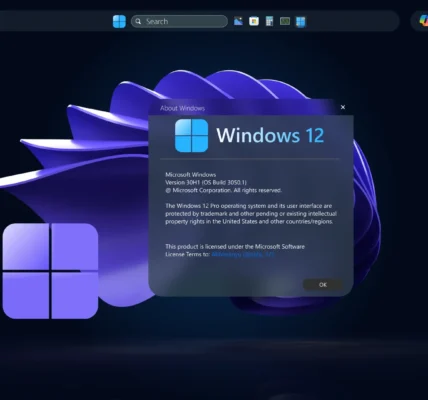
Konfiguracja IPv6 w Windows 12: Przewodnik po ustawieniach i optymalizacji sieci

Konfiguracja IPv6 w Windows 12: Przewodnik po ustawieniach i optymalizacji sieci
Protokół IPv6 (Internet Protocol version 6) to nowoczesny standard, który zastępuje IPv4. Oferuje szereg zalet, takich jak ogromna przestrzeń adresowa, lepsze wsparcie dla nowych urządzeń i uproszczenie konfiguracji sieci. W systemie Windows 12 konfiguracja IPv6 jest stosunkowo prosta i może być przeprowadzona w kilku prostych krokach. W tym artykule dowiesz się, jak skonfigurować IPv6 w Windows 12, jakie są korzyści z jego używania, oraz jak rozwiązywać ewentualne problemy z połączeniem.
Dlaczego warto włączyć IPv6 w Windows 12?
IPv6 stał się niezbędnym elementem nowoczesnych sieci komputerowych. Jest to protokół, który rozwiązuje problemy związane z ograniczoną liczbą dostępnych adresów w systemie IPv4, oferując ogromną przestrzeń adresową. Oto najważniejsze powody, dla których warto skonfigurować IPv6 w Windows 12:
- Ogromna przestrzeń adresowa: IPv6 zapewnia 340 undecylionów dostępnych adresów, co umożliwia podłączenie praktycznie nieskończonej liczby urządzeń do internetu. W przeciwieństwie do IPv4, który obsługuje jedynie 4 miliardy adresów, IPv6 nie ma problemu z wyczerpywaniem się adresów.
- Prostsza konfiguracja: IPv6 umożliwia automatyczne przydzielanie adresów IP urządzeniom w sieci bez potrzeby używania mechanizmu NAT (Network Address Translation), co upraszcza konfigurację.
- Lepsze wsparcie dla nowych technologii: IPv6 wspiera nowoczesne technologie, takie jak Internet of Things (IoT), które wymagają dużej liczby adresów i szybszej konfiguracji.
- Bezpieczeństwo: Protokół IPv6 natywnie wspiera szyfrowanie połączeń za pomocą IPsec, co zwiększa bezpieczeństwo transmisji danych w sieci.
Jak skonfigurować IPv6 w Windows 12?
Konfiguracja IPv6 w systemie Windows 12 jest łatwa i intuicyjna. W tym rozdziale przedstawimy kroki, które pozwolą Ci skonfigurować IPv6 na Twoim urządzeniu.

Krok 1: Sprawdzenie, czy IPv6 jest włączone
Aby upewnić się, że IPv6 jest włączone na Twoim urządzeniu z systemem Windows 12, wykonaj poniższe kroki:
- Kliknij na ikonę Sieć w prawym dolnym rogu ekranu (obok zegara).
- Wybierz Ustawienia sieci i kliknij na Stan.
- Przejdź do sekcji Zmien opcje karty.
- Kliknij prawym przyciskiem myszy na aktywne połączenie sieciowe (Wi-Fi lub Ethernet) i wybierz Właściwości.
- W oknie właściwości połączenia sprawdź, czy jest zaznaczona opcja Protokół internetowy w wersji 6 (TCP/IPv6). Jeśli nie, zaznacz ją i kliknij OK.
Krok 2: Konfiguracja statycznego adresu IPv6
Jeśli chcesz ustawić statyczny adres IPv6, możesz to zrobić ręcznie. Oto jak skonfigurować statyczny adres IPv6:
- Kliknij prawym przyciskiem myszy na aktywne połączenie (Wi-Fi lub Ethernet) i wybierz Właściwości.
- W oknie właściwości połączenia wybierz Protokół internetowy w wersji 6 (TCP/IPv6), a następnie kliknij Właściwości.
- Zaznacz opcję Użyj następującego adresu IP.
- Wprowadź adres IPv6, maskę podsieci oraz bramę domyślną. Adresy te powinieneś otrzymać od administratora sieci lub dostawcy internetu.
- Kliknij OK, aby zapisać zmiany.
Krok 3: Konfiguracja serwerów DNS dla IPv6
Aby ustawić serwery DNS dla IPv6, wykonaj następujące kroki:
- W tym samym oknie właściwości połączenia, kliknij Użyj następujących adresów serwerów DNS.
- Wprowadź adresy serwerów DNS IPv6. Możesz skorzystać z publicznych serwerów DNS, takich jak:
- Google DNS:
2001:4860:4860::8888(preferowany) i2001:4860:4860::8844(alternatywny). - Cloudflare DNS:
2606:4700:4700::1111i2606:4700:4700::1001.
- Google DNS:
- Kliknij OK, aby zapisać ustawienia.
Krok 4: Testowanie połączenia IPv6
Po zakończeniu konfiguracji warto przetestować, czy IPv6 działa poprawnie. Wykonaj poniższe kroki:
- Otwórz Wiersz polecenia (klikając prawym przyciskiem myszy na przycisk Start i wybierając Windows Terminal (Admin)).
- Wpisz polecenie
ping -6 google.comi naciśnij Enter.- Jeśli połączenie IPv6 działa poprawnie, powinieneś otrzymać odpowiedź z serwera Google. Jeśli nie, sprawdź ustawienia sieciowe lub upewnij się, że urządzenie i dostawca internetowy obsługują IPv6.
Krok 5: Rozwiązywanie problemów z IPv6 w Windows 12
Mimo że IPv6 jest stosunkowo łatwy do skonfigurowania, mogą wystąpić problemy. Oto kilka typowych problemów i sposobów ich rozwiązania:
- Brak połączenia IPv6: Upewnij się, że masz poprawnie skonfigurowane urządzenie i router obsługujący IPv6. Sprawdź, czy twój dostawca internetowy oferuje wsparcie dla IPv6.
- Problemy z DNS: Jeśli nie masz dostępu do stron internetowych po skonfigurowaniu IPv6, upewnij się, że używasz poprawnych serwerów DNS.
- Brak odpowiedzi podczas pingowania: Jeśli polecenie
ping -6 google.comnie działa, sprawdź, czy urządzenie ma aktywne połączenie z siecią i czy IPv6 jest włączone.
Podsumowanie
Konfiguracja IPv6 w systemie Windows 12 jest stosunkowo łatwa i nie wymaga dużych umiejętności technicznych. Dzięki wbudowanemu wsparciu dla IPv6, użytkownicy Windows 12 mogą korzystać z zalet tego protokołu, takich jak ogromna przestrzeń adresowa, lepsze wsparcie dla nowych urządzeń, uproszczona konfiguracja oraz wyższe bezpieczeństwo. Pamiętaj, że ważne jest również testowanie połączenia IPv6 i monitorowanie ewentualnych problemów, aby zapewnić płynne działanie sieci.

🛡️ Windows Defender w Windows 12: Czy to już wystarczająca ochrona antywirusowa? 🔍 Wprowadzenie: Rewolucja czy ewolucja ochrony? Od premiery Czytaj dalej
Co wyłączyć w Windows 10, Windows 11, Windows 12 Systemy operacyjne Windows są wyposażone w wiele funkcji i usług, które Czytaj dalej