

Jeśli nie pamiętasz hasła logowania do Maca – Jak je odzyskać?
Zdarza się to każdemu – zapominasz hasła logowania do swojego Maca, co skutkuje brakiem dostępu do systemu i wszystkich danych. Na szczęście, Apple oferuje kilka prostych metod, które umożliwiają odzyskanie dostępu do urządzenia, nawet jeśli zapomniałeś hasła. W tym artykule przedstawimy szczegółowy przewodnik po dostępnych opcjach odzyskiwania hasła w macOS.
1. Dlaczego zapomnienie hasła może być problemem?
Hasło logowania do Maca jest kluczowe dla bezpieczeństwa systemu. Jest to pierwsza linia obrony przed nieautoryzowanym dostępem do Twoich danych i aplikacji. Niestety, jeśli zapomnisz hasło, nie będziesz mógł uzyskać dostępu do swojego komputera, ani korzystać z takich funkcji jak iCloud, aplikacje zabezpieczające i inne zasoby systemowe.
Nie martw się jednak! W przeciwieństwie do niektórych innych systemów operacyjnych, macOS oferuje kilka sposobów na odzyskanie hasła i przywrócenie dostępu do urządzenia.

2. Metody odzyskiwania hasła logowania w macOS
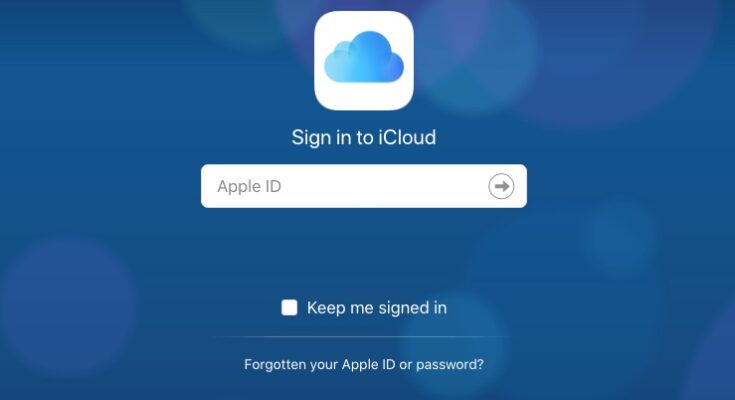
a. Użycie Apple ID do resetowania hasła
Jeśli podczas konfiguracji swojego Maca powiązałeś swoje konto z Apple ID, możesz łatwo zresetować zapomniane hasło logowania. Wystarczy, że wybierzesz tę opcję na ekranie logowania. Oto, jak to zrobić:
- Spróbuj wpisać hasło na ekranie logowania (jeśli nie pamiętasz hasła, po kilku próbach pojawi się opcja „Zresetuj hasło”).
- Kliknij na „Zresetuj za pomocą Apple ID”.
- Zaloguj się za pomocą swojego Apple ID i hasła.
- Po zalogowaniu będziesz mieć możliwość ustawienia nowego hasła logowania.
Metoda ta działa tylko wtedy, gdy masz aktywne połączenie z internetem oraz skonfigurowane Apple ID. Jest to najprostsza metoda odzyskiwania hasła.
b. Korzystanie z trybu odzyskiwania macOS
Jeśli nie masz powiązanego Apple ID, możesz skorzystać z trybu odzyskiwania macOS, aby zresetować hasło. Aby to zrobić, postępuj zgodnie z poniższymi krokami:
- Zrestartuj Maca i natychmiast przytrzymaj klawisze Command + R (⌘ + R), aby uruchomić tryb odzyskiwania.
- Wybierz „Narzędzia” w górnym pasku menu, a następnie kliknij „Terminal”.
- W oknie Terminala wpisz polecenie:
resetpassword - Kliknij Enter, a następnie wybierz konto użytkownika, dla którego chcesz zresetować hasło.
- Wprowadź nowe hasło i potwierdź je.
- Zatwierdź zmiany, zamknij Terminal i uruchom ponownie komputer.
Tryb odzyskiwania macOS pozwala na bardziej zaawansowane rozwiązania, szczególnie w przypadku braku powiązanego Apple ID.
c. Wykorzystanie konta administratora
Jeśli na komputerze masz inne konto administratora, możesz poprosić kogoś o pomoc w zresetowaniu hasła. Aby to zrobić, należy zalogować się na konto administratora i zmienić hasło użytkownika, który zapomniał swojego.
- Zaloguj się na konto administratora.
- Otwórz Preferencje systemowe i kliknij Użytkownicy i grupy.
- Wybierz konto, dla którego chcesz zresetować hasło.
- Kliknij „Resetuj hasło” i wprowadź nowe hasło.
Jest to prosta opcja, o ile masz dostęp do innego konta z uprawnieniami administratora.
d. Czysta instalacja systemu macOS
Jeśli żadna z powyższych metod nie działa, ostatnią opcją jest czysta instalacja systemu macOS, która usunie wszystkie dane z komputera. Jest to jednak ostateczność i warto ją rozważyć tylko wtedy, gdy nie masz innej możliwości odzyskania dostępu.
Aby wykonać czystą instalację:
- Uruchom komputer w trybie odzyskiwania, przytrzymując klawisze Command + R.
- Wybierz „Reinstaluj macOS” i postępuj zgodnie z instrukcjami na ekranie.
- Podczas instalacji wybierz dysk, na którym chcesz zainstalować nowy system.
- Instalacja usunie wszystkie dane, więc upewnij się, że masz kopię zapasową swoich plików, jeśli to możliwe.
Po zakończeniu instalacji systemu będziesz musiał przejść przez proces konfiguracji, w tym utworzenie nowego hasła logowania.
3. Jak zapobiec zapomnieniu hasła w przyszłości?
Zapomnienie hasła do Maca to sytuacja, którą najlepiej unikać, ale jeśli już się zdarzy, warto podjąć kroki zapobiegawcze, aby uniknąć podobnych problemów w przyszłości. Oto kilka wskazówek:
- Użyj menedżera haseł: Aplikacje takie jak 1Password, LastPass czy iCloud Keychain mogą pomóc w przechowywaniu i zarządzaniu hasłami w bezpieczny sposób.
- Zaktualizuj swoje Apple ID: Upewnij się, że masz aktualne dane logowania do swojego Apple ID i że używasz dwuetapowej weryfikacji, aby zwiększyć bezpieczeństwo.
- Regularnie twórz kopie zapasowe: Dzięki aplikacji Time Machine możesz regularnie robić kopie zapasowe swoich plików, co może pomóc w odzyskaniu danych, jeśli będziesz musiał wykonać czystą instalację systemu.
4. Podsumowanie
Zapomnienie hasła logowania do Maca nie musi być tragedią, ponieważ istnieje wiele sposobów na odzyskanie dostępu do systemu. Możesz skorzystać z Apple ID, trybu odzyskiwania macOS, konta administratora lub, w najgorszym przypadku, przeprowadzić czystą instalację systemu. Zawsze warto jednak dbać o swoje hasła i stosować metody zabezpieczania danych, aby uniknąć problemów w przyszłości. Pamiętaj, że Apple oferuje narzędzia, które pomagają odzyskać dostęp, ale odpowiednia prewencja może zaoszczędzić ci dużo czasu i nerwów w przyszłości.

Wybór i konfiguracja przeglądarek internetowych w macOS – Kompleksowy przewodnik Przeglądarka internetowa to jedno z najważniejszych narzędzi w codziennym korzystaniu Czytaj dalej
Blokada aktywacji na Macu – czym jest i jak ją usunąć? Blokada aktywacji w macOS to jedno z kluczowych zabezpieczeń Czytaj dalej