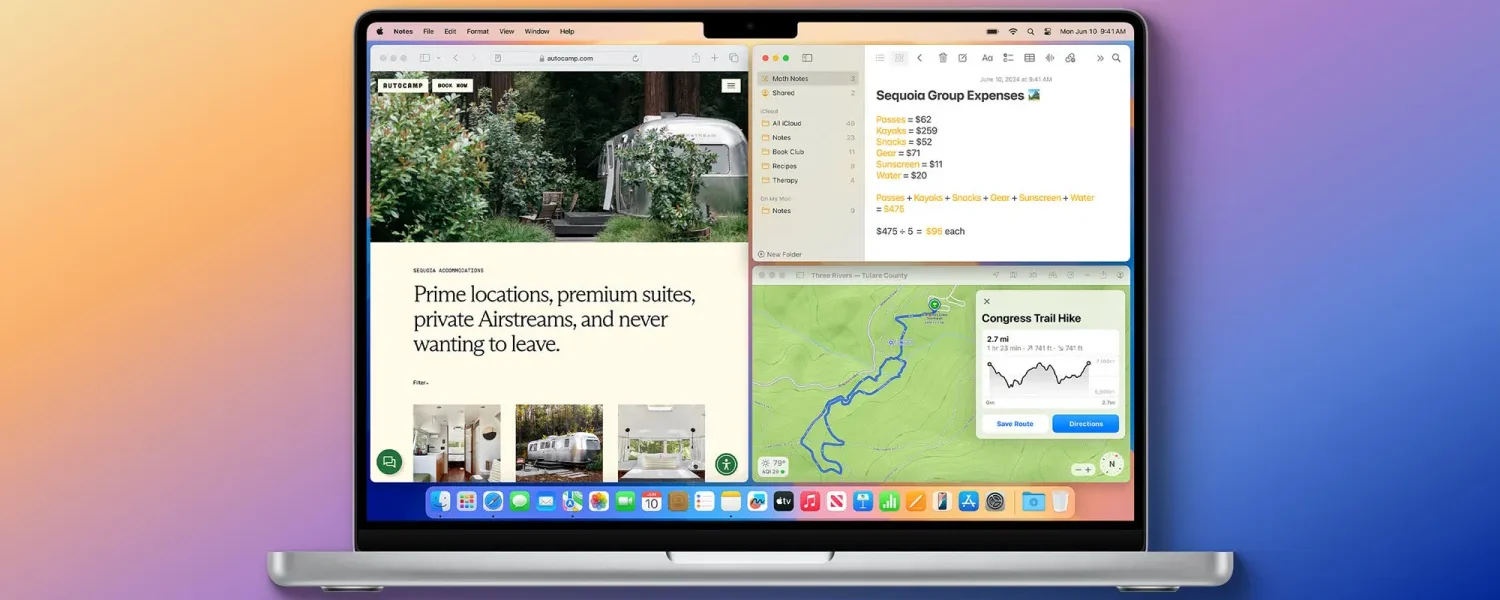

Jak zrobić porządek na pulpicie w macOS Sequoia?
Wprowadzenie
Nieuporządkowany pulpit może znacząco obniżyć produktywność i sprawić, że znalezienie potrzebnych plików lub aplikacji zajmuje więcej czasu. Na szczęście macOS Sequoia oferuje szereg narzędzi do organizacji pulpitu, takich jak Stage Manager, Stosy (Stacks), Spotlight i inne funkcje, które pomagają uporządkować otwarte okna i ikony na ekranie.
W tym poradniku pokażemy, jak skutecznie uporządkować pulpit Maca, aby pracować wygodniej i efektywniej.
Dlaczego warto uporządkować pulpit?
Bałagan na pulpicie może powodować:
🔹 Obniżenie produktywności – trudno znaleźć potrzebne pliki.
🔹 Spowolnienie systemu – zbyt wiele ikon i plików może wpływać na wydajność Maca.
🔹 Estetyczny chaos – przejrzysty pulpit wygląda lepiej i ułatwia koncentrację.
Regularna organizacja pulpitu pozwala pracować szybciej i bez niepotrzebnego stresu.
Jak korzystać z funkcji Stage Manager w macOS Sequoia?
Stage Manager to funkcja wprowadzona w macOS Ventura, a w macOS Sequoia została jeszcze bardziej udoskonalona. Pozwala ona na szybkie przełączanie między aplikacjami i automatyczne grupowanie otwartych okien.
Jak włączyć Stage Manager?
- Otwórz Centrum sterowania w prawym górnym rogu ekranu.
- Kliknij ikonę Stage Manager.
- macOS automatycznie uporządkuje otwarte okna – jedno zostanie na środku, a pozostałe pojawią się w bocznym panelu.
Jak używać Stage Managera?
- Przeciągnij okno do bocznego panelu, aby je ukryć.
- Kliknij na grupę aplikacji, aby przełączać się między nimi.
- Dodaj aplikacje do aktywnej grupy, przeciągając ich ikony z boku na środek ekranu.
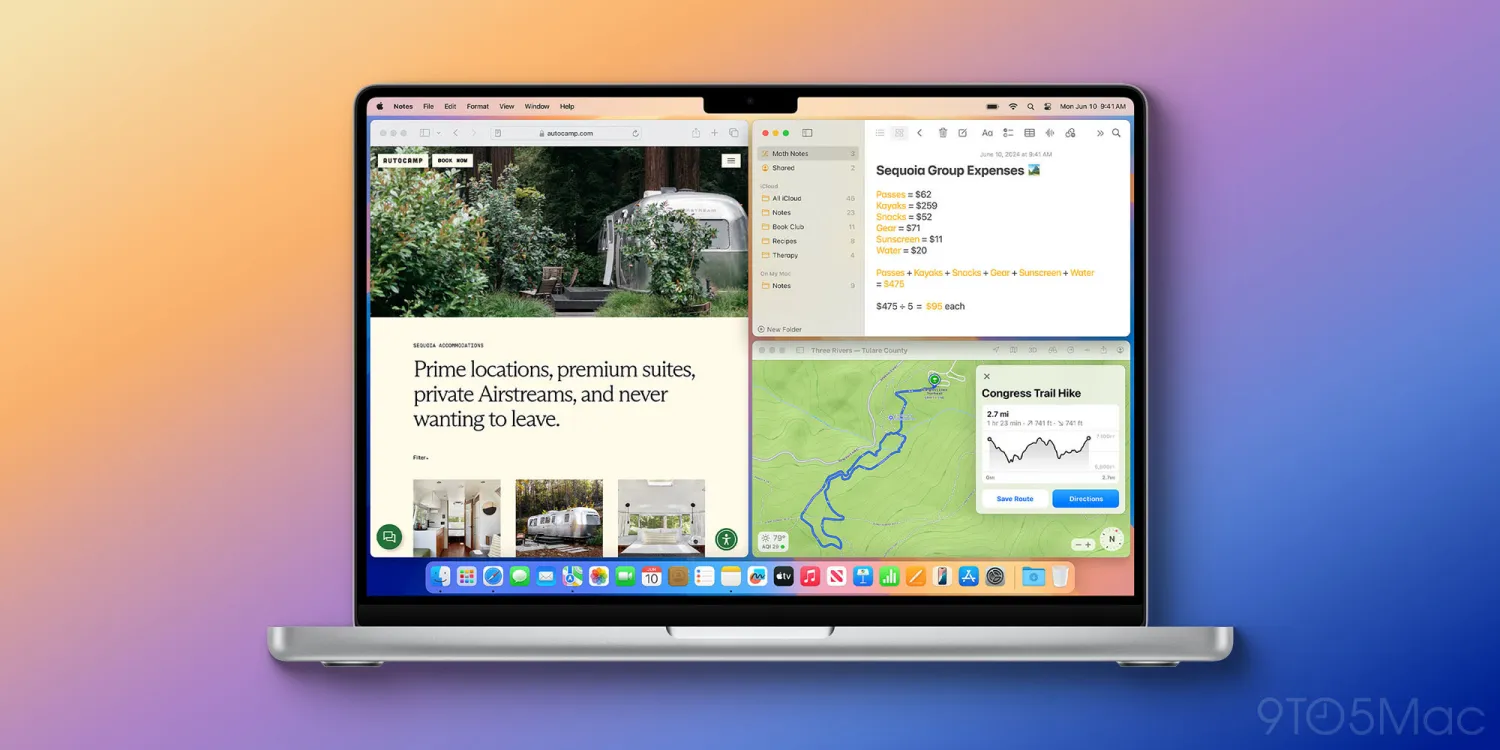
Dzięki Stage Managerowi Twój pulpit nie będzie zaśmiecony wieloma otwartymi oknami jednocześnie.
Jak grupować pliki i foldery na pulpicie?
macOS oferuje funkcję Stosy (Stacks), która automatycznie porządkuje pliki na pulpicie w kategorie.
Jak włączyć Stosy?
- Kliknij prawym przyciskiem myszy na pustym miejscu na pulpicie.
- Wybierz „Używaj Stosów”.
- macOS automatycznie pogrupuje pliki według kategorii (np. Dokumenty, Zdjęcia, Zrzuty ekranu).
Dodatkowe opcje:
- Możesz zmienić sposób grupowania stosów: prawy klik na pulpicie → Grupuj według (np. według daty lub rodzaju pliku).
- Kliknij na Stos, aby go rozwinąć i zobaczyć wszystkie pliki.
Dzięki tej funkcji Twój pulpit pozostanie uporządkowany bez konieczności ręcznego sortowania plików.
Jak ukryć ikony na pulpicie?
Jeśli chcesz całkowicie usunąć ikony z pulpitu, możesz skorzystać z ustawień Findera lub aplikacji trzecich.
Ukrywanie ikon przy użyciu Findera
- Otwórz Finder i kliknij „Finder” w górnym menu.
- Wybierz „Ustawienia” → „Ogólne”.
- Odznacz opcje wyświetlania: Dyski twarde, Płyty, Urządzenia zewnętrzne, Serwery.
Ukrywanie ikon za pomocą terminala
- Otwórz Terminal (
Cmd + Spacja → Terminal). - Wpisz komendę:
defaults write com.apple.finder CreateDesktop -bool false && killall Finder - Aby przywrócić ikony, wpisz:
defaults write com.apple.finder CreateDesktop -bool true && killall Finder
Dzięki temu Twój pulpit pozostanie czysty i schludny.
Jak efektywnie zarządzać otwartymi oknami?
Oprócz Stage Managera możesz używać kilku innych narzędzi do lepszego zarządzania oknami:
🔹 Mission Control (F3 lub Ctrl + Strzałka w górę) – pokazuje wszystkie otwarte okna.
🔹 Tryb Pełnoekranowy (Ctrl + Cmd + F) – eliminuje rozpraszające elementy.
🔹 Spaces (Mission Control + przeciąganie okna na nowy pulpit) – organizacja pracy na kilku wirtualnych pulpitach.
Te funkcje pozwalają uniknąć bałaganu spowodowanego zbyt wieloma otwartymi oknami.
Jak korzystać z Spotlight do szybkiego wyszukiwania?
Jeśli Twój pulpit jest uporządkowany, ale nadal chcesz szybko znaleźć plik lub aplikację, możesz skorzystać z Spotlight.
🔎 Jak uruchomić Spotlight?
- Naciśnij Cmd + Spacja.
- Wpisz nazwę pliku, aplikacji lub ustawienia.
- Kliknij Enter, aby otworzyć wynik.
Spotlight umożliwia także przeszukiwanie internetu, wykonywanie obliczeń i znajdowanie e-maili.
Podsumowanie
Organizacja pulpitu w macOS Sequoia pozwala na bardziej komfortową i produktywną pracę. Kluczowe kroki to:
✅ Korzystanie z Stage Managera do zarządzania oknami.
✅ Włączenie funkcji Stosy, aby uporządkować pliki na pulpicie.
✅ Ukrywanie niepotrzebnych ikon, aby uzyskać minimalistyczny wygląd.
✅ Zarządzanie otwartymi aplikacjami za pomocą Mission Control i Spaces.
✅ Używanie Spotlight do szybkiego wyszukiwania plików i aplikacji.
Dzięki tym metodom Twój pulpit stanie się uporządkowany, a praca na Macu bardziej efektywna.

Ustawienia dźwięku w macOS: Jak dostosować audio na Twoim Macu System macOS oferuje wiele opcji dostosowywania ustawień dźwięku, które pozwalają Czytaj dalej

Jak zmienić tapetę na Macu? – Kompletny poradnik dla użytkowników macOS Zmiana tapety to jeden z najprostszych sposobów na personalizację Czytaj dalej


