
Jak zdjąć blokadę iCloud bez hasła w macOS?
Blokada iCloud (Activation Lock) to jedno z najważniejszych zabezpieczeń stosowanych przez Apple, które chroni urządzenia przed kradzieżą i nieautoryzowanym dostępem. Jeśli masz MacBooka, iMaca lub inny komputer z systemem macOS, który jest objęty blokadą iCloud, to bez hasła do Apple ID jego odblokowanie może być bardzo trudne.
W tym artykule omówimy, czym jest blokada iCloud, kiedy może się pojawić oraz jakie istnieją sposoby na jej zdjęcie. Podkreślamy, że Apple nie pozwala na usunięcie blokady iCloud bez autoryzacji właściciela urządzenia – dlatego legalne metody są ograniczone.
Co to jest blokada iCloud w macOS?
Blokada iCloud (Activation Lock) to funkcja bezpieczeństwa Apple, która zabezpiecza urządzenia przed nieautoryzowanym dostępem. Gdy włączona jest opcja Find My Mac (Znajdź mój Mac), komputer zostaje przypisany do konta Apple ID właściciela.
Jak działa blokada iCloud?
- Jeśli komputer Mac został zgubiony lub skradziony, właściciel może go zablokować zdalnie.
- Po przywróceniu ustawień fabrycznych system nadal wymaga zalogowania się do konta Apple ID poprzedniego użytkownika.
- Bez podania prawidłowego hasła, nie można aktywować systemu macOS.
Kiedy może pojawić się blokada iCloud?
Blokada iCloud może być aktywowana w kilku przypadkach:
- Mac został zgubiony lub skradziony, a właściciel zdalnie go zablokował.
- Kupiłeś używanego Maca, ale poprzedni właściciel nie usunął swojego konta iCloud.
- Przywróciłeś Maca do ustawień fabrycznych, ale komputer nadal jest powiązany z kontem Apple ID.
- Używasz firmowego Maca, który był zarządzany przez organizację lub szkołę.
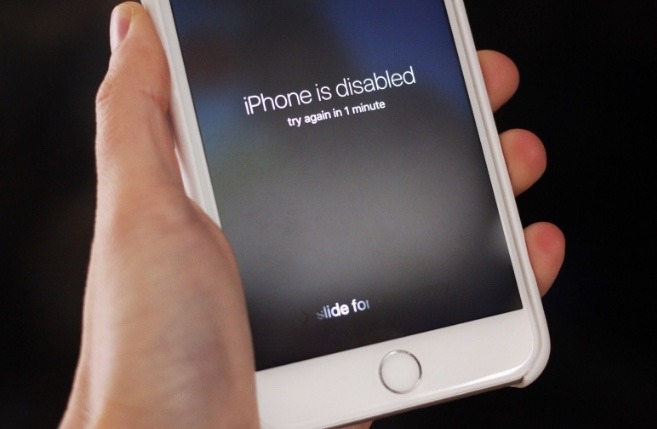
Jak sprawdzić, czy Mac jest zablokowany?
1. Sprawdzenie przy uruchamianiu Maca
Jeśli Twój Mac jest zablokowany, po włączeniu zobaczysz ekran logowania z komunikatem:
„To urządzenie jest powiązane z kontem Apple ID. Zaloguj się, aby kontynuować.”
Jeśli nie masz hasła do tego konta, nie możesz przejść dalej.
2. Sprawdzenie w ustawieniach macOS
Jeśli masz dostęp do systemu, możesz sprawdzić blokadę w ustawieniach:
- Otwórz Ustawienia systemowe.
- Przejdź do sekcji Apple ID > iCloud.
- Sprawdź, czy opcja „Znajdź mój Mac” jest włączona.
Jeśli jest aktywna, oznacza to, że Mac jest przypisany do konta iCloud.
Oficjalne sposoby usunięcia blokady iCloud
1. Skontaktuj się z poprzednim właścicielem
Jeśli kupiłeś Maca z aktywną blokadą iCloud, poproś poprzedniego właściciela o jej usunięcie.
Jak to zrobić?
- Właściciel musi zalogować się na iCloud.com.
- Przejść do „Znajdź mój iPhone” i wybrać zakładkę „Urządzenia”.
- Znaleźć Maca i kliknąć „Usuń z konta”.
Po tym komputer przestanie być powiązany z jego Apple ID.
2. Kontakt z Apple Support
Jeśli jesteś legalnym właścicielem Maca i zapomniałeś hasła do Apple ID, skontaktuj się z Apple:
- Przejdź na stronę Apple Support.
- Wybierz opcję „Nie pamiętam hasła Apple ID”.
- Postępuj zgodnie z instrukcjami resetowania hasła.
Jeśli posiadasz dowód zakupu, Apple może pomóc Ci odblokować urządzenie.
Czy da się usunąć blokadę iCloud bez hasła?
Nie ma oficjalnych metod na usunięcie blokady iCloud bez hasła Apple ID.
Czy istnieją narzędzia do usuwania blokady iCloud?
W Internecie można znaleźć programy oferujące „usunięcie blokady iCloud”, jednak większość z nich to oszustwa. Apple zaprojektowało blokadę iCloud tak, aby nie można było jej ominąć bez zgody właściciela.
Korzystanie z nielegalnych narzędzi może skutkować:
- Utraceniem dostępu do systemu macOS,
- Uszkodzeniem oprogramowania komputera,
- Naruszeniem zasad Apple, co może skutkować blokadą konta.
Czy warto kupować Maca z blokadą iCloud?
Jeśli kupujesz używanego Maca, zawsze sprawdź, czy nie jest on zablokowany!
- Nie kupuj Maca, jeśli sprzedawca nie zna Apple ID – może pochodzić z kradzieży.
- Zawsze pytaj o usunięcie blokady przed zakupem.
- Unikaj podejrzanie tanich ofert – mogą to być urządzenia z blokadą iCloud.
Podsumowanie
Blokada iCloud Activation Lock w macOS to zabezpieczenie, które chroni urządzenia przed kradzieżą. Jeśli Twój Mac jest zablokowany, jedynym legalnym sposobem na jej usunięcie jest podanie hasła do Apple ID lub kontakt z Apple Support.
Najważniejsze informacje:
✅ Nie ma oficjalnej metody na zdjęcie blokady iCloud bez hasła.
✅ Jeśli kupujesz używanego Maca, zawsze sprawdź, czy nie ma blokady iCloud.
✅ Korzystanie z nielegalnych narzędzi do usunięcia blokady iCloud jest ryzykowne.
✅ Najbezpieczniejszym rozwiązaniem jest skontaktowanie się z poprzednim właścicielem lub Apple Support.
Jeśli masz wątpliwości, najlepiej skontaktować się bezpośrednio z pomocą techniczną Apple.

Porównanie bezpieczeństwa macOS z innymi systemami operacyjnymi Wstęp W dzisiejszych czasach, gdy cyberzagrożenia stają się coraz bardziej powszechne i złożone, Czytaj dalej

macOS – Problemy z urządzeniami zewnętrznymi i sposoby ich rozwiązania System operacyjny macOS słynie ze swojej stabilności i doskonałej optymalizacji Czytaj dalej


