Jak zainstalować Windows 11? – Najobszerniejszy przewodnik krok po kroku

Jak zainstalować Windows 11? – Najobszerniejszy przewodnik krok po kroku
Instalacja systemu operacyjnego może wydawać się zadaniem zarezerwowanym dla zaawansowanych użytkowników, ale w rzeczywistości, dzięki przejrzystym narzędziom Microsoftu, cały proces można przeprowadzić w kilku logicznych krokach. W tym obszernym przewodniku pokażemy jak zainstalować Windows 11 – zarówno na nowym komputerze, jak i jako aktualizację z Windows 10. Omówimy wymagania sprzętowe, tworzenie bootowalnego nośnika USB, ustawienia BIOS/UEFI, proces instalacji, a także optymalizację systemu po zakończeniu instalacji.
1. Czym jest Windows 11?
Windows 11 to najnowszy system operacyjny firmy Microsoft, wprowadzony w październiku 2021 roku. Charakteryzuje się odświeżonym interfejsem graficznym, nowym menu Start, lepszym zarządzaniem wieloma oknami i wydajnością zoptymalizowaną pod kątem nowoczesnych komputerów. Wspiera zarówno klasyczne aplikacje Win32, jak i aplikacje z Microsoft Store.
2. Minimalne wymagania systemowe Windows 11
Aby zainstalować Windows 11, komputer musi spełniać następujące wymagania:
- Procesor: 1 GHz lub szybszy, 64-bitowy, minimum 2 rdzenie, zgodny z listą Microsoft
- RAM: 4 GB lub więcej
- Dysk: minimum 64 GB
- Firmware: UEFI z funkcją Secure Boot
- TPM: Trusted Platform Module (TPM) w wersji 2.0
- Karta graficzna: zgodna z DirectX 12 lub nowszym, z WDDM 2.0
- Ekran: co najmniej 9-calowy, HD (720p)
- Połączenie z Internetem – wymagane do aktywacji i konta Microsoft
3. Jak sprawdzić, czy komputer spełnia wymagania?
Microsoft udostępnia oficjalne narzędzie: PC Health Check (Sprawdzanie kondycji komputera).
- Pobierz je ze strony Microsoft.
- Zainstaluj i uruchom.
- Kliknij „Sprawdź teraz”.
- Narzędzie poinformuje, czy komputer kwalifikuje się do instalacji Windows 11.
Alternatywnie możesz użyć narzędzia WhyNotWin11 (nieoficjalne, ale dokładniejsze).
4. Tworzenie nośnika instalacyjnego USB z Windows 11
Krok 1: Pobierz narzędzie Media Creation Tool
- Przejdź na oficjalną stronę Microsoft:
https://www.microsoft.com/software-download/windows11 - Kliknij Utwórz nośnik instalacyjny (USB/DVD).
- Pobierz i uruchom plik
.exe.
Krok 2: Stwórz bootowalny pendrive
- Włóż pusty pendrive (min. 8 GB).
- Wybierz język i wersję systemu.
- Wybierz „Urządzenie USB flash”.
- Media Creation Tool automatycznie przygotuje pendrive.
5. Ustawienia BIOS/UEFI i uruchamianie z USB
- Uruchom ponownie komputer i wejdź do BIOS/UEFI (klawisz
F2,Del,EsclubF12– zależy od producenta). - Ustaw tryb rozruchu na UEFI.
- Włącz Secure Boot i TPM, jeśli są dostępne.
- Zmień kolejność bootowania – USB na pierwszym miejscu.
- Zapisz zmiany i uruchom komputer ponownie.
6. Instalacja Windows 11 krok po kroku
- Po uruchomieniu z USB pojawi się kreator instalacji.
- Wybierz język, format godziny i klawiaturę.
- Kliknij „Zainstaluj teraz”.
- Wprowadź klucz produktu (jeśli masz) lub kliknij „Nie mam klucza”.
- Wybierz wersję Windows 11 (Home, Pro itd.).
- Zaakceptuj warunki licencji.
- Wybierz typ instalacji: Niestandardowa (dla czystej instalacji).
- Usuń stare partycje (opcjonalnie), wybierz dysk i kliknij „Dalej”.
- Instalator skopiuje pliki i uruchomi komputer ponownie.
7. Konfiguracja po instalacji
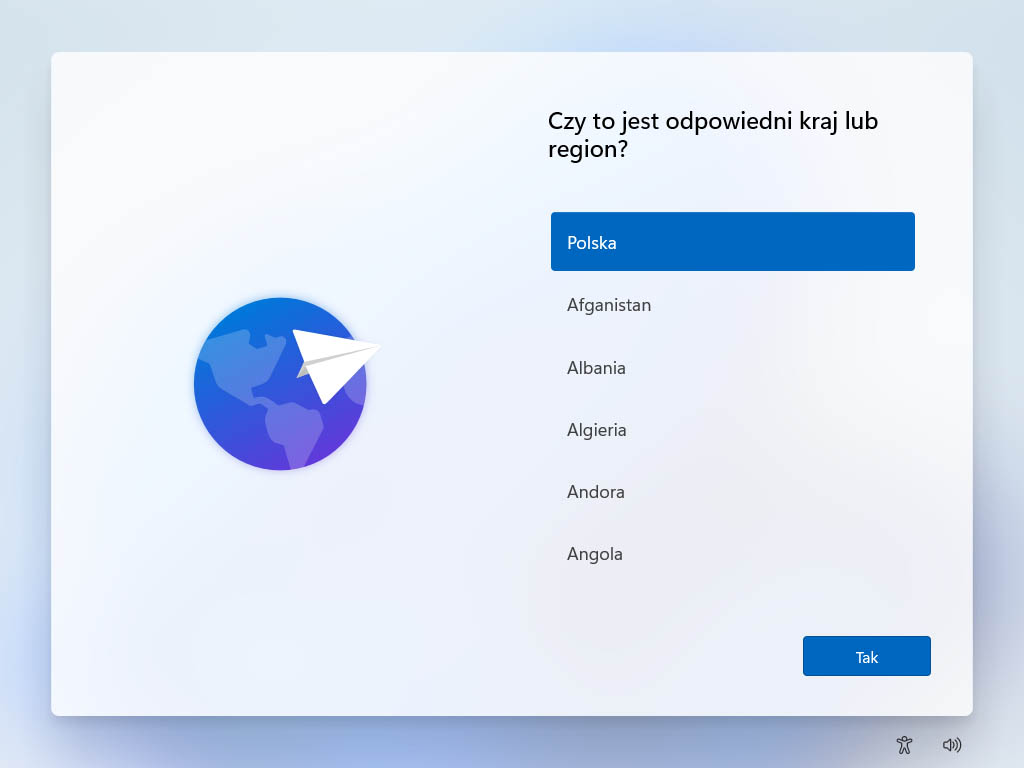
- Wybierz kraj, układ klawiatury.
- Połącz się z Internetem (dla konta Microsoft).
- Zaloguj się lub utwórz nowe konto Microsoft.
- Skonfiguruj prywatność – możesz wyłączyć zbędne opcje.
- Zainstaluj aktualizacje i sterowniki – automatycznie lub ręcznie.
8. Problemy podczas instalacji i jak je rozwiązać
- Brak TPM lub Secure Boot – w starszych komputerach można czasami pominąć wymagania modyfikując pliki ISO lub rejestr (np. przez
Rufus). - Czarny ekran po instalacji – sprawdź kartę graficzną i sterowniki.
- Brak dysku w instalatorze – potrzebne mogą być sterowniki SATA/RAID.
- Instalacja zatrzymana na 0% lub 100% – odłącz inne urządzenia USB i spróbuj ponownie.
9. Często zadawane pytania
Czy można zainstalować Windows 11 bez TPM 2.0?
Tak, choć niezalecane – wymaga to edycji ISO lub instalatora.
Czy Windows 11 jest darmowy?
Aktualizacja z Windows 10 jest darmowa. Nowy klucz – płatny.
Czy Windows 11 działa na starych komputerach?
Tylko po obejściu oficjalnych ograniczeń – niezalecane ze względów bezpieczeństwa.
Czy mogę wrócić do Windows 10?
Tak, do 10 dni po instalacji (z opcji odzyskiwania), potem tylko przez czystą instalację.
10. Podsumowanie
Instalacja Windows 11 to proces, który może być bardzo prosty, jeśli krok po kroku podążymy za właściwą procedurą. Kluczem do sukcesu jest sprawdzenie kompatybilności sprzętu, prawidłowe przygotowanie nośnika instalacyjnego i podstawowa wiedza o BIOS/UEFI. Po instalacji warto zadbać o sterowniki, prywatność oraz bezpieczeństwo. Dzięki temu nowy system będzie działał płynnie i stabilnie.
Zatem jeśli zastanawiałeś się jak zainstalować Windows 11, ten przewodnik powinien dostarczyć Ci wszystkich niezbędnych informacji – niezależnie od poziomu zaawansowania.

💽 Zarządzanie partycjami dysku w Windows: Tworzenie, rozszerzanie i usuwanie 🧠 Wprowadzenie Zarządzanie partycjami dysku to jedna z podstawowych, ale Czytaj dalej

Na użytkowników globalnej sieci czyha wiele zagrożeń, ale najgroźniejszymi z nich są bez wątpienia wirusy. Te sprytne, niekiedy całkiem „inteligentne” Czytaj dalej