Jak zainstalować i uruchomić gry z Androida na Windows 11?
System Windows 11 to jeden z najbardziej zaawansowanych systemów operacyjnych dla komputerów osobistych, oferujący użytkownikom szereg nowych funkcji i możliwości. Jedną z najciekawszych opcji, którą Microsoft wprowadził w swojej najnowszej wersji systemu, jest możliwość uruchamiania aplikacji oraz gier z Androida. Ta funkcja stwarza nowe możliwości dla graczy, którzy chcą cieszyć się popularnymi tytułami mobilnymi na większym ekranie, z lepszą wydajnością i możliwością korzystania z innych urządzeń wejściowych, takich jak klawiatura, myszka, czy kontroler. W tym artykule wyjaśnimy, jak zainstalować i uruchomić gry z Androida na Windows 11.
1. Jakie są wymagania systemowe do uruchomienia gier z Androida na Windows 11?
Przed rozpoczęciem instalacji gier z Androida na Windows 11, ważne jest, aby upewnić się, że Twój komputer spełnia wymagania systemowe do uruchomienia tej funkcji. Aby grać w gry Androida na komputerze z systemem Windows 11, musisz mieć:
Wymagania sprzętowe:
- Procesor: Intel Core i5 (8. generacja) lub nowszy, lub AMD Ryzen 5 (3000 seria) lub nowszy.
- RAM: Co najmniej 8 GB pamięci RAM (16 GB RAM będzie idealnym wyborem).
- Dysk: SSD o pojemności co najmniej 64 GB.
- Karta graficzna: Zintegrowana karta graficzna, np. Intel Iris Xe, lub dedykowana karta graficzna (NVIDIA GeForce GTX, AMD Radeon) do lepszej wydajności w grach.
- Wi-Fi: Stabilne połączenie internetowe (Wi-Fi lub Ethernet).
- Windows 11: Oczywiście musisz mieć zainstalowaną najnowszą wersję systemu Windows 11 (wymaga to także aktywacji funkcji Hyper-V).
Wymagania programowe:
- Windows Subsystem for Android: Aby uruchamiać gry z Androida, musisz zainstalować Windows Subsystem for Android (WSA), który działa jako most między systemem Windows a Androidem.
- Amazon Appstore: Aby pobierać aplikacje z Androida, musisz mieć zainstalowaną aplikację Amazon Appstore, która współpracuje z Windows Subsystem for Android.

2. Jak zainstalować gry z Androida na Windows 11?
Instalacja gier Androida na Windows 11 jest stosunkowo łatwa, ale wymaga kilku kroków. Poniżej znajdziesz szczegółową instrukcję, jak przejść przez cały proces.
Krok 1: Sprawdź, czy Twój komputer jest zgodny z Windows 11
Przed zainstalowaniem jakiejkolwiek aplikacji, upewnij się, że Twój komputer jest zgodny z systemem Windows 11. Możesz to sprawdzić, uruchamiając narzędzie PC Health Check, które pozwoli Ci zweryfikować, czy Twój sprzęt spełnia minimalne wymagania systemowe dla Windows 11.
Krok 2: Zainstaluj Windows Subsystem for Android (WSA)
- Otwórz Microsoft Store na swoim komputerze.
- Wpisz w wyszukiwarce „Windows Subsystem for Android” i kliknij na wynik.
- Kliknij Instaluj i poczekaj, aż aplikacja zostanie pobrana i zainstalowana.
Windows Subsystem for Android pozwala na uruchamianie aplikacji Androida w systemie Windows, w tym gier. Po zainstalowaniu WSA, uruchom aplikację z menu Start.
Krok 3: Zainstaluj Amazon Appstore
Aby pobierać aplikacje z Androida, musisz zainstalować Amazon Appstore. Jest to sklep, z którego będziesz pobierać gry Androida na Windows 11.
- Przejdź do Microsoft Store i wyszukaj Amazon Appstore.
- Kliknij na wynik i kliknij Zainstaluj.
- Po zakończeniu instalacji uruchom Amazon Appstore z menu Start i zaloguj się na swoje konto Amazon.
Krok 4: Zainstaluj gry z Amazon Appstore
Po zalogowaniu się do Amazon Appstore, będziesz mógł przeglądać i pobierać gry Androida. Oto jak to zrobić:
- Wyszukaj gry w Amazon Appstore – możesz przeszukiwać kategorie lub użyć wyszukiwarki.
- Wybierz grę, którą chcesz zainstalować, i kliknij Zainstaluj.
- Po zakończeniu instalacji, gra pojawi się w menu Start, skąd będziesz mógł ją uruchomić.
3. Jak uruchomić gry z Androida na Windows 11?
Po zainstalowaniu gier z Amazon Appstore, uruchomienie ich jest bardzo proste:
- Przejdź do menu Start i znajdź grę, którą chcesz uruchomić.
- Kliknij na ikonę gry, aby ją uruchomić.
- Gra zostanie uruchomiona w oknie systemu Windows 11 i będzie działać na podobnej zasadzie jak inne aplikacje zainstalowane w systemie.
Sterowanie grami z Androida na komputerze
Gry mobilne zostały zaprojektowane z myślą o ekranach dotykowych, ale na komputerze możesz używać myszy, klawiatury lub kontrolera. Windows 11 automatycznie dostosowuje sterowanie, a w niektórych przypadkach możesz również dostosować ustawienia kontrolera, jeśli gra wymaga dodatkowej konfiguracji.
4. Korzyści z grania w gry Androida na Windows 11
Gry Androida na Windows 11 oferują wiele zalet w porównaniu do grania na tradycyjnych urządzeniach mobilnych:
Większy ekran
Granie na komputerze z Windows 11 daje Ci możliwość grania na większym ekranie, co poprawia komfort gry i pozwala cieszyć się lepszymi wrażeniami wizualnymi.
Lepsza wydajność
Komputery PC, szczególnie te z wyższymi parametrami sprzętowymi, oferują znacznie lepszą wydajność niż urządzenia mobilne. Gry działają płynniej, z wyższą jakością grafiki i większą liczbą klatek na sekundę.
Możliwość używania kontrolera
Na komputerze z Windows 11 masz pełną kontrolę nad ustawieniami kontrolera i klawiatury, co sprawia, że gry stają się łatwiejsze do kontrolowania.
Synchronizacja powiadomień
Wszystkie powiadomienia z gier Androida pojawią się na pasku zadań w systemie Windows 11, co pozwala na łatwą synchronizację i śledzenie postępów w grze.
5. Najpopularniejsze gry Androida na Windows 11
W Amazon Appstore dostępnych jest wiele gier, które świetnie działają na Windows 11. Oto kilka przykładów:
- PUBG Mobile – Gra Battle Royale, która zyskała ogromną popularność na urządzeniach mobilnych.
- Call of Duty: Mobile – Strzelanka z dynamiczną akcją i wieloma trybami gry.
- Genshin Impact – Rozbudowana gra RPG z otwartym światem i grafiką na poziomie gier konsolowych.
- Clash of Clans – Strategiczna gra mobilna, która pozwala na budowanie wiosek i rywalizację z innymi graczami.
6. Podsumowanie
Windows 11 wprowadza innowacyjną funkcję, która pozwala na uruchamianie gier Androida na komputerze. Dzięki Windows Subsystem for Android oraz Amazon Appstore, użytkownicy mogą pobierać i grać w popularne gry mobilne na większym ekranie, z lepszą wydajnością i kontrolą za pomocą myszy, klawiatury lub kontrolera. Instalacja jest prosta i szybka, a gry mobilne oferują świetną zabawę w nowym, bardziej komfortowym formacie. Jeśli masz Windows 11, warto spróbować tej funkcji i cieszyć się grami Androida na PC.
🔊 Problem: Dźwięk przestaje działać po uśpieniu lub hibernacji systemu Opis problemu: Wielu użytkowników systemu Windows 11 skarży się, że Czytaj dalej
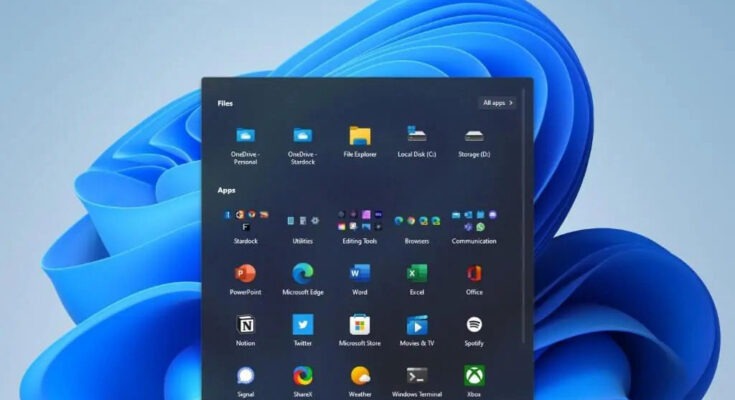
Jak grupować aplikacje w folderach w menu Start systemu Windows 11 Menu Start w systemie Windows 11 przeszło znaczącą metamorfozę Czytaj dalej