

🔐 Jak zabezpieczyć dane na Androidzie w przypadku zgubienia telefonu?
Zgubienie smartfona to stresująca sytuacja – nie tylko ze względu na wartość samego urządzenia, ale przede wszystkim przez dane, które przechowujemy w jego pamięci. Kontakty, zdjęcia, dane logowania, dostęp do konta bankowego – to wszystko może trafić w niepowołane ręce. Na szczęście system Android oferuje wiele funkcji, które pozwalają przygotować się na taką sytuację i zminimalizować straty.
W tym artykule dowiesz się:
- jak zabezpieczyć dane przed utratą,
- jak zdalnie zlokalizować lub zablokować telefon,
- jak zadbać o kopie zapasowe,
- oraz co zrobić, jeśli telefon już zniknął.
🔑 1. Zablokuj ekran silnym kodem lub biometrią
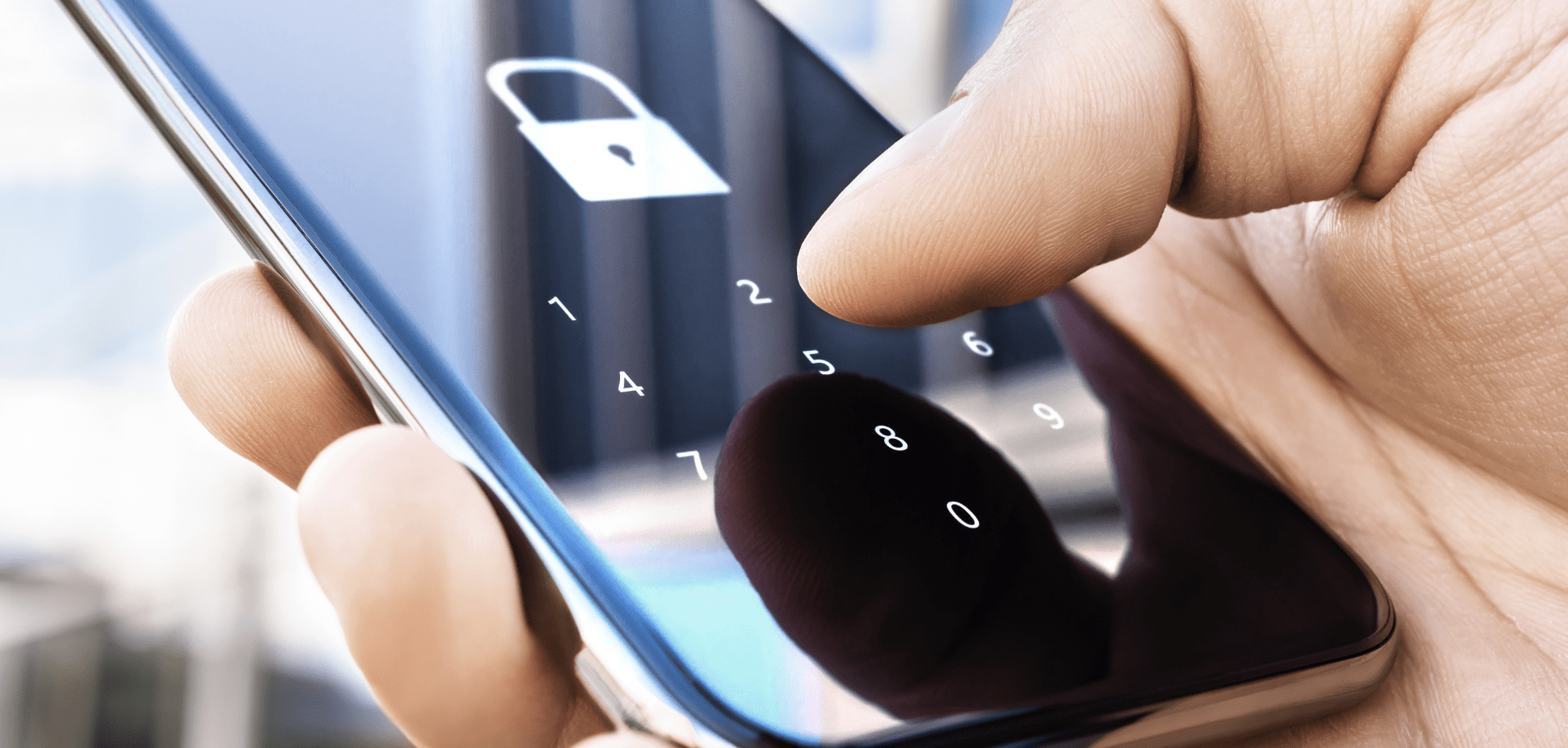
Pierwszą linią obrony jest ekran blokady. Używaj:
- sześciocyfrowego PIN-u (nie daty urodzenia!),
- silnego wzoru, który trudno zgadnąć,
- lub najlepiej: biometrii (odcisk palca, rozpoznawanie twarzy).
Unikaj odblokowywania przez przeciągnięcie lub brak blokady – to zaproszenie dla złodzieja.
🛡️ 2. Włącz szyfrowanie danych
Od Androida 7 wzwyż, wszystkie dane na telefonie są domyślnie szyfrowane – ale upewnij się, że funkcja ta nie została wyłączona. Dzięki temu, nawet jeśli ktoś fizycznie wyjmie pamięć z telefonu, nie odczyta danych bez Twojego hasła.
Sprawdź to w:
Ustawienia > Bezpieczeństwo > Szyfrowanie i dane (nazwa opcji może się różnić zależnie od producenta).
📍 3. Aktywuj „Znajdź moje urządzenie” od Google
To jedna z najważniejszych funkcji. Dzięki niej możesz:
- zlokalizować swój telefon na mapie,
- zdalnie go zablokować,
- wylogować konto Google,
- a nawet usunąć wszystkie dane.
Aby to włączyć:
Ustawienia > Bezpieczeństwo > Znajdź moje urządzenie– włącz usługę,- Upewnij się, że lokalizacja i internet są aktywne.
Gdy zgubisz telefon, wejdź na:
🌐 https://www.google.com/android/find
💾 4. Wykonuj regularne kopie zapasowe
Jeśli już zgubisz telefon, ale wcześniej zrobiłeś backup, odzyskasz większość danych bez większego problemu.
- Włącz kopię zapasową Google:
Ustawienia > System > Kopia zapasowa > Włącz, - Zdjęcia: Google Photos – automatyczna kopia w chmurze,
- Kontakty: synchronizacja z kontem Google.
Możesz też użyć aplikacji do backupu jak:
- SMS Backup & Restore (wiadomości i dzienniki połączeń),
- Titanium Backup (wymaga root).
📌 Zobacz także:
👉 10 sposobów na poprawę bezpieczeństwa Androida bez rootowania
🔐 5. Zabezpiecz dostęp do aplikacji
Niektóre dane są dostępne nawet przy zablokowanym ekranie – np. przez powiadomienia. Dlatego:
- Wyłącz podgląd wiadomości i treści na ekranie blokady:
Ustawienia > Powiadomienia > Na ekranie blokady, - Używaj funkcji App Lock w aplikacjach antywirusowych (np. Bitdefender, Norton Mobile Security),
- Nie przechowuj haseł w notatkach – użyj menedżera haseł (np. Bitwarden, KeePassDX).
📌 Przeczytaj też:
👉 Antywirusy z najlepszym App Lockiem na Androida
⚠️ 6. Co zrobić, gdy telefon już zniknął?
- Wejdź na stronę Google „Znajdź moje urządzenie”,
- Jeśli telefon jest włączony – zlokalizuj go, zadzwoń lub zablokuj,
- Jeśli nie ma reakcji – wyczyść dane zdalnie,
- Zmień hasło do Google, Facebooka, banku, poczty,
- Zgłoś utratę do operatora – zablokuje kartę SIM.
Warto też rozważyć zgłoszenie kradzieży na policję – zwłaszcza jeśli telefon zawierał dane osobowe lub dane firmowe.
🧠 Podsumowanie
Zgubienie telefonu może być ciosem, ale jeśli zawczasu zadbasz o podstawowe kwestie – jak silne hasło, szyfrowanie, kopia zapasowa i funkcja lokalizacji – masz dużą szansę na odzyskanie kontroli lub przynajmniej ochronę danych.
Android oferuje coraz więcej narzędzi bezpieczeństwa, które możesz aktywować w kilka minut. Warto to zrobić dziś – zanim będzie za późno.

🔐 Cyberbezpieczeństwo w dobie powszechnej cyfryzacji – jak skutecznie zabezpieczać dane i infrastrukturę IT We współczesnym, skrajnie złożonym świecie IT, Czytaj dalej

Spakowanie pliku w ZIP przez SSH w systemie Linux Istnieje kilka sposobów spakowania pliku w ZIP przez SSH w systemie Czytaj dalej


