
Jak używać trybu podzielonego ekranu (split screen) do multitaskingu
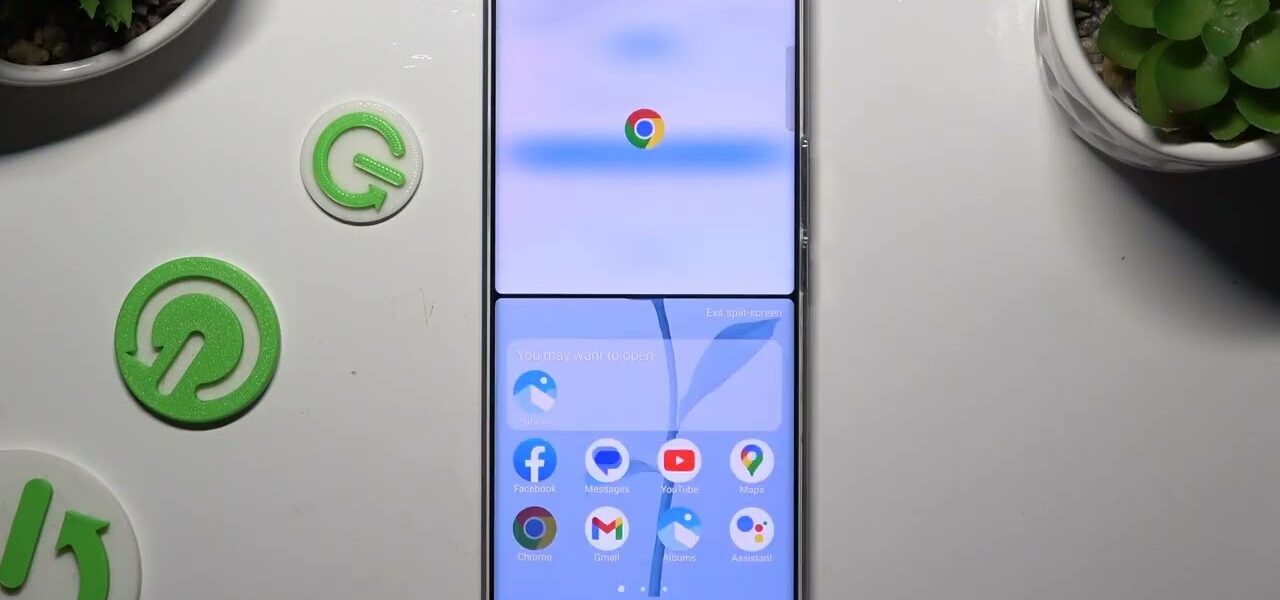
Tryb podzielonego ekranu w Android to funkcja, która pozwala korzystać z dwóch aplikacji jednocześnie. Dzięki temu możesz np. oglądać film i pisać wiadomości, przeglądać internet i robić notatki lub kopiować dane między aplikacjami — bez ciągłego przełączania.
To jedno z najbardziej praktycznych narzędzi zwiększających produktywność na smartfonie.
Czym jest tryb podzielonego ekranu w Androidzie
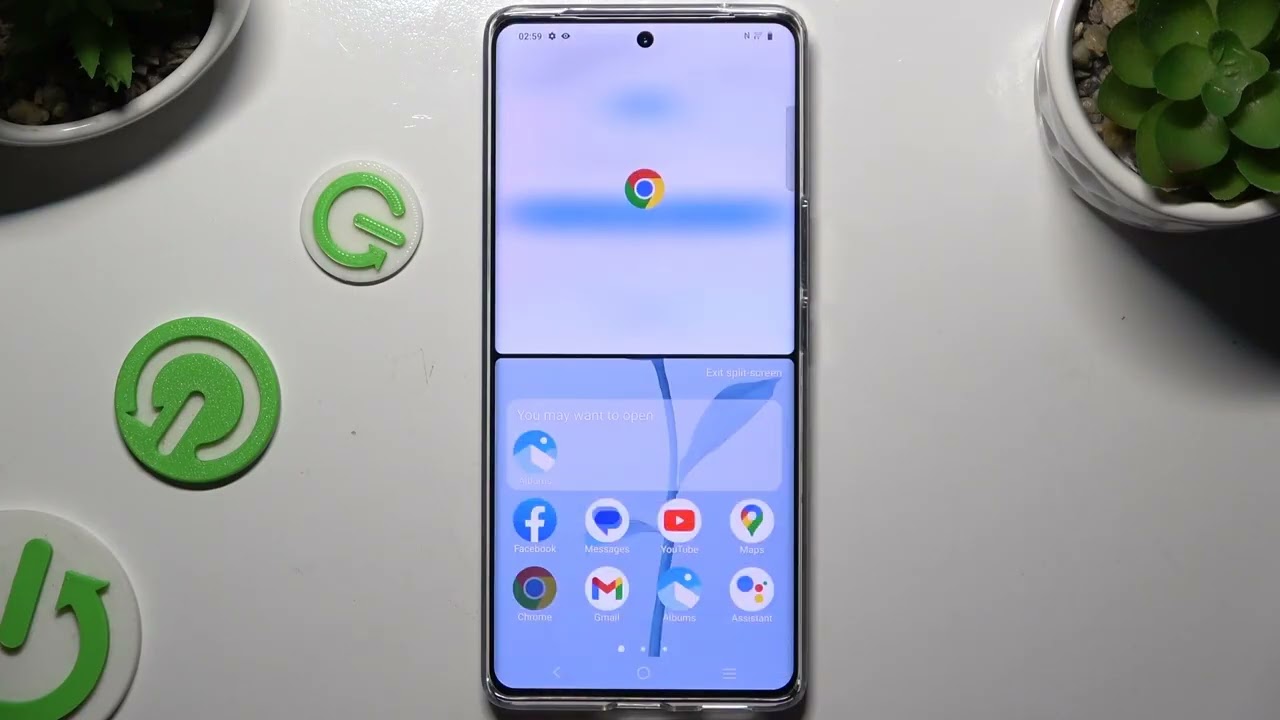
Split screen dzieli ekran na dwie części:
- górną i dolną (lub lewą i prawą w poziomie)
- każda część działa niezależnie
- możesz używać dwóch aplikacji jednocześnie
👉 To mobilny odpowiednik pracy na dwóch oknach jak na komputerze.
Jak włączyć split screen krok po kroku
Najprostsza metoda:
- Otwórz pierwszą aplikację
- Przejdź do listy ostatnich aplikacji
- Przytrzymaj ikonę aplikacji
- Wybierz Podziel ekran / Split screen
- Wybierz drugą aplikację
Alternatywnie:
- przeciągnij aplikację do górnej części ekranu (w niektórych systemach)
Jak używać dwóch aplikacji jednocześnie
Po włączeniu trybu:
- każda aplikacja działa niezależnie
- możesz pisać, przewijać i korzystać z obu
- dane można łatwo kopiować między nimi
Przykłady:
- przeglądarka + notatki
- YouTube + komunikator
- e-mail + dokument
👉 Idealne do pracy i multitaskingu.
Jak zmieniać rozmiar okien aplikacji
Możesz dostosować proporcje:
- przeciągnij pasek dzielący ekran
- zwiększ obszar jednej aplikacji
- zmniejsz drugą
👉 To pozwala skupić się na ważniejszej aplikacji.
Które aplikacje działają najlepiej w tym trybie
Najlepiej sprawdzają się:
- przeglądarki internetowe
- komunikatory
- aplikacje biurowe
- notatniki
- odtwarzacze wideo
Niektóre aplikacje:
- mogą nie obsługiwać split screen
- działają ograniczenie (np. gry)
Jak wyłączyć tryb podzielonego ekranu
Aby wrócić do normalnego trybu:
- przeciągnij pasek podziału do góry lub dołu
- zamknij jedną z aplikacji
- użyj przycisku powrotu
👉 System wraca do jednej aplikacji na pełnym ekranie.
Triki, które zwiększają efektywność
Szybkie kopiowanie danych
- kopiuj tekst z jednej aplikacji
- wklej do drugiej bez przełączania
Multitasking bez frustracji
- brak ciągłego „alt-tabowania”
- płynna praca
Nauka i praca jednocześnie
- kurs online + notatki
- dokument + przeglądarka
Podsumowanie
Tryb podzielonego ekranu w Android pozwala:
- korzystać z dwóch aplikacji jednocześnie
- zwiększyć produktywność
- ułatwić kopiowanie danych
- ograniczyć przełączanie między aplikacjami
To prosta funkcja, która realnie zmienia sposób korzystania ze smartfona — szczególnie jeśli używasz go nie tylko do rozrywki, ale także do pracy.

Tryb ciemny i dostosowywanie kolorów w Androidzie: Jak skonfigurować i personalizować ekran? Wstęp Tryb ciemny (ang. dark mode) to jedna Czytaj dalej
🔋 Jak działa i co daje tryb oszczędzania baterii w Androidzie? Smartfony z Androidem z roku na rok stają się Czytaj dalej