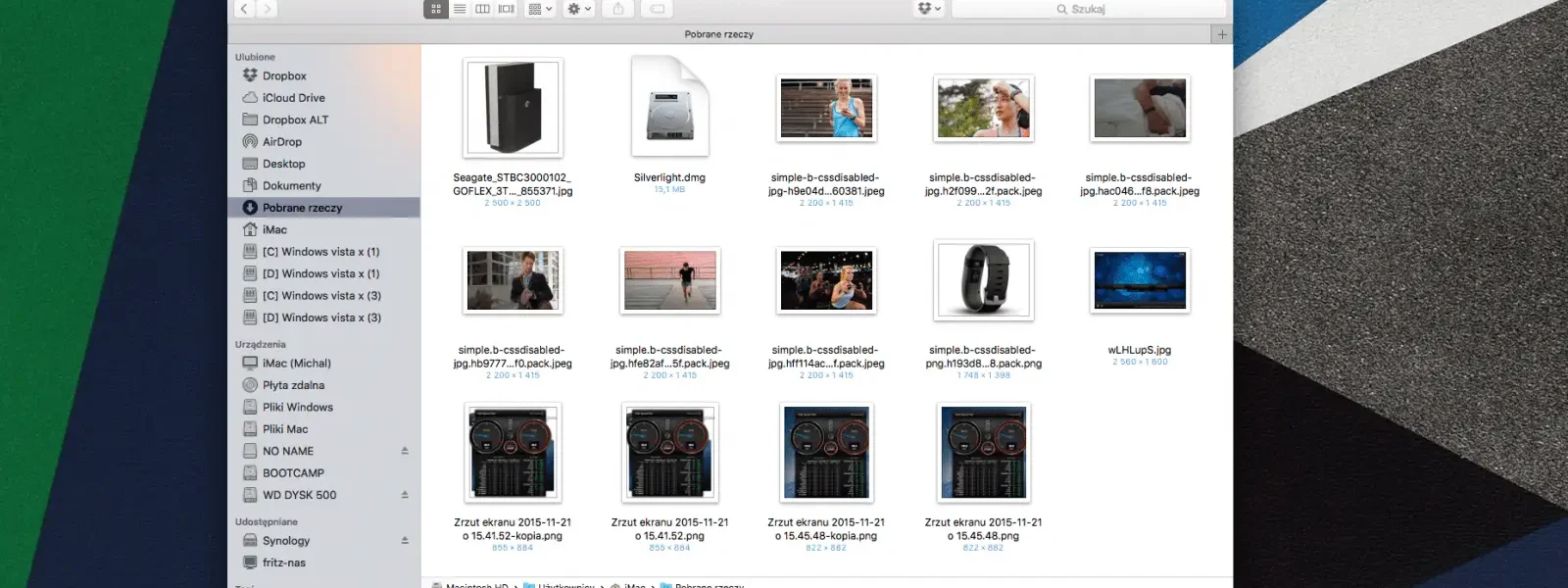

Jak ustawić domyślny folder w Finderze w macOS: Kompletna instrukcja
macOS to jeden z najwygodniejszych systemów operacyjnych, oferujący szereg opcji personalizacji, które pozwalają użytkownikom na dostosowanie pracy do własnych potrzeb. Jednym z takich usprawnień jest możliwość ustawienia domyślnego folderu w Finderze. Dzięki temu, zamiast zawsze zaczynać od ekranu głównego, możesz bezpośrednio otworzyć folder, w którym najczęściej pracujesz. W tym artykule wyjaśnimy, jak ustawić domyślny folder w Finderze w macOS, krok po kroku.
Czym jest Finder w macOS?
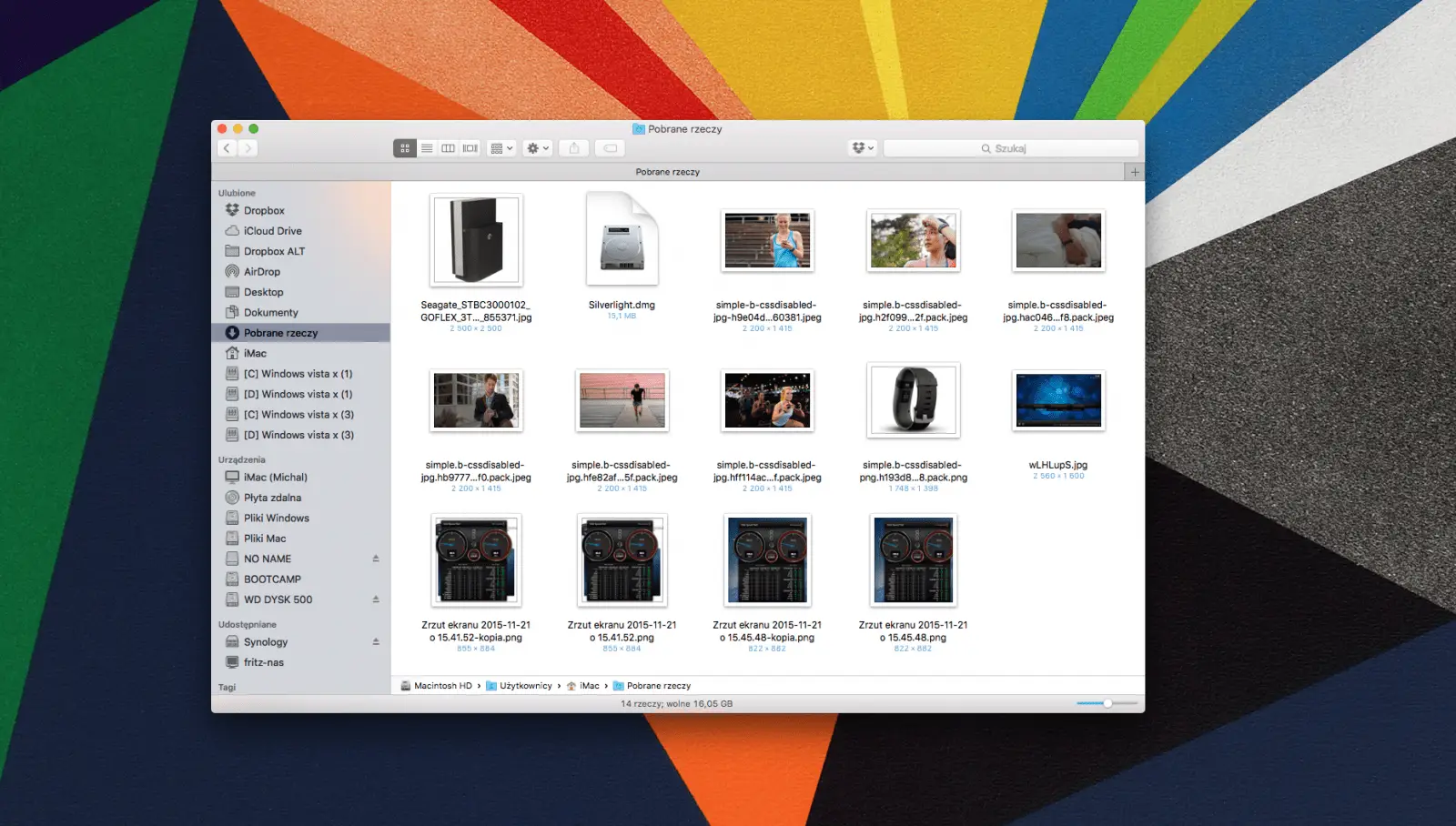
Finder to aplikacja w macOS, która pełni funkcję menedżera plików. Umożliwia użytkownikom przeglądanie, organizowanie, a także zarządzanie plikami i folderami. Finder stanowi główną metodę nawigacji po systemie plików macOS i jest integralną częścią systemu. Jest to narzędzie, które uruchamiasz za każdym razem, aby otworzyć dokumenty, programy, foldery czy aplikacje.
Domyślnie, kiedy otwierasz Finder w macOS, aplikacja pokazuje folder użytkownika. Jednakże, jeśli masz preferencje dotyczące lokalizacji, które chcesz otworzyć jako pierwsze, masz możliwość zmiany tego ustawienia na własny folder. Może to być na przykład folder z dokumentami, projektem, zdjęciami lub jakimkolwiek innym folderem, w którym przechowujesz najważniejsze pliki.
Dlaczego warto ustawić domyślny folder w Finderze?
Ustawienie domyślnego folderu w Finderze daje wiele korzyści:
- Szybszy dostęp do plików – zamiast za każdym razem szukać folderu, który najczęściej otwierasz, Finder od razu przekieruje Cię do niego.
- Zwiększona produktywność – konfiguracja folderu oszczędza czas, szczególnie gdy codziennie korzystasz z tych samych plików.
- Porządek w pracy – możesz przypisać foldery do różnych zadań, dzięki czemu będziesz mieć lepszą organizację plików w systemie.
Jak ustawić domyślny folder w Finderze w macOS?
Zmiana domyślnego folderu w Finderze jest bardzo prosta i wymaga jedynie kilku kroków. Oto, jak to zrobić:
Krok 1: Otwórz Preferencje Findera
- Uruchom aplikację Finder: Najpierw upewnij się, że masz otwarty Finder. Możesz go uruchomić klikając ikonę Findera na pasku Docka.
- Kliknij na „Finder” w górnym pasku menu: W lewym górnym rogu ekranu kliknij na Finder i wybierz Preferencje (możesz także użyć skrótu klawiszowego Command + ,).
Krok 2: Wybierz kartę „Ogólne”
Po otwarciu okna preferencji Findera, przejdź do zakładki Ogólne. W tej sekcji znajdziesz ustawienia dotyczące wyglądu Findera, jak i domyślnego folderu, który będzie wyświetlany przy jego otwarciu.
Krok 3: Wybierz domyślny folder
- Znajdź opcję „Nowe okno Findera pokazuje”: W sekcji Ogólne zobaczysz rozwijane menu pod tytułem „Nowe okno Findera pokazuje”.
- Wybierz preferencje folderu: Klikając na rozwijane menu, możesz wybrać jeden z następujących folderów:
- Dokumenty: Domyślny folder dla wszystkich Twoich dokumentów.
- Pulpit: Folder Pulpit, jeśli chcesz mieć szybki dostęp do plików, które tam trzymasz.
- Inny: Jeśli chcesz ustawić niestandardowy folder, wybierz tę opcję. Klikając „Inny”, będziesz mógł przejść do folderu, który chcesz ustawić jako domyślny.
Krok 4: Zatwierdź wybór
Po wybraniu odpowiedniego folderu, zamknij okno preferencji. Teraz, gdy otworzysz Finder, od razu zobaczysz folder, który ustawiłeś jako domyślny.
Jak ustawić folderi nawigacyjne w Finderze?
Oprócz ustawienia domyślnego folderu w Finderze, macOS pozwala również na łatwe dostosowanie paska bocznego Findera. Możesz dodać najczęściej używane foldery, aby uzyskać szybki dostęp do nich. Oto, jak to zrobić:
- Otwórz Finder.
- Przeciągnij foldery na pasek boczny: W lewym panelu Findera zobaczysz różne miejsca (np. Macintosh HD, Documents, Pulpit). Przeciągnij folder, do którego chcesz mieć szybki dostęp, na pasek boczny w sekcji „Ulubione”. Dzięki temu folder będzie zawsze widoczny, a dostęp do niego będzie jeszcze prostszy.
Dodatkowe opcje personalizacji Findera
macOS oferuje wiele dodatkowych opcji personalizacji Findera, które mogą pomóc w organizacji pracy. Oto kilka przydatnych ustawień:
1. Włączanie rozszerzeń plików w Finderze
Chcesz widzieć rozszerzenia plików w Finderze? Możesz je włączyć:
- Otwórz Finder i wybierz Preferencje.
- Przejdź do zakładki Zaawansowane.
- Zaznacz opcję Pokaż wszystkie rozszerzenia plików.
2. Zmiana widoku Findera
Finder w macOS pozwala na wybór trzech różnych widoków:
- Widok ikon (domyślny)
- Widok listy
- Widok kolumnowy W zależności od preferencji, możesz zmienić widok Findera klikając ikonę z widokiem, który chcesz wybrać. Widok „Lista” daje możliwość sortowania plików według daty, rozmiaru itp.
3. Automatyczne sortowanie plików
Finder umożliwia sortowanie plików według różnych kryteriów:
- Wybierz folder, który chcesz posortować.
- Kliknij prawym przyciskiem myszy na pustym miejscu w folderze i wybierz „Sortuj według”.
- Możesz sortować według daty modyfikacji, typu pliku, nazwy itp.
Podsumowanie
Dostosowanie Findera w macOS do własnych potrzeb, w tym ustawienie domyślnego folderu, może znacznie ułatwić codzienną pracę i poprawić organizację. Dzięki prostym krokom możesz zaoszczędzić czas i szybciej przechodzić do najważniejszych folderów. Po ustawieniu domyślnego folderu, przy każdym otwarciu Findera, będziesz mógł natychmiast rozpocząć pracę w wybranym katalogu. Ponadto, korzystanie z dodatkowych funkcji personalizacji, takich jak dodawanie folderów do paska bocznego czy zmiana widoku, sprawi, że korzystanie z systemu stanie się jeszcze bardziej intuicyjne i efektywne.
Porady i triki dla macOS – najlepsze wskazówki dla użytkowników Maca System macOS jest znany ze swojej intuicyjnej obsługi, stabilności Czytaj dalej

Porównanie wydajności gier w chmurze na MacBookach z różnymi procesorami (Intel, Apple Silicon) Wstęp Gry w chmurze rewolucjonizują sposób, w Czytaj dalej