Jak sprawdzić, czy mój komputer obsługuje wirtualizację w systemie Windows 10?

Jak sprawdzić, czy mój komputer obsługuje wirtualizację w systemie Windows 10?
Wprowadzenie
Wirtualizacja to technologia umożliwiająca uruchamianie maszyn wirtualnych (VM) na komputerze. Dzięki niej można używać wielu systemów operacyjnych jednocześnie, co jest szczególnie przydatne dla programistów, administratorów IT i testerów oprogramowania.
Aby korzystać z wirtualizacji w Windows 10, zarówno procesor, jak i system operacyjny muszą ją obsługiwać. W tym artykule omówimy sposoby sprawdzenia, czy Twój komputer spełnia te wymagania.
1. Co to jest wirtualizacja i do czego służy?
Wirtualizacja pozwala na uruchamianie systemów operacyjnych w izolowanych środowiskach, co umożliwia:
- Testowanie różnych systemów operacyjnych (np. Linux na Windows).
- Uruchamianie aplikacji wymagających innego środowiska.
- Tworzenie środowisk testowych dla programistów i administratorów IT.
- Korzystanie z funkcji Windows Sandbox.
- Używanie narzędzi takich jak Hyper-V, VirtualBox czy VMware Workstation.
Aby korzystać z wirtualizacji, komputer musi mieć procesor obsługujący technologię VT-x (Intel) lub AMD-V (AMD).
2. Jak sprawdzić, czy wirtualizacja jest obsługiwana w Windows 10?
Metoda 1: Sprawdzenie w Menedżerze zadań
- Otwórz Menedżera zadań:
- Naciśnij Ctrl + Shift + Esc, aby otworzyć Menedżera zadań.
- Przejdź do zakładki Wydajność.
- Wybierz Procesor.
- Sprawdź status wirtualizacji:
- Jeśli w sekcji Wirtualizacja widnieje Włączona, oznacza to, że komputer obsługuje wirtualizację i jest ona aktywna.
- Jeśli widnieje Wyłączona, wirtualizacja jest obsługiwana, ale wyłączona w BIOS/UEFI.
- Jeśli brak tej informacji, procesor nie obsługuje wirtualizacji.
Metoda 2: Sprawdzenie za pomocą wiersza poleceń
- Otwórz Wiersz poleceń jako administrator:
- Wpisz „cmd” w menu Start, kliknij prawym przyciskiem myszy i wybierz Uruchom jako administrator.
- Wpisz następujące polecenie i naciśnij Enter:
systeminfo - Wyszukaj sekcję Wymagania dotyczące funkcji Hyper-V. Jeśli zobaczysz wpisy:
Wymagana obsługa wirtualizacji: Takoznacza to, że procesor obsługuje wirtualizację. Jeśli jest „Nie”, oznacza to brak obsługi tej funkcji.
Metoda 3: Sprawdzenie za pomocą PowerShell
- Otwórz PowerShell jako administrator:
- Wpisz „PowerShell” w menu Start, kliknij prawym przyciskiem myszy i wybierz Uruchom jako administrator.
- Wpisz następujące polecenie i naciśnij Enter:
Get-WmiObject Win32_Processor | Select-Object -Property Name, VirtualizationFirmwareEnabled, SecondLevelAddressTranslationExtensions - W wynikach zobaczysz:
- VirtualizationFirmwareEnabled – jeśli wartość to „True”, oznacza to, że wirtualizacja jest włączona w BIOS/UEFI.
- SecondLevelAddressTranslationExtensions – jeśli wartość to „True”, komputer obsługuje SLAT, wymagane dla Hyper-V.
3. Jak sprawdzić, czy procesor obsługuje wirtualizację?
Jeśli nie masz pewności, czy Twój procesor obsługuje wirtualizację, możesz użyć dedykowanych narzędzi:
Intel Processor Identification Utility (dla procesorów Intel)
- Pobierz narzędzie ze strony Intela:
Intel Processor Identification Utility - Zainstaluj i uruchom program.
- Przejdź do zakładki CPU Technologies i sprawdź, czy Intel® Virtualization Technology (VT-x) jest zaznaczone jako „Yes”.
AMD-V Detection Utility (dla procesorów AMD)
- Pobierz narzędzie AMD-V Detection Utility:
AMD-V Detection Utility - Uruchom program – jeśli procesor obsługuje AMD-V, zobaczysz stosowną informację.
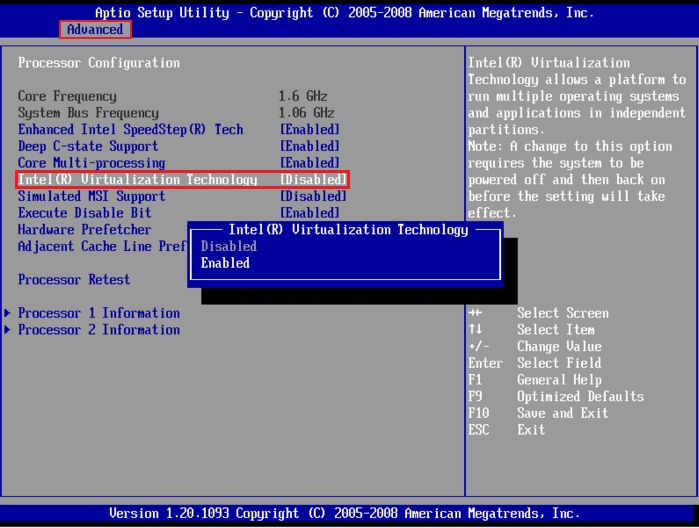
4. Jak włączyć wirtualizację w BIOS/UEFI?
Jeśli Twój procesor obsługuje wirtualizację, ale jest ona wyłączona, musisz włączyć ją w ustawieniach BIOS/UEFI.
Jak włączyć wirtualizację w BIOS/UEFI?
- Wejdź do BIOS/UEFI:
- Uruchom ponownie komputer.
- Podczas startu naciśnij F2, F10, F12 lub Del (klawisz zależy od producenta).
- Znajdź opcję wirtualizacji:
- Przejdź do sekcji Advanced, CPU Configuration lub Processor Settings.
- Znajdź opcję Intel VT-x (dla Intel) lub AMD-V (dla AMD).
- Włącz wirtualizację:
- Ustaw opcję na Enabled.
- Zapisz zmiany (klawisz F10) i uruchom ponownie komputer.
5. Jak sprawdzić, czy Hyper-V jest włączony?
Jeśli chcesz używać Hyper-V w Windows 10, upewnij się, że funkcja ta jest aktywna.
- Otwórz Wiersz poleceń jako administrator.
- Wpisz polecenie:
systeminfo | find "Hyper-V Requirements" - Jeśli zobaczysz wpis „Hyper-V Requirements: Yes”, oznacza to, że Hyper-V jest dostępny.
Jeśli Hyper-V nie jest aktywny, można go włączyć w Panelu sterowania > Programy i funkcje > Włącz lub wyłącz funkcje systemu Windows.
Podsumowanie
Sprawdzenie, czy komputer obsługuje wirtualizację w Windows 10, jest kluczowe dla korzystania z maszyn wirtualnych i Hyper-V.
Podsumowanie metod:
- Menedżer zadań – szybki sposób na sprawdzenie statusu wirtualizacji.
- Wiersz poleceń (systeminfo) – pokazuje obsługę Hyper-V.
- PowerShell – szczegółowe informacje o procesorze.
- Narzędzia producentów (Intel/AMD) – potwierdzają obsługę VT-x i AMD-V.
- BIOS/UEFI – jeśli wirtualizacja jest obsługiwana, ale wyłączona, można ją aktywować w BIOS.
Dzięki tym metodom łatwo określisz, czy Twój komputer może uruchamiać maszyny wirtualne.

Pliki .ecm: czym są i jak je otwierać w systemie Windows Podczas pracy z obrazami płyt lub archiwami gier w Czytaj dalej
O tym, czego możemy spodziewać się po nowym systemie Windows wiedzieliśmy już w zasadzie od stycznia. Dwa dni temu Windows Czytaj dalej