Jak sprawdzić, czy funkcja Hyper-V jest włączona w systemie Windows 10?

Jak sprawdzić, czy funkcja Hyper-V jest włączona w systemie Windows 10?
Wprowadzenie
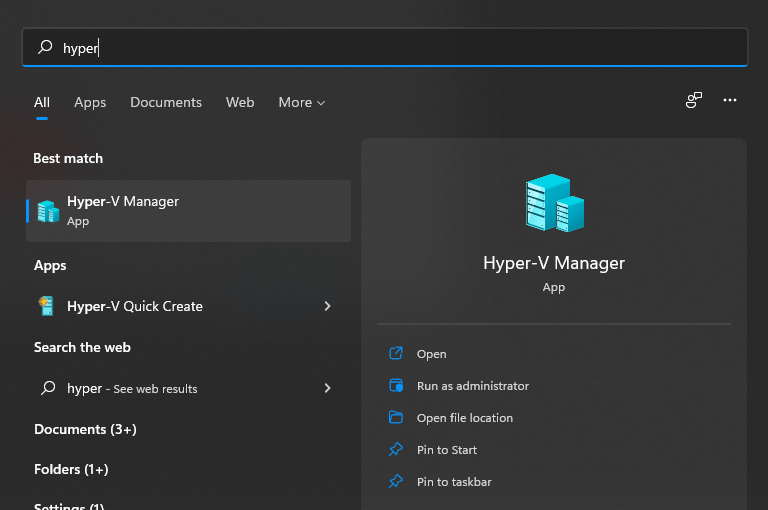
Hyper-V to wbudowana w system Windows 10 funkcja wirtualizacji, która pozwala na uruchamianie wielu systemów operacyjnych na jednym komputerze. Jest to szczególnie przydatne dla programistów, administratorów IT oraz użytkowników, którzy testują różne środowiska.
W tym artykule dowiesz się:
✅ Jak sprawdzić, czy Hyper-V jest włączony?
✅ Jak aktywować Hyper-V, jeśli jest wyłączony?
✅ Jakie są wymagania systemowe Hyper-V?
1. Wymagania systemowe dla Hyper-V
Nie wszystkie wersje Windows 10 obsługują Hyper-V. Sprawdź, czy Twój system spełnia następujące wymagania:
✅ Wersja systemu Windows
Hyper-V jest dostępny tylko w:
- Windows 10 Pro
- Windows 10 Enterprise
- Windows 10 Education
❌ Hyper-V nie jest dostępny w Windows 10 Home.
✅ Wymagania sprzętowe
- Procesor: 64-bitowy CPU z obsługą SLAT (Second Level Address Translation)
- Pamięć RAM: minimum 4 GB
- Obsługa wirtualizacji: Intel VT-x / AMD-V musi być włączone w BIOS/UEFI
- Obsługa DEP (Data Execution Prevention)
2. Jak sprawdzić, czy Hyper-V jest włączony?
Istnieje kilka metod sprawdzenia statusu Hyper-V w systemie Windows 10.
Metoda 1: Sprawdzenie w Podzespołach systemu Windows
- Naciśnij Win + R, wpisz
optionalfeaturesi kliknij OK. - Otworzy się okno Funkcje systemu Windows.
- Sprawdź, czy opcja Hyper-V jest zaznaczona.
- Jeśli nie jest zaznaczona, Hyper-V jest wyłączony.
Metoda 2: Sprawdzenie w Wierszu poleceń (CMD)
- Otwórz Wiersz poleceń jako administrator (Win + R, wpisz
cmd, kliknij Ctrl + Shift + Enter). - Wpisz następujące polecenie i naciśnij Enter:
systeminfo
- Wyszukaj sekcję Wymagania funkcji Hyper-V. Jeśli widzisz wpis Tak, Hyper-V jest obsługiwany i może być włączony. Jeśli widzisz Nie, oznacza to brak kompatybilności.
Metoda 3: Sprawdzenie w PowerShell
- Otwórz PowerShell jako administrator (Win + X > Windows PowerShell (Administrator)).
- Wpisz następujące polecenie:
Get-WindowsOptionalFeature -Online | Where-Object {$_.FeatureName -like "*Hyper-V*"}
- Jeśli wartość State jest ustawiona na Enabled, oznacza to, że Hyper-V jest aktywne. Jeśli widzisz Disabled, funkcja jest wyłączona.
Metoda 4: Sprawdzenie w Menedżerze zadań
- Naciśnij Ctrl + Shift + Esc, aby otworzyć Menedżer zadań.
- Przejdź do zakładki Wydajność i wybierz Procesor.
- Sprawdź sekcję Wirtualizacja – jeśli widzisz Włączona, Hyper-V jest aktywne.
3. Jak włączyć Hyper-V w systemie Windows 10?
Jeśli Hyper-V jest wyłączone, możesz je włączyć na kilka sposobów.
Metoda 1: Włączenie Hyper-V w funkcjach systemu Windows
- Otwórz okno Funkcje systemu Windows (
optionalfeatures). - Zaznacz opcję Hyper-V, a następnie kliknij OK.
- Uruchom ponownie komputer, aby zastosować zmiany.
Metoda 2: Włączenie Hyper-V za pomocą PowerShell
- Otwórz PowerShell jako administrator.
- Wpisz następujące polecenie i naciśnij Enter:
Enable-WindowsOptionalFeature -Online -FeatureName Microsoft-Hyper-V-All -NoRestart
- Po zakończeniu operacji uruchom ponownie komputer.
Metoda 3: Włączenie Hyper-V w BIOS/UEFI
Jeśli Hyper-V nie działa mimo aktywacji w systemie, może być konieczne włączenie wirtualizacji w BIOS/UEFI.
- Uruchom ponownie komputer i wejdź do BIOS/UEFI (zazwyczaj klawisz F2, F10, F12 lub DEL podczas uruchamiania).
- Znajdź opcję związaną z wirtualizacją, np.:
- Intel VT-x (dla procesorów Intel)
- AMD-V (dla procesorów AMD)
- Włącz tę opcję i zapisz zmiany (zazwyczaj klawisz F10).
- Uruchom ponownie komputer i sprawdź ponownie status Hyper-V.
4. Jak wyłączyć Hyper-V, jeśli jest niepotrzebny?
Jeśli chcesz wyłączyć Hyper-V, możesz to zrobić na kilka sposobów.
Metoda 1: Wyłączenie w funkcjach systemu Windows
- Otwórz Funkcje systemu Windows (
optionalfeatures). - Odznacz opcję Hyper-V.
- Kliknij OK i uruchom ponownie komputer.
Metoda 2: Wyłączenie Hyper-V w PowerShell
- Otwórz PowerShell jako administrator.
- Wpisz następujące polecenie:
Disable-WindowsOptionalFeature -Online -FeatureName Microsoft-Hyper-V-All -NoRestart
- Po zakończeniu operacji uruchom ponownie komputer.
Podsumowanie
✅ Jak sprawdzić, czy Hyper-V jest włączony?
- Funkcje systemu Windows (
optionalfeatures) - Wiersz poleceń (
systeminfo) - PowerShell (
Get-WindowsOptionalFeature) - Menedżer zadań
✅ Jak włączyć Hyper-V?
- W ustawieniach Windows
- Za pomocą PowerShell
- W BIOS/UEFI
✅ Jak wyłączyć Hyper-V?
- Odznaczenie w funkcjach systemu Windows
- Dezaktywacja w PowerShell
Dzięki tym instrukcjom dowiesz się, czy Twój komputer obsługuje Hyper-V, jak go aktywować oraz jak go wyłączyć, jeśli nie jest potrzebny.

Windows 10 – Błąd 0x80072EE2: Przekroczono limit czasu operacji. Jak go naprawić? Błąd 0x80072EE2 w systemie Windows 10 oznacza, że Czytaj dalej

🛡️ Piaskownice (Sandboxing): Izolowanie podejrzanych plików i uruchamianie ich w bezpiecznym środowisku 📌 Wprowadzenie W dobie rosnącej liczby zagrożeń cybernetycznych, Czytaj dalej