
Jak skonfigurować iCloud Drive na Macu: Pełny przewodnik
iCloud Drive to jedno z najbardziej przydatnych narzędzi w ekosystemie Apple, które pozwala na przechowywanie, synchronizowanie i udostępnianie plików między różnymi urządzeniami Apple. Dzięki iCloud Drive możesz mieć dostęp do swoich plików z każdego urządzenia, zarówno Maca, jak i iPhone’a czy iPada, co znacząco poprawia produktywność i organizację. W tym artykule pokażemy, jak skonfigurować iCloud Drive na Macu oraz jak w pełni wykorzystać jego funkcje.
Co to jest iCloud Drive?
iCloud Drive to usługa przechowywania plików w chmurze stworzona przez Apple. Umożliwia ona przechowywanie plików w iCloud, co pozwala na ich łatwy dostęp na wszystkich urządzeniach Apple zalogowanych do tego samego konta Apple ID. iCloud Drive działa podobnie jak tradycyjny dysk w chmurze (np. Google Drive czy Dropbox), ale jest głęboko zintegrowany z systemem macOS, iOS i iPadOS, co ułatwia korzystanie z niego.
Za pomocą iCloud Drive możesz przechowywać dokumenty, zdjęcia, filmy, pliki aplikacji i inne dane, a także udostępniać je innym użytkownikom. Wszystkie pliki przechowywane w chmurze są automatycznie synchronizowane pomiędzy wszystkimi urządzeniami, co zapewnia łatwy dostęp do nich w każdej chwili i z dowolnego miejsca.
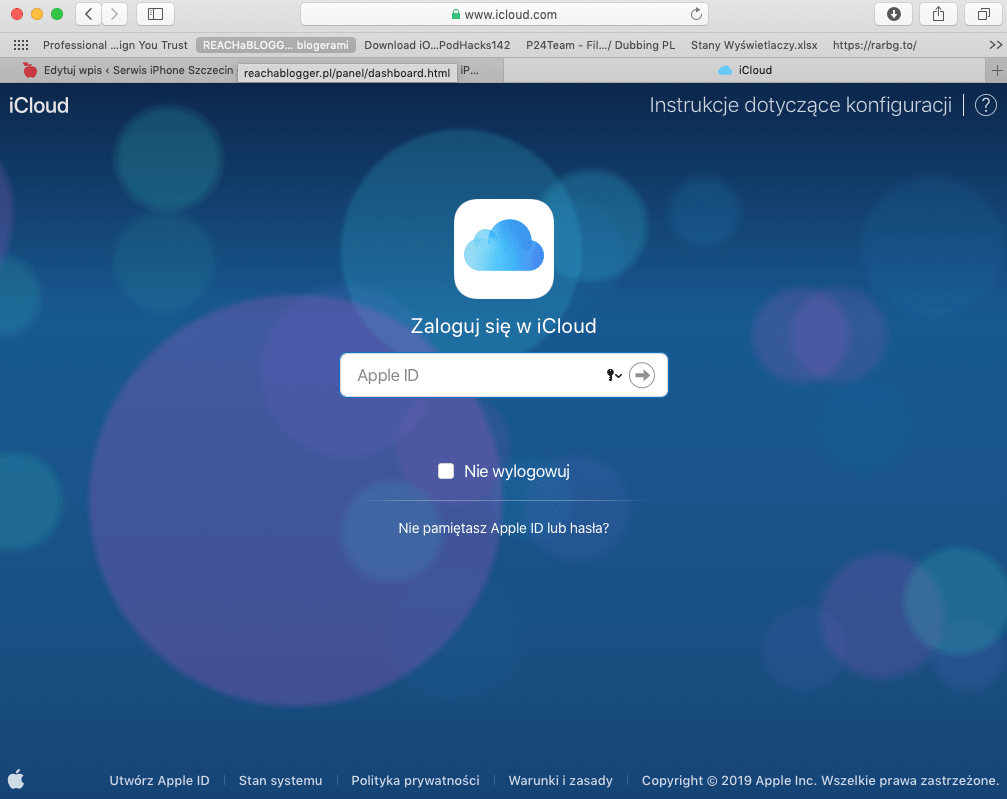
Jak skonfigurować iCloud Drive na Macu?
Konfiguracja iCloud Drive na Macu jest szybka i prosta. Wystarczy wykonać kilka prostych kroków:
1. Upewnij się, że masz aktywne konto Apple ID
Przed rozpoczęciem konfiguracji iCloud Drive, upewnij się, że masz aktywne konto Apple ID. Jeśli jeszcze go nie masz, musisz je utworzyć, aby móc korzystać z usług iCloud.
2. Zaloguj się do swojego Apple ID
Aby skonfigurować iCloud Drive na Macu, musisz być zalogowany do swojego konta Apple ID. Jeśli nie jesteś jeszcze zalogowany, wykonaj następujące kroki:
- Kliknij w ikonę jabłka w lewym górnym rogu ekranu.
- Wybierz Preferencje systemowe.
- Kliknij Apple ID w prawym górnym rogu okna Preferencji systemowych.
- Zaloguj się, wpisując swoje dane Apple ID (adres e-mail i hasło).
3. Włącz iCloud Drive
Aby włączyć iCloud Drive, wykonaj następujące kroki:
- Otwórz Preferencje systemowe (klikając w ikonę jabłka i wybierając tę opcję).
- Kliknij Apple ID.
- W menu po lewej stronie wybierz iCloud.
- Zaznacz opcję iCloud Drive, aby włączyć synchronizację plików z chmurą.
- W razie potrzeby, zaznacz dodatkowe opcje, takie jak Zdjęcia iCloud lub iCloud Backup, które pozwalają na synchronizowanie innych danych w chmurze.
4. Wybierz, które aplikacje mają korzystać z iCloud Drive
Po włączeniu iCloud Drive, system pozwala na wybór aplikacji, które mają przechowywać swoje dane w chmurze. W tym celu:
- W sekcji iCloud w Preferencjach systemowych kliknij Opcje obok iCloud Drive.
- W nowym oknie zobaczysz listę aplikacji, które mogą korzystać z iCloud Drive. Zaznacz te, których dane chcesz przechowywać w chmurze (np. Pages, Numbers, Keynote, i inne aplikacje obsługujące iCloud).
- Kliknij Gotowe, aby zapisać ustawienia.
5. Sprawdź folder iCloud Drive w Finderze
Po włączeniu iCloud Drive, wszystkie przechowywane w chmurze pliki staną się dostępne w Finderze. Aby je zobaczyć:
- Otwórz Finder.
- W lewym pasku bocznym znajdź sekcję iCloud i kliknij w iCloud Drive.
- Teraz możesz dodawać, edytować i organizować pliki w iCloud Drive, tak jak w każdym innym folderze.
6. Używanie iCloud Drive na innych urządzeniach Apple
Jeśli masz inne urządzenia Apple (np. iPhone’a, iPada), iCloud Drive będzie automatycznie dostępny na tych urządzeniach, jeśli są one zalogowane na to samo konto Apple ID. Możesz uzyskać dostęp do swoich plików i aplikacji z iCloud Drive na każdym z nich.
Na iPhone’ie lub iPadzie:
- Otwórz aplikację Pliki.
- Zlokalizuj folder iCloud Drive, aby uzyskać dostęp do swoich plików.
- Możesz edytować dokumenty, przechowywać nowe pliki i synchronizować dane.
Jak zarządzać iCloud Drive na Macu?
Po skonfigurowaniu iCloud Drive, możesz zarządzać swoimi plikami i ustawieniami w kilku prostych krokach:
1. Dodawanie plików do iCloud Drive
Aby dodać pliki do iCloud Drive, wystarczy je przeciągnąć do folderu iCloud Drive w Finderze. Możesz również zapisać dokumenty bezpośrednio z aplikacji obsługujących iCloud (np. Pages, Numbers).
2. Usuwanie plików z iCloud Drive
Aby usunąć pliki z iCloud Drive, zaznacz je i naciśnij Delete lub przeciągnij do kosza. Usunięcie pliku z iCloud Drive spowoduje jego usunięcie z wszystkich urządzeń synchronizowanych z tym samym kontem Apple ID.
3. Zwolnienie miejsca w iCloud
Jeśli masz ograniczoną przestrzeń na iCloud (5 GB za darmo, z możliwością wykupienia większej pojemności), możesz zarządzać przestrzenią, usuwając niepotrzebne pliki. Aby to zrobić:
- Otwórz Preferencje systemowe.
- Kliknij Apple ID, a następnie wybierz iCloud.
- Kliknij Zarządzaj… i przeglądaj pliki, które zajmują miejsce. Usuń te, które nie są już potrzebne.
Korzyści z korzystania z iCloud Drive
iCloud Drive to narzędzie, które ma wiele korzyści, w tym:
- Bezproblemowa synchronizacja: Dzięki iCloud Drive pliki są automatycznie synchronizowane między urządzeniami Apple, co umożliwia łatwy dostęp do nich z dowolnego miejsca.
- Bezpieczeństwo danych: Pliki przechowywane w iCloud Drive są chronione przez najnowsze technologie zabezpieczeń Apple, takie jak szyfrowanie danych.
- Łatwe udostępnianie plików: Możesz łatwo udostępniać pliki i foldery z iCloud Drive innym użytkownikom, co ułatwia współpracę.
- Dostępność na wielu urządzeniach: Dzięki integracji z systemem macOS i iOS, masz dostęp do swoich plików na wszystkich urządzeniach Apple.
Podsumowanie
iCloud Drive to potężne narzędzie, które pozwala na przechowywanie, synchronizowanie i udostępnianie plików w chmurze, co zwiększa produktywność i ułatwia zarządzanie danymi na urządzeniach Apple. Konfiguracja iCloud Drive na Macu jest szybka i prosta, a dzięki niemu masz dostęp do swoich plików z każdego urządzenia Apple. Używanie tej funkcji pozwala na bezpieczne przechowywanie dokumentów, zdjęć, filmów i innych ważnych plików, jednocześnie zapewniając ich łatwy dostęp i synchronizację w czasie rzeczywistym.

Jak ustawić hasło na folder na MacBooku? Wstęp Bezpieczeństwo plików jest niezwykle ważne, zwłaszcza gdy przechowujemy na komputerze poufne dokumenty, Czytaj dalej

macOS – Zarządzanie Hasłami: Jak Bezpiecznie Przechowywać i Chronić Swoje Dane? Bezpieczeństwo haseł to kluczowy element ochrony prywatności i danych Czytaj dalej