Jak rozwiązywać problemy ze zgodnością plików w programie Word

⚠️ Jak rozwiązywać problemy ze zgodnością plików w programie Word
W codziennej pracy z dokumentami Word może zdarzyć się sytuacja, gdy plik otwiera się nieprawidłowo, zawartość się przemieszcza, a niektóre funkcje są niedostępne. To znak, że masz do czynienia z problemem zgodności pliku. W tym poradniku wyjaśniamy, co to są problemy ze zgodnością w Wordzie, jak je diagnozować i skutecznie rozwiązywać – niezależnie od tego, czy pracujesz w Wordzie 2021, Office 365 czy starszej wersji.
📂 Co to są problemy ze zgodnością plików w Word?
Problemy ze zgodnością pojawiają się, gdy:
- Otwierasz plik utworzony w innej wersji programu Word (np. Word 2003, 2010, 2016),
- Plik zawiera funkcje, które nie są obsługiwane przez daną wersję Worda,
- Zapisujesz plik w formacie starszym niż używana wersja (np.
.doczamiast.docx).
📌 Przykłady problemów:
- Brak formatowania lub zmiana wyglądu dokumentu,
- Utrata obrazów, pól tekstowych, wykresów SmartArt,
- Brak dostępności niektórych opcji (np. nowoczesnych stylów lub motywów).
🔍 Jak sprawdzić zgodność dokumentu?
Word zawiera wbudowane narzędzie do sprawdzania zgodności dokumentów.
✅ Krok po kroku:
- Otwórz dokument w Wordzie.
- Przejdź do zakładki Plik > Informacje.
- Kliknij Sprawdź, czy występują problemy > Sprawdź zgodność.
📋 Word wyświetli listę funkcji, które mogą nie działać w starszych wersjach programu.
🛠️ Jak rozwiązać problemy ze zgodnością?
🟩 1. Zapisz dokument w nowoczesnym formacie .docx
Jeśli plik ma rozszerzenie .doc, najlepiej zapisać go w nowym formacie .docx, który:
- Obsługuje więcej funkcji,
- Jest bardziej zgodny z Office 365 i nowszymi wersjami,
- Zajmuje mniej miejsca.
👉 Plik > Zapisz jako > wybierz „Dokument Word (*.docx)”
🟩 2. Usuń lub zmodyfikuj niezgodne elementy
Jeśli raport zgodności wskazuje konkretne problemy:
- Usuń lub zamień nieobsługiwane elementy (np. SmartArt, nowoczesne style),
- Zastąp funkcje niestandardowe prostszymi odpowiednikami,
- Zaktualizuj wykresy i tabele do nowszych wersji.
🟩 3. Użyj trybu zgodności
Dokumenty zapisane w starszych formatach uruchamiają się w Trybie zgodności:
- Word ogranicza wtedy dostępne funkcje, by nie zepsuć struktury dokumentu.
- Możesz kliknąć Plik > Informacje > Konwertuj, by przekształcić plik do nowoczesnego formatu i odblokować wszystkie funkcje.
🟩 4. Unikaj osadzania zawartości z innych programów
Problemy zgodności często powodują:
- Osadzone arkusze Excel,
- Obiekty z PowerPointa,
- Wklejanie treści z Internetu z formatowaniem.
✅ Najlepiej wklejać tekst jako czysty tekst (Ctrl+Shift+V), a dane tabelaryczne przekształcać na tabele Worda.
🟩 5. Aktualizuj program Word
Problemy ze zgodnością mogą też wynikać z:
- Błędów w wersji programu,
- Braku obsługi nowych standardów dokumentów.
💡 Sprawdź dostępność aktualizacji:
Plik > Konto > Opcje aktualizacji > Aktualizuj teraz
🟩 6. Użyj funkcji „Zapisz jako PDF”
Jeśli dokument nadal nie wygląda poprawnie na innym komputerze, a chcesz go jedynie udostępnić, najlepszym wyjściem może być eksport do formatu PDF:
👉 Plik > Zapisz jako > PDF
📌 Porady zgodności międzyplatformowej
W środowisku mieszanym (np. Windows, macOS, Office Web, Android):
- Używaj formatu
.docx, - Unikaj czcionek niestandardowych – wybieraj np. Arial, Calibri, Times New Roman,
- Pracuj w chmurze (OneDrive), aby zachować spójność.
📁 Narzędzia wspierające kompatybilność
- Microsoft Compatibility Checker – wbudowane narzędzie Worda,
- Online Word Viewer (Office for Web) – podgląd dokumentu w przeglądarce,
- Konwertery online – do przekształcania dokumentów
.docw.docx.
🧠 Podsumowanie
Problemy ze zgodnością plików w programie Word mogą prowadzić do utraty danych, zniekształcenia dokumentu lub niedostępności niektórych funkcji. Na szczęście Word oferuje proste narzędzia do wykrywania i rozwiązywania problemów, a kilka dobrych praktyk pozwala uniknąć ich w przyszłości. Przekształcaj pliki do formatu .docx, korzystaj z wbudowanego sprawdzania zgodności i zawsze aktualizuj oprogramowanie.
Microsoft Windows: najpopularniejszy system operacyjny na świecie Microsoft Windows to rodzina systemów operacyjnych opracowanych przez firmę Microsoft. Systemy Windows są Czytaj dalej
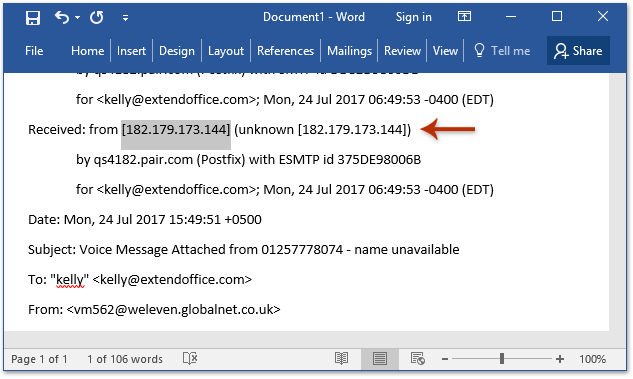
Jak znaleźć IP nadawcy maila? Pełny przewodnik dla zaawansowanych użytkowników Wprowadzenie Śledzenie adresu IP nadawcy wiadomości e-mail może być przydatne Czytaj dalej