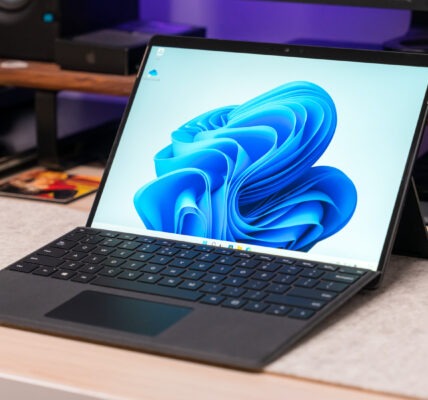
Jak rozwiązywać problemy z połączeniem sieciowym w Windows 11?

🌐 Jak rozwiązywać problemy z połączeniem sieciowym w Windows 11?
Problemy z połączeniem internetowym w Windows 11 mogą znacząco utrudniać codzienną pracę, naukę czy rozrywkę online. Brak dostępu do sieci, ograniczona łączność, niski transfer lub całkowite zerwanie połączenia to częste przypadłości. W tym poradniku dowiesz się, jak rozwiązywać problemy z połączeniem sieciowym w Windows 11, korzystając zarówno z prostych, jak i zaawansowanych metod.
📶 1. Sprawdź podstawowe elementy połączenia
Zanim zaczniesz bardziej złożoną diagnostykę:
✅ Upewnij się, że:
- Wi-Fi jest włączone
- Kabel sieciowy jest prawidłowo podłączony (jeśli korzystasz z Ethernetu)
- Inne urządzenia w tej samej sieci mają dostęp do Internetu
💡 Czasami problemem jest router, a nie komputer. Warto go również zrestartować.
🔄 2. Uruchom ponownie komputer i router
Prosty restart może odświeżyć konfiguracje sieciowe.
🔧 Jak to zrobić:
- Odłącz router na 30 sekund i podłącz ponownie
- Uruchom ponownie komputer
📌 Ten krok pomaga rozwiązać wiele tymczasowych konfliktów połączenia.

🛠️ 3. Skorzystaj z narzędzia do rozwiązywania problemów
Windows 11 posiada wbudowane narzędzia diagnostyczne, które mogą automatycznie wykryć i naprawić problemy z siecią.
Jak uruchomić:
- Przejdź do Ustawienia → System → Rozwiązywanie problemów → Inne narzędzia
- Uruchom „Karta sieciowa” oraz „Połączenia internetowe”
🔍 System samodzielnie spróbuje zidentyfikować przyczynę problemu.
🌐 4. Zresetuj ustawienia sieciowe
Jeśli standardowe metody nie pomagają, warto wykonać pełny reset ustawień sieci.
🔧 Jak to zrobić:
- Otwórz Ustawienia → Sieć i Internet → Zaawansowane ustawienia sieci
- Kliknij „Resetowanie sieci”
- Potwierdź i uruchom ponownie komputer
⚠️ Po resecie trzeba będzie połączyć się ponownie z sieciami Wi-Fi – miej hasła pod ręką!
📡 5. Zaktualizuj sterownik karty sieciowej
Nieaktualny sterownik może powodować brak połączenia, spowolnienia lub przerwy.
Jak zaktualizować:
- Naciśnij Win + X → Menedżer urządzeń
- Rozwiń Karty sieciowe
- Kliknij prawym przyciskiem myszy na swoją kartę sieciową → Aktualizuj sterownik
- Wybierz Wyszukaj automatycznie oprogramowanie sterownika
📌 Alternatywnie, odwiedź stronę producenta laptopa lub płyty głównej, aby pobrać najnowsze sterowniki.
🔐 6. Sprawdź ustawienia zapory i oprogramowania antywirusowego
Czasem firewall lub antywirus może blokować dostęp do Internetu lub konkretnych aplikacji.
✅ Spróbuj:
- Tymczasowo wyłączyć zaporę systemu Windows i sprawdzić połączenie
- Dodać wyjątki w oprogramowaniu zabezpieczającym dla przeglądarki czy aplikacji VPN
⚠️ Wyłączaj zabezpieczenia tylko na krótko i z rozwagą – najlepiej offline.
📊 7. Sprawdź konfigurację IP i DNS
Błędne ustawienia IP lub DNS mogą uniemożliwiać dostęp do Internetu.
Jak zresetować IP i DNS:
- Uruchom Wiersz poleceń jako administrator
- Wpisz kolejno:
netsh int ip reset
ipconfig /release
ipconfig /renew
ipconfig /flushdns
🧠 To odświeża wszystkie podstawowe parametry sieciowe.
🧪 8. Użyj polecenia „ping” i „tracert” do diagnozy
Możesz sprawdzić, gdzie połączenie się urywa.
Jak:
- Otwórz Wiersz poleceń
- Wpisz:
ping google.com
Jeśli brak odpowiedzi – brak połączenia z siecią.
Spróbuj:
tracert google.com
To pokaże, na którym etapie trasy internetowej występuje błąd.
💡 Dodatkowe porady
- Spróbuj połączyć się z inną siecią Wi-Fi
- Użyj trybu samolotowego – włącz i wyłącz po chwili
- Sprawdź, czy problem nie występuje tylko w jednej aplikacji (np. przeglądarce)
- Zainstaluj aktualizacje systemu (wiele poprawek dotyczy sieci)
📋 Podsumowanie – Jak rozwiązywać problemy z połączeniem sieciowym w Windows 11?
Problemy z siecią mogą mieć wiele przyczyn – od prostych błędów po bardziej złożone konflikty systemowe. Windows 11 oferuje jednak szereg narzędzi, które pomagają przywrócić stabilne połączenie internetowe.
✅ Kluczowe działania:
- Uruchom narzędzia diagnostyczne systemu
- Zaktualizuj sterowniki sieciowe
- Zresetuj ustawienia sieciowe
- Sprawdź firewall i DNS
- W razie potrzeby wykonaj testy z wiersza poleceń
🌐 Regularna konserwacja i aktualizacja systemu to najlepszy sposób na uniknięcie problemów z połączeniem w przyszłości.
Wi-Fi 7 – Specyfikacja i Nowe Możliwości Najnowszego Standardu Sieci Bezprzewodowej Wprowadzenie do Wi-Fi 7 Wi-Fi 7, znane również jako Czytaj dalej

Zapytania dotyczące wyboru dostawcy VPN, konfiguracji VPN i rozwiązywania problemów z VPN w systemie Windows 11 Wstęp Bezpieczeństwo w Internecie Czytaj dalej