Jak naprawić problemy z wydajnością maszyny wirtualnej (wysokie zużycie CPU/RAM)?

🚀 Jak naprawić problemy z wydajnością maszyny wirtualnej (wysokie zużycie CPU/RAM)?
Wirtualizacja pozwala na optymalne wykorzystanie zasobów fizycznych poprzez tworzenie wielu maszyn wirtualnych na jednym hoście. Niestety, w praktyce często spotykanym problemem są spadki wydajności, objawiające się wysokim zużyciem CPU i/lub pamięci RAM. W tym artykule pokażemy, jak skutecznie zidentyfikować i rozwiązać tego typu problemy.
📌 Objawy problemów z wydajnością
Najczęstsze symptomy spadków wydajności maszyn wirtualnych:
- 🐢 Wolna praca systemu operacyjnego wewnątrz VM
- 🌀 Opóźniona reakcja na polecenia
- 📉 Spowolnione aplikacje działające na VM
- 🔁 Procesy zjadające 100% CPU lub zajmujące całą pamięć RAM
- 🧱 Zawieszanie się maszyny lub całego środowiska
🔍 Przyczyny wysokiego zużycia CPU/RAM
🔄 1. Nadmierna liczba aktywnych maszyn
Zbyt wiele maszyn uruchomionych jednocześnie na jednym hoście może przeciążyć CPU lub RAM.
🧠 2. Niewłaściwe przydzielenie zasobów
Przydzielenie zbyt mało lub zbyt dużo vCPU lub RAM dla maszyny wirtualnej wpływa negatywnie na jej działanie i może wpłynąć na inne VM.
🧱 3. Procesy działające w tle
Aktualizacje systemowe, skanery antywirusowe, indeksowanie plików i inne procesy mogą powodować nadmierne obciążenie CPU.
🔌 4. Brak wsparcia dla wirtualizacji sprzętowej
Niewłączone VT-x lub AMD-V powoduje spadki wydajności.
🧪 5. Błędy lub nieoptymalne ustawienia hypervisora
Domyślne ustawienia mogą nie być najlepsze dla danego środowiska produkcyjnego.
🛠️ Narzędzia do diagnozowania problemów
📊 Monitorowanie zasobów:
- VMware vSphere / ESXi: Performance Charts, vRealize Operations
- Hyper-V: Monitor zasobów, Performance Monitor (PerfMon)
- VirtualBox: Statystyki CPU i RAM w GUI
- Proxmox VE: Grafy zużycia CPU/RAM w interfejsie Web UI
🔍 Wewnątrz VM:
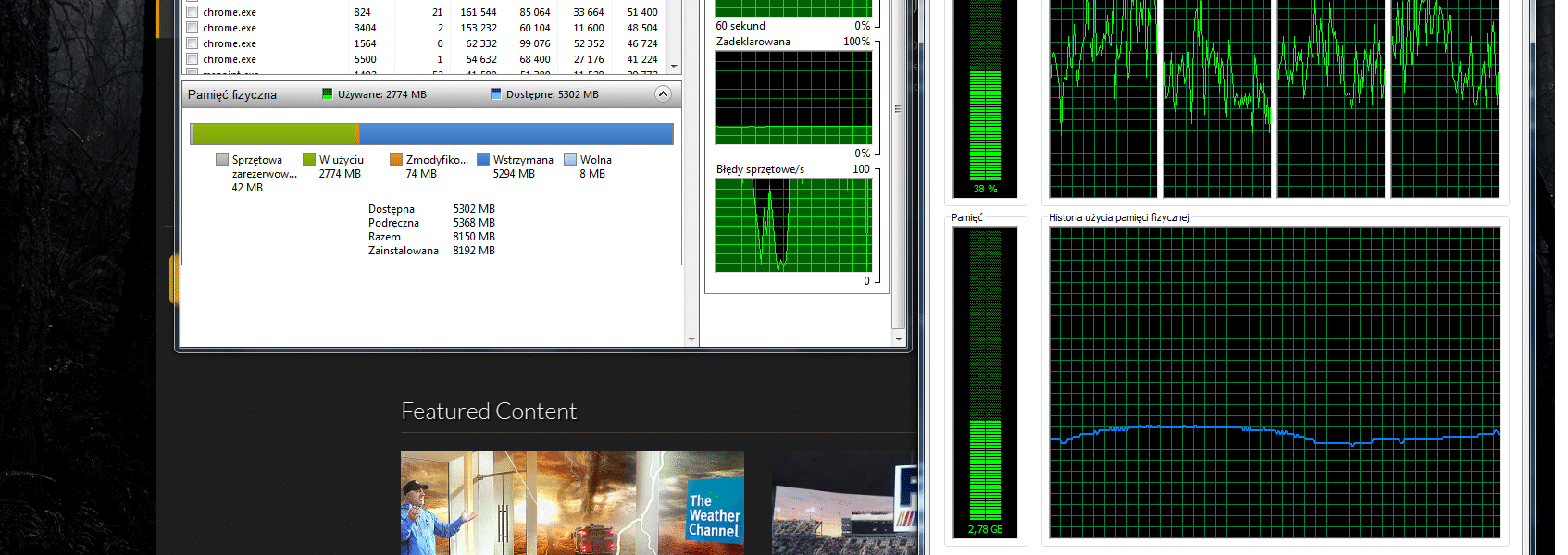
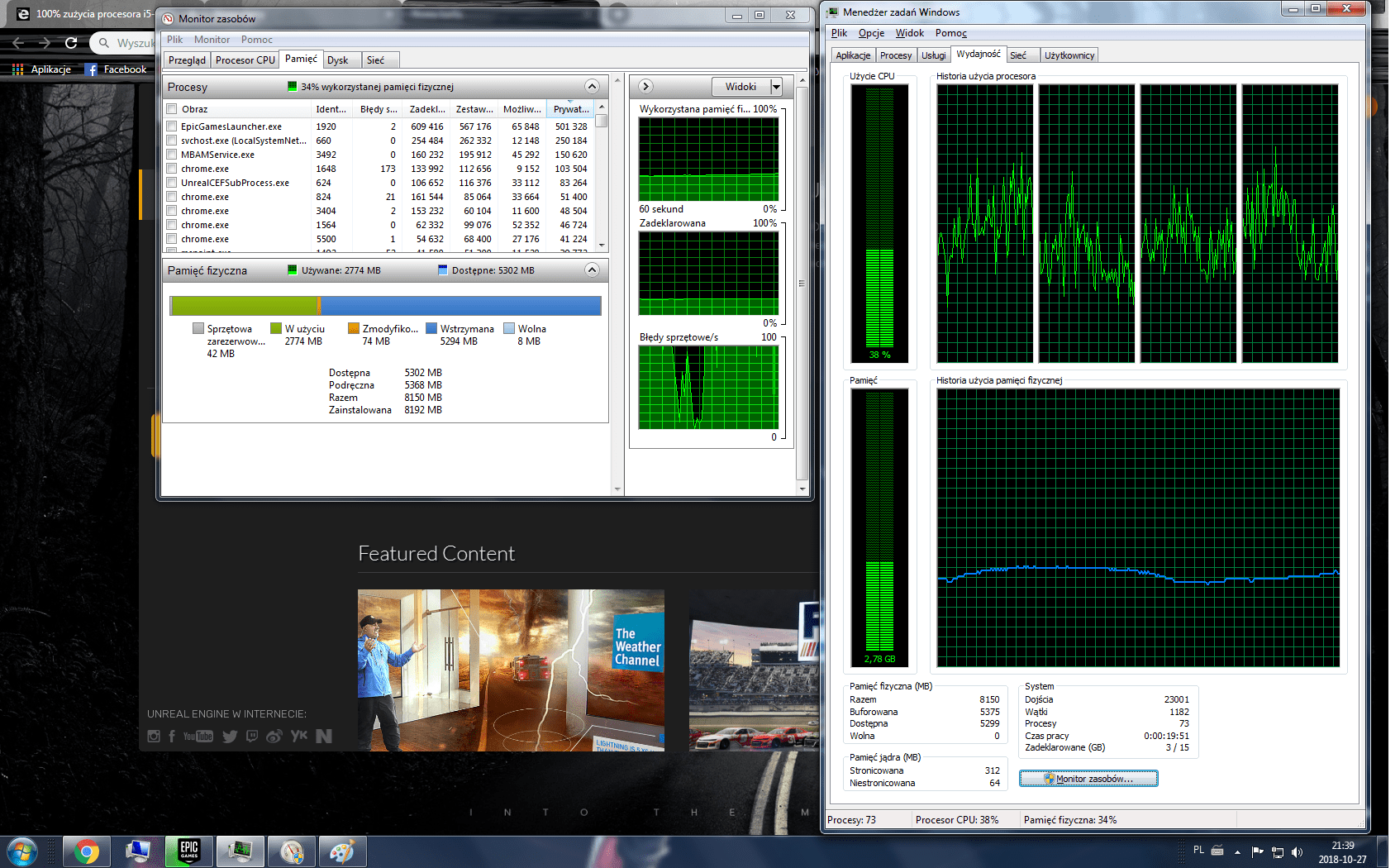
- Windows: Task Manager, Resource Monitor
- Linux:
top,htop,vmstat,free -m,iotop
🧰 Praktyczne metody optymalizacji
🔧 1. Zmniejsz liczbę przydzielonych vCPU
📌 Zbyt wiele vCPU może powodować konflikt zasobów. Przydziel tyle, ile potrzebujesz, nie więcej.
# Przykład w KVM/QEMU
virsh setvcpus <vm-name> 2 --live
📉 2. Ogranicz użycie pamięci RAM
Ustaw limity pamięci, szczególnie jeśli korzystasz z dynamic allocation.
# Sprawdzenie w Proxmox
qm set 101 --memory 2048 --balloon 1024
🧽 3. Wyłącz zbędne usługi i aplikacje
Na VM często działają niepotrzebne procesy – szczególnie w środowiskach testowych.
# Linux: Lista usług
systemctl list-units --type=service
🌐 4. Włącz wsparcie sprzętowe dla wirtualizacji
Wejdź do BIOS/UEFI i upewnij się, że Intel VT-x lub AMD-V jest włączone.
⚙️ 5. Używaj narzędzi typu ballooning i dynamicznego przydzielania zasobów
Pozwalają lepiej zarządzać RAM między wieloma maszynami.
📦 6. Aktualizuj systemy gości i hypervisory
Nowe wersje często zawierają optymalizacje wydajnościowe.
🧑💻 Przykłady z platform wirtualizacji
| Platforma | Narzędzie diagnostyczne | Funkcja optymalizacji |
|---|---|---|
| VMware vSphere | vRealize Operations | vCPU/RAM tuning, alarmy |
| Hyper-V | Resource Monitor | Dynamic Memory |
| Proxmox VE | Web GUI | CPU limits, Balloon RAM |
| VirtualBox | VBoxManage | CPU cap, IO cache, RAM tuning |
✅ Podsumowanie i dobre praktyki
👉 Aby uniknąć problemów z wydajnością maszyn wirtualnych:
- Monitoruj zasoby w czasie rzeczywistym
- Ogranicz liczbę jednocześnie działających VM
- Stosuj dynamiczne zarządzanie zasobami
- Regularnie aktualizuj komponenty wirtualizacji
- Dostosuj ustawienia CPU i RAM zgodnie z rzeczywistym zapotrzebowaniem
🛡️ Wirtualizacja to potężne narzędzie, ale wymaga starannego zarządzania. Dobrze skonfigurowane i monitorowane środowisko zapewnia stabilność, wydajność i oszczędność kosztów.

🛡️ Jak sprawdzić konfigurację polityk bezpieczeństwa dla maszyn wirtualnych? W erze cyfrowej transformacji, wirtualizacja stanowi fundament wielu środowisk IT. Jednak Czytaj dalej

⚠️ Błędy podczas tworzenia lub uruchamiania maszyn wirtualnych Tworzenie środowisk opartych na wirtualizacji jest dziś powszechną praktyką w firmach, edukacji Czytaj dalej


