
⚠️ Jak naprawić błąd „Nie można uruchomić maszyny wirtualnej”?
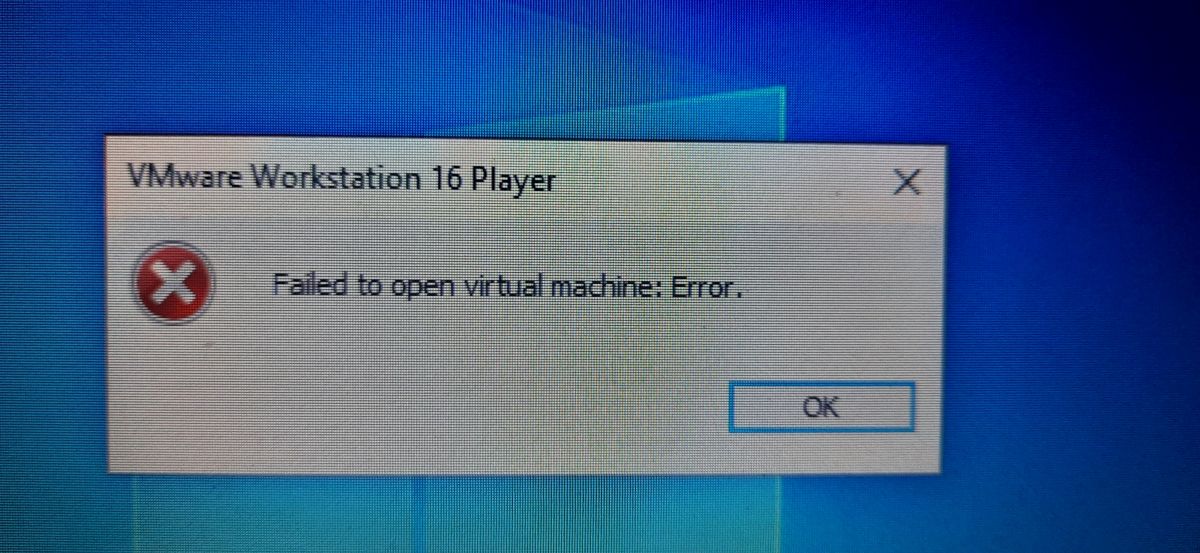
W dobie coraz powszechniejszego stosowania technologii takich jak wirtualizacja, błędy związane z uruchamianiem maszyn wirtualnych potrafią sparaliżować pracę działów IT i użytkowników końcowych. Jednym z najczęściej spotykanych problemów jest komunikat: „Nie można uruchomić maszyny wirtualnej”. Poniższy poradnik wyjaśnia, jak krok po kroku rozpoznać przyczynę i skutecznie naprawić ten błąd.
🔍 Co oznacza komunikat „Nie można uruchomić maszyny wirtualnej”?
Ten błąd może oznaczać wiele różnych problemów. Najczęściej jest to efekt nieprawidłowej konfiguracji, braku zasobów, uszkodzonych plików maszyny lub konfliktów w środowisku wirtualnym. Niezależnie od platformy (VMware, Hyper-V, VirtualBox, Proxmox), komunikat ten wymaga dokładnej analizy i szybkiej interwencji.
🛑 Typowe przyczyny błędu
🧠 1. Brak zasobów systemowych
- Niewystarczająca ilość pamięci RAM lub CPU
- Zajęty port lub adres IP
💾 2. Zablokowany dostęp do plików maszyny
- Pliki VM (np. VMDK, VHD, OVF) są uszkodzone lub zablokowane
- Błąd systemu plików
🔐 3. Błędy uprawnień lub konflikt z politykami systemowymi
- Użytkownik nie ma uprawnień do uruchomienia maszyny
- Ograniczenia w BIOS/UEFI (np. VT-x, AMD-V wyłączone)
🔧 4. Niezgodność wersji oprogramowania
- Aktualizacja hypervisora bez restartu hosta
- Niekompatybilne dodatki gościa (Guest Additions/Tools)
🔄 5. Problem z konfiguracją sieci lub snapshotów
- Zablokowane interfejsy sieciowe
- Niespójne migawki
🛠️ Sposoby naprawy — krok po kroku
🔍 Krok 1: Zidentyfikuj dokładny komunikat błędu
- Przeczytaj dokładnie logi systemowe (np.
vmware.log,VBox.log) - Sprawdź Event Viewer (Windows) lub
journalctl(Linux)
⚙️ Krok 2: Zweryfikuj dostępność zasobów
- CPU/RAM: Upewnij się, że host posiada wystarczające zasoby.
- Dysk: Sprawdź, czy plik obrazu VM nie jest zablokowany przez inny proces.
🛠 Linux:
free -m
top
df -h
🛠 Windows:
Get-Process | Sort-Object WorkingSet -Descending
🔐 Krok 3: Sprawdź uprawnienia i ustawienia BIOS
- Sprawdź, czy masz włączoną wirtualizację sprzętową (Intel VT-x / AMD-V)
- Uruchom hypervisora jako administrator
💾 Krok 4: Napraw lub przywróć pliki VM
- Zweryfikuj integralność plików VMDK/VHD
- W razie potrzeby przywróć ostatnią kopię zapasową
🛑 Krok 5: Usuń snapshoty i restartuj usługę
- Snapshoty mogą blokować uruchamianie – usuń zbędne
- Restart usługi hypervisora może pomóc:
systemctl restart libvirtd
lub
net stop vmms && net start vmms
📊 Przykłady komunikatów błędów
| Platforma | Przykładowy komunikat | Możliwa przyczyna |
|---|---|---|
| VMware | Insufficient resources to satisfy configured failover level |
Brak RAM |
| Hyper-V | The virtual machine could not be started because the hypervisor is not running |
Wyłączona wirtualizacja w BIOS |
| VirtualBox | VT-x is not available |
Brak wsparcia sprzętowego |
| Proxmox | TASK ERROR: start failed: command '/usr/bin/kvm -id...' |
Konflikt konfiguracji sieciowej |
✅ Rekomendacje i dobre praktyki
- 🧩 Regularnie testuj uruchamianie maszyn po aktualizacjach
- 🔁 Twórz kopie zapasowe maszyn i konfiguracji
- 📁 Przechowuj pliki maszyn na szybkim, niezawodnym dysku
- 👤 Przydziel uprawnienia z zasadą minimalnych przywilejów
- 💬 Dokumentuj błędy i rozwiązania w wewnętrznej bazie wiedzy
🏁 Podsumowanie
W środowiskach opartych o wirtualizację, błędy podczas uruchamiania maszyn wirtualnych mogą wynikać z wielu czynników — od brakujących zasobów, przez błędy konfiguracji, po problemy z uprawnieniami. Kluczowe jest metodyczne podejście i wykorzystanie logów do identyfikacji źródła problemu. Stosując opisane powyżej kroki, możliwe jest szybkie przywrócenie pełnej funkcjonalności systemu.

Instalacja i konfiguracja Proxmox VE: Kompleksowy poradnik Fraza kluczowa: wirtualizacja Proxmox VE to jedno z najpopularniejszych narzędzi do wirtualizacji serwerów Czytaj dalej

🤖 Automatyzacja zadań administracyjnych za pomocą skryptów i narzędzi Wraz z rosnącą złożonością środowisk IT oraz potrzebą szybszego wdrażania i Czytaj dalej


