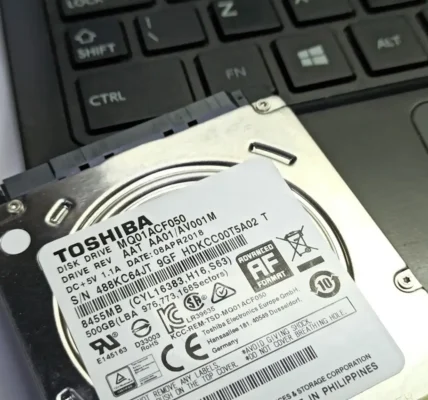
Jak łatwo odzyskać utraconą lub usuniętą partycję w systemie Windows

💾 Jak łatwo odzyskać utraconą lub usuniętą partycję w systemie Windows
🧨 Dlaczego partycja może zniknąć?
Istnieje wiele przyczyn utraty partycji w systemie Windows:
- ❌ Przypadkowe usunięcie przez użytkownika
- ⚠️ Awaria systemu plików (np. NTFS, FAT32)
- 🐞 Uszkodzenie tablicy partycji (MBR/GPT)
- 🔧 Błędne działanie narzędzi do partycjonowania
- 💻 Problemy z dyskiem lub sektory uszkodzone
- 🦠 Działanie złośliwego oprogramowania
🔍 Jak rozpoznać, że partycja została utracona lub usunięta?
Objawy typowe:
- Brak litery dysku w Eksploratorze Windows
- „Nieprzydzielone miejsce” widoczne w Zarządzaniu dyskami
- System prosi o sformatowanie partycji
- Pojawiają się błędy typu RAW file system
➡️ Szybki sposób sprawdzenia:
Win + X → Zarządzanie dyskami → Sprawdź, czy brakuje partycji lub widnieje jako „Nieprzydzielona”

🛑 Czego nie robić po utracie partycji
Zanim podejmiesz działania:
- 🚫 Nie formatuj ani nie twórz nowej partycji na tym miejscu
- 🚫 Nie instaluj nowych programów na tym dysku
- 🚫 Nie kopiuj ani nie zapisuj plików
- ✅ Im mniej zmian, tym większa szansa na odzyskanie danych
🔧 Najlepsze metody odzyskiwania partycji
Możliwe opcje:
| Metoda | Opis | Skuteczność |
|---|---|---|
| 🔄 TestDisk | Open source, silne możliwości odzyskiwania struktury partycji | ⭐⭐⭐⭐⭐ |
| 💽 MiniTool Partition Wizard | Łatwy interfejs, wersja darmowa wystarcza w wielu przypadkach | ⭐⭐⭐⭐ |
| 🛠️ EaseUS Partition Recovery | Intuicyjny kreator odzyskiwania partycji | ⭐⭐⭐⭐ |
| 🧰 CMD + DiskPart | Pomocne przy usunięciu tylko litery lub ukryciu partycji | ⭐⭐ |
🆓 Darmowe narzędzia do odzyskiwania partycji
1. TestDisk (Open Source)
- Obsługuje FAT, exFAT, NTFS, ext2/3/4
- Odbudowuje MBR i GPT
- Pozwala odzyskać partycje bez utraty danych
🔗 https://www.cgsecurity.org/wiki/TestDisk_Download
2. MiniTool Partition Wizard Free
- Kreator odzyskiwania partycji
- Możliwość podglądu przed odzyskaniem
🔗 https://www.partitionwizard.com
3. EaseUS Partition Recovery (wersja darmowa)
- Bardzo prosty kreator odzyskiwania
- Skuteczny przy przypadkowym usunięciu partycji
🔗 https://www.easeus.com
🧑💻 Jak używać narzędzia TestDisk – krok po kroku
Krok 1: Pobierz i uruchom TestDisk jako administrator
Nie wymaga instalacji – wystarczy rozpakować i uruchomić testdisk_win.exe
Krok 2: Wybierz dysk
Wybierz fizyczny dysk, na którym była partycja
Select disk → Proceed → [Intel] for MBR or [EFI GPT] for GPT
Krok 3: Skanuj partycje
Wybierz opcję Analyse → Quick Search
TestDisk pokaże utracone partycje (oznaczone jako D – Deleted)
Krok 4: Przywróć partycję
Zmień oznaczenie z D (deleted) na P (primary) lub L (logical), a potem:
→ Write → Confirm → Restart komputer
Po restarcie partycja powinna wrócić do Eksploratora Windows.
🛡️ Jak zapobiec utracie partycji w przyszłości
- 💾 Regularne kopie zapasowe (najlepiej pełne obrazy dysku)
- 🛠️ Bezpieczne zarządzanie partycjami – nie używaj przypadkowych narzędzi
- 🛑 Nie przerywaj procesu formatowania ani partycjonowania
- 🧼 Dbaj o kondycję dysku – monitoruj SMART i bad sektory
- 👨💻 Używaj systemu plików NTFS – bardziej odporny niż FAT32
✅ Podsumowanie
Utrata partycji w Windowsie to poważny problem, ale w wielu przypadkach odwracalny. Kluczowe jest szybkie działanie i niewprowadzanie zmian na dysku. Narzędzia takie jak TestDisk czy MiniTool Partition Wizard pozwalają skutecznie odzyskać dane i przywrócić partycję bez formatowania.
Czas rozruchu w systemie Windows 11: jak go zmierzyć Czas rozruchu systemu Windows 11 to parametr, który określa, ile czasu Czytaj dalej
⚡ DirectStorage w Windows 11: Przyszłość ładowania gier i wydajności DirectStorage to technologia opracowana przez Microsoft, która zrewolucjonizowała sposób, w Czytaj dalej