Jak korzystać z aplikacji Android w Windows 11 – poradnik krok po kroku

Jak korzystać z aplikacji Android w Windows 11 – poradnik krok po kroku
Jedną z najbardziej oczekiwanych funkcji w Windows 11 była możliwość uruchamiania aplikacji Android bezpośrednio w systemie. Microsoft zintegrował system z Amazon Appstore oraz wprowadził Windows Subsystem for Android (WSA), co pozwala uruchamiać aplikacje i gry znane z telefonów na komputerze.
Co to jest Windows Subsystem for Android (WSA)?
Windows Subsystem for Android to specjalna warstwa systemowa w Windows 11, która działa podobnie jak emulator. Dzięki niej aplikacje Android mogą działać jak natywne programy w systemie – z ikonami w menu Start i możliwością przypinania do paska zadań.
Jak zainstalować aplikacje Android w Windows 11?
1. Instalacja Amazon Appstore
- Otwórz Microsoft Store.
- Wyszukaj Amazon Appstore.
- Kliknij Zainstaluj – system automatycznie pobierze i skonfiguruje WSA.
2. Logowanie i pobieranie aplikacji
- Uruchom Amazon Appstore.
- Zaloguj się na konto Amazon.
- Wybierz i zainstaluj aplikacje – pojawią się w menu Start Windows 11.
Instalacja aplikacji spoza Amazon Appstore (APK)
Zaawansowani użytkownicy mogą instalować pliki APK:
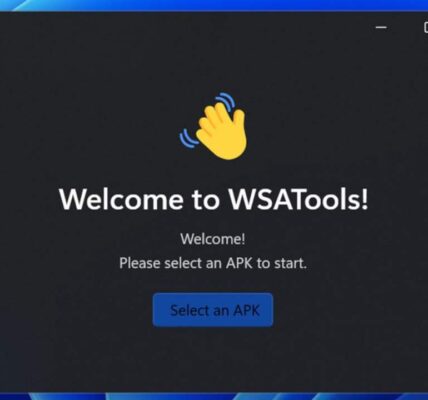
- Włącz tryb programisty w ustawieniach WSA.
- Pobierz plik APK aplikacji.
- Zainstaluj go za pomocą narzędzia ADB (Android Debug Bridge).
To rozwiązanie daje dostęp do aplikacji, które nie są dostępne w Amazon Appstore.
Integracja aplikacji Android z Windows 11
- aplikacje można przypinać do paska zadań,
- obsługują powiadomienia systemowe,
- można je uruchamiać w wielu oknach jednocześnie,
- obsługują skróty klawiaturowe Windows.
Zalety korzystania z Androida w Windows 11
- brak potrzeby używania emulatorów typu BlueStacks,
- szybka i płynna integracja z systemem,
- możliwość korzystania z tych samych aplikacji na telefonie i komputerze,
- wygodne korzystanie z mobilnych aplikacji na dużym ekranie.
FAQ – Najczęściej zadawane pytania
1. Czy mogę korzystać z Google Play w Windows 11?
Oficjalnie nie – Windows 11 wspiera tylko Amazon Appstore, ale istnieją nieoficjalne metody instalacji Sklepu Google Play.
2. Czy wszystkie aplikacje Android działają w Windows 11?
Nie – część aplikacji wymaga Google Mobile Services, których WSA nie obsługuje.
3. Czy aplikacje Android obciążają komputer?
Działają płynnie, ale wymagają minimum 8 GB RAM (zalecane 16 GB dla gier).
4. Czy mogę używać aplikacji Android w trybie pełnoekranowym?
Tak – działają jak zwykłe programy Windows i można je maksymalizować.
5. Czy mogę synchronizować dane między telefonem a aplikacją Android w Windows 11?
Tak – jeśli aplikacja obsługuje logowanie do konta (np. Google, Microsoft, Spotify), dane będą zsynchronizowane.
microG – czy naprawdę zastępuje Google Play Services? 🔍 Czym jest microG? microG to otwartoźródłowa reimplementacja wybranych usług Google, której Czytaj dalej
BitLocker żąda klucza odzyskiwania po starcie – przyczyny i sposoby naprawy Komunikat BitLocker o konieczności podania klucza odzyskiwania (Recovery Key) Czytaj dalej