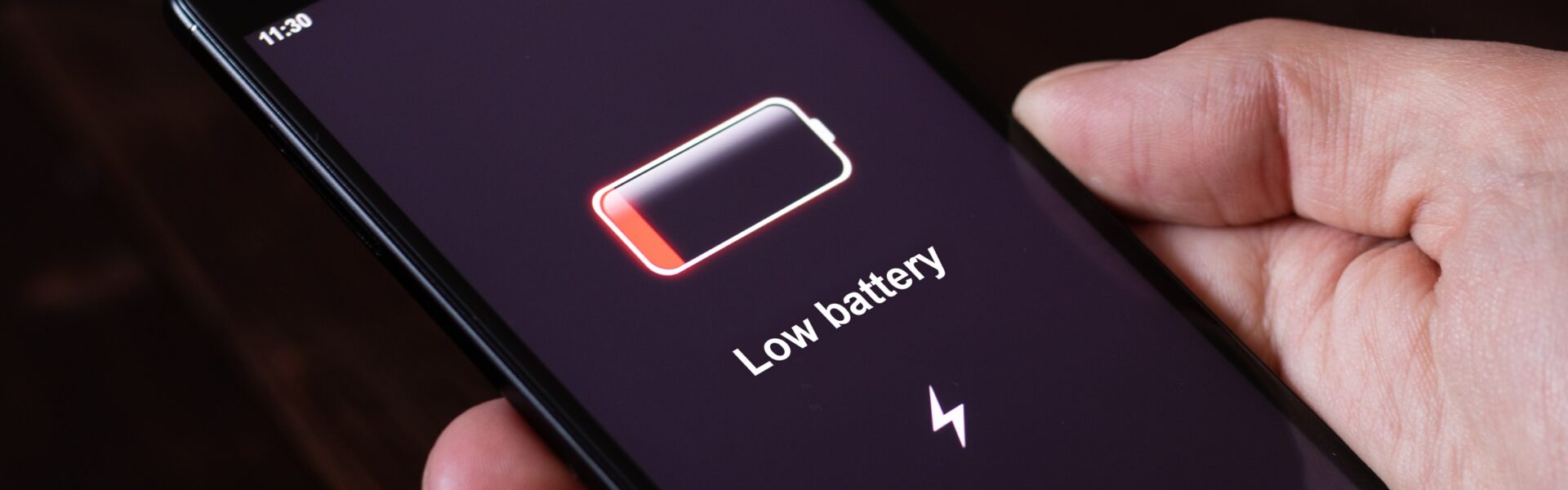

🔋 Jak działa i co daje tryb oszczędzania baterii w Androidzie?
Smartfony z Androidem z roku na rok stają się coraz bardziej zaawansowane – większe ekrany, wyższe częstotliwości odświeżania, mocniejsze procesory, ale też… coraz większe zapotrzebowanie na energię. Choć producenci stosują coraz pojemniejsze baterie, wielu użytkowników wciąż narzeka na zbyt krótki czas pracy na jednym ładowaniu. I tutaj wchodzi do gry tryb oszczędzania baterii.
W tym artykule dokładnie wyjaśniamy:
- jak działa tryb oszczędzania energii,
- co dokładnie ogranicza i wyłącza,
- kiedy warto go używać,
- oraz jak go skonfigurować pod swoje potrzeby.
🛠️ Co robi tryb oszczędzania baterii?
W uproszczeniu – ogranicza on działania telefonu, które nie są absolutnie konieczne do jego funkcjonowania. W zależności od wersji Androida i nakładki systemowej producenta (np. One UI, MIUI, EMUI), działanie trybu może się nieco różnić, ale ogólna zasada jest taka sama:
Co dokładnie zostaje ograniczone?
✅ Ograniczenie aplikacji działających w tle
✅ Wyłączenie synchronizacji danych w czasie rzeczywistym
✅ Zmniejszenie jasności ekranu i/lub wyłączenie animacji
✅ Ograniczenie dostępu do lokalizacji
✅ Wstrzymanie odświeżania widgetów
✅ Redukcja częstotliwości taktowania CPU
Niektóre telefony (np. Samsungi) oferują również tryb bardzo oszczędny, który jeszcze bardziej ogranicza funkcjonalność – pozostawiając tylko podstawowe aplikacje jak telefon, SMS, kalkulator.
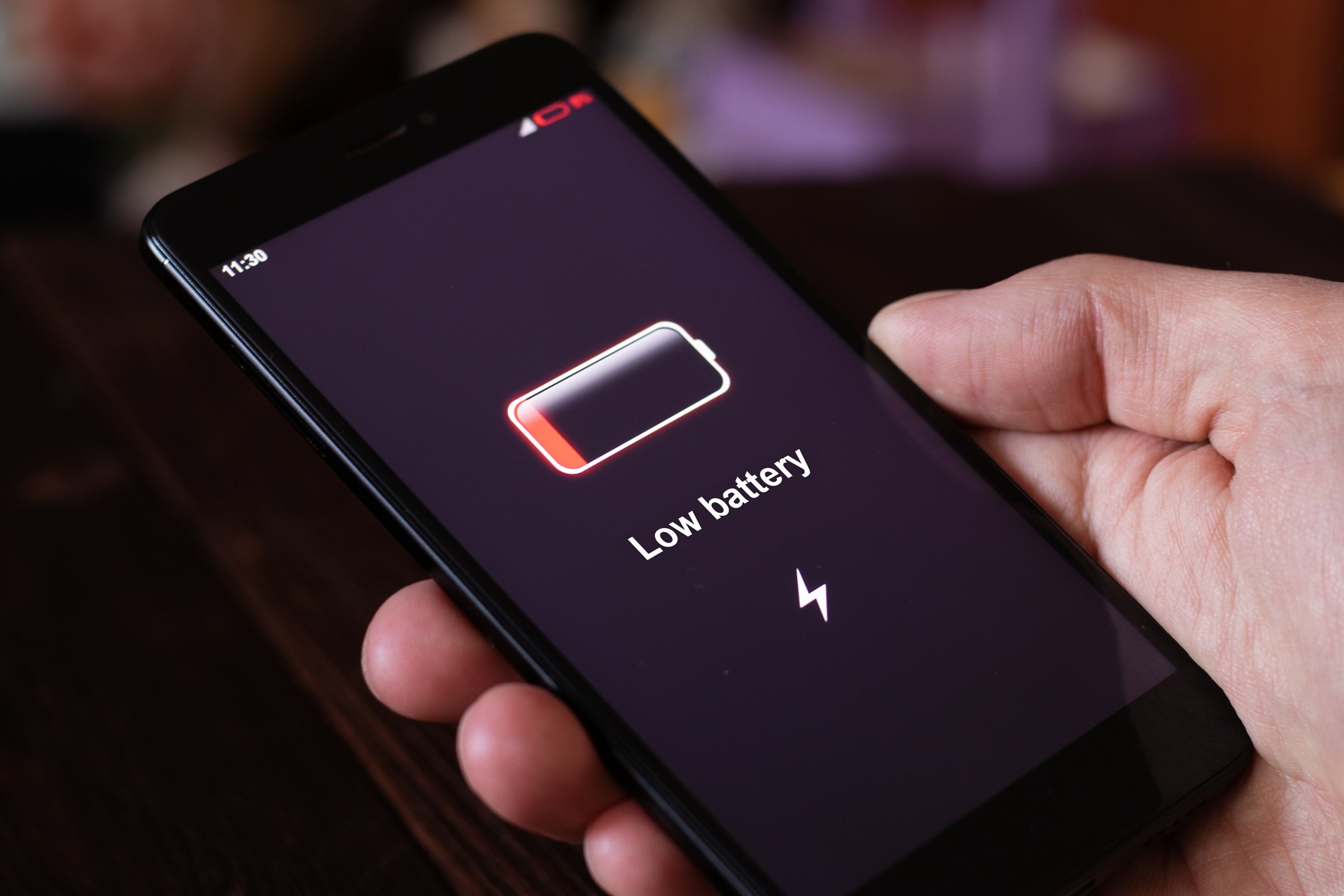
⏰ Kiedy tryb oszczędzania uruchamia się automatycznie?
Android pozwala na ustawienie progu procentowego baterii, przy którym tryb oszczędzania włączy się automatycznie – np. przy 20%, 15% lub 5%.
Jak ustawić automatyczne włączenie:
Ustawienia > Bateria > Oszczędzanie energii > Automatyczne uruchamianie
⚙️ Czy tryb oszczędzania wpływa na wydajność?
Tak, ale… niekoniecznie negatywnie. Ograniczając procesy w tle i obniżając częstotliwość pracy procesora, system działa wolniej – ale zauważalnie tylko przy intensywnym korzystaniu (np. gry 3D, multitasking). Dla codziennego używania (np. rozmowy, wiadomości, przeglądanie Internetu) zmiana często jest ledwo odczuwalna.
🤔 Kiedy warto go włączać ręcznie?
- Podczas podróży, gdy nie masz dostępu do ładowarki,
- Na noc, jeśli nie używasz alarmu czy synchronizacji,
- Przy słabym zasięgu, gdy telefon próbuje utrzymać sygnał kosztem baterii,
- Gdy widzisz szybki spadek baterii, np. po aktualizacji aplikacji.
📲 Jak dostosować tryb oszczędzania do swoich potrzeb?
Niektóre systemy Android (szczególnie One UI, MIUI, Pixel UI) pozwalają na wybór, które elementy mają być ograniczane w trybie oszczędzania.
Możesz np. ustawić:
- wyłączenie lokalizacji,
- automatyczne wyłączenie Always-on Display,
- zatrzymanie działania konkretnych aplikacji.
Dzięki temu, tryb nie musi być uciążliwy i można go spersonalizować do własnego stylu korzystania z telefonu.
🔋 Czy są inne sposoby na oszczędzanie baterii?
Tak – wiele! Warto też zastosować ręcznie kilka optymalizacji, które nie wymagają aktywowania trybu oszczędzania:
📌 Zobacz artykuł:
👉 12 skutecznych sposobów na przyspieszenie Androida bez rootowania – wiele z nich przy okazji poprawia czas pracy na baterii.
❗ Czego NIE robi tryb oszczędzania baterii?
Tryb nie:
- wyłącza Wi-Fi ani danych komórkowych (chyba że ustawisz to ręcznie),
- nie zamyka otwartych aplikacji na siłę,
- nie usuwa danych,
- nie wpływa na funkcje bezpieczeństwa (np. Google Play Protect).
🧠 Podsumowanie
Tryb oszczędzania baterii to jedno z najbardziej praktycznych narzędzi Androida. W wielu przypadkach pozwala wydłużyć czas działania nawet o kilka godzin, nie wpływając znacząco na komfort użytkowania.
Jeśli często masz problem z „wytrzymaniem dnia” na jednym ładowaniu – spróbuj go włączyć na kilka dni i sprawdź, jak zmienia się zużycie energii. Możliwe, że to najprostsze rozwiązanie okaże się najlepszym.

Bezpieczne korzystanie z bankowości mobilnej na Androidzie: Jak chronić swoje dane finansowe? Wstęp Bankowość mobilna stała się jednym z najpopularniejszych Czytaj dalej

📍 Problemy z działaniem GPS na Androidzie: niedokładna lokalizacja, brak sygnału System GPS w telefonach Android stał się nieodzownym narzędziem Czytaj dalej