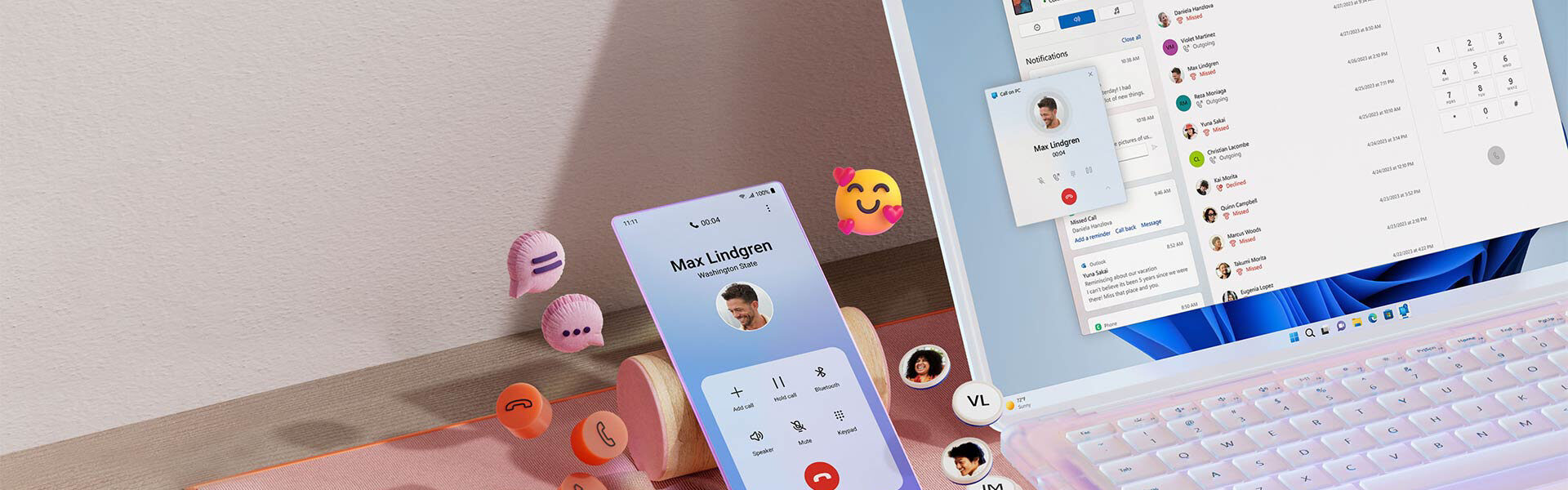
Integracja smartfona z Windows 11: Synchronizacja, powiadomienia i przesyłanie plików

📱💻 Integracja smartfona z Windows 11: Synchronizacja, powiadomienia i przesyłanie plików
📌 Wprowadzenie
W dobie ciągłej cyfrowej mobilności coraz większe znaczenie ma spójna i bezproblemowa komunikacja pomiędzy smartfonem a komputerem. Windows 11, jako nowoczesny system operacyjny, oferuje szerokie możliwości integracji z urządzeniami mobilnymi — zarówno z Androidem, jak i iOS.
Główna fraza SEO tego artykułu to: Integracja smartfona z Windows 11: Synchronizacja, powiadomienia i przesyłanie plików
(Słowa kluczowe: integracja smartfon Windows, telefon w Windows 11, synchronizacja urządzeń)
🤔 Dlaczego integracja smartfona z komputerem jest ważna?
🔹 Oszczędność czasu – bez potrzeby sięgania po telefon
🔹 Pełna kontrola nad powiadomieniami z poziomu pulpitu
🔹 Możliwość szybkiego przesyłania zdjęć i dokumentów
🔹 Odpowiadanie na SMS-y i korzystanie z aplikacji mobilnych
🔹 Jedna platforma robocza – płynne przełączanie między urządzeniami
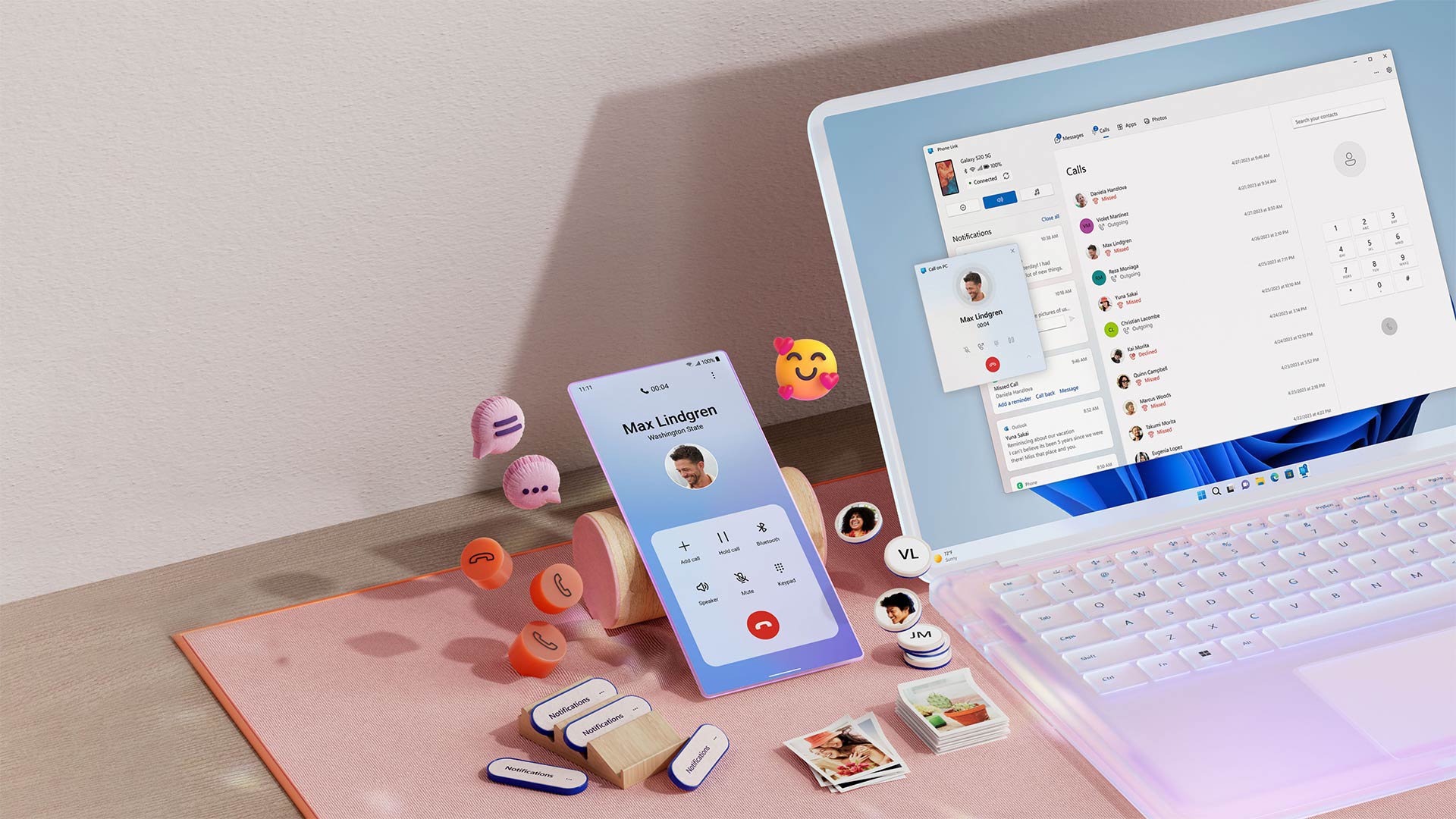
📲 Oficjalne narzędzie Microsoft: Telefon Link (Your Phone)
📥 Instalacja i konfiguracja
- Na Windows 11: aplikacja Telefon Link (wcześniej „Twój telefon”) jest preinstalowana.
- Na smartfonie: pobierz Link to Windows z Google Play (Android) lub korzystaj z natywnych ustawień iOS (integracja przez Bluetooth i iCloud).
🧩 Wymagania
- Android 7.0 lub nowszy
- iOS 14+ (funkcje ograniczone)
- Bluetooth i Wi-Fi
- Konto Microsoft
🔄 Parowanie urządzeń
Po uruchomieniu aplikacji system poprosi o zeskanowanie kodu QR i autoryzację połączenia.
🔔 Synchronizacja powiadomień i wiadomości
📨 SMS i MMS
- Możesz wysyłać i odbierać wiadomości z poziomu pulpitu.
- Wsparcie dla dymków konwersacji.
📌 Powiadomienia w czasie rzeczywistym
- Połączenia przychodzące i nieodebrane
- Powiadomienia z aplikacji (Messenger, WhatsApp, Gmail itd.)
- Możliwość szybkiego zamykania/odpowiadania
💡 Powiadomienia są zsynchronizowane w czasie rzeczywistym dzięki powiązaniu z kontem Microsoft i połączeniu Wi-Fi.
🔄 Szybkie przesyłanie plików między urządzeniami
📁 Metoda 1: Drag & Drop (Android + Windows 11)
- W oknie „Telefon Link” przeciągnij plik do widoku telefonu.
- Możesz też zrzucać zdjęcia z telefonu do Eksploratora Windows.
📁 Metoda 2: Udostępnianie przez Wi-Fi i Bluetooth
- Działa najlepiej z funkcją „Udostępnianie w pobliżu” (Nearby Share) na Androidzie i Windowsie 11.
📁 Metoda 3: OneDrive
- Automatyczna synchronizacja zdjęć z aparatu.
- Wspólna chmura dla komputera i telefonu.
- Obsługa dokumentów, PDF, plików ZIP itp.
🤖 Android vs. iPhone w Windows 11
| Funkcja | Android + Windows 11 | iPhone + Windows 11 |
|---|---|---|
| SMS i powiadomienia | ✅ Pełna obsługa | ⚠️ Ograniczona |
| Połączenia głosowe | ✅ Tak | ❌ Brak |
| Dostęp do zdjęć | ✅ Automatyczny | ✅ Poprzez iCloud |
| Aplikacje z telefonu | ✅ Można używać z PC | ❌ Niedostępne |
| Przesyłanie plików drag-drop | ✅ Tak | ❌ Ograniczone |
🔧 Rozszerzone możliwości
💼 Microsoft 365 + Teams
- Wysyłanie SMS-ów i wiadomości Teams z jednego panelu.
- Synchronizacja kalendarza, przypomnień i dokumentów.
☁️ OneDrive
- Integracja automatyczna z Windows Explorer.
- Dostęp do plików z każdego miejsca na świecie.
🎹 SwiftKey z synchronizacją schowka
- Synchronizacja schowka między telefonem a komputerem.
- Wklejanie tekstów kopiowanych na smartfonie w Wordzie na PC.
🧩 Alternatywne narzędzia i aplikacje
- Pushbullet – wiadomości, powiadomienia, przesyłanie plików
- AirDroid / AirMore – przeglądanie i kontrolowanie telefonu przez przeglądarkę
- KDE Connect – alternatywa dla zaawansowanych użytkowników (Linux + Windows)
- Intel Unison – nowa konkurencja dla Telefon Link (Intel Evo)
🛠️ Najczęstsze problemy i rozwiązania
| Problem | Rozwiązanie |
|---|---|
| Telefon nie łączy się z komputerem | Sprawdź Bluetooth, Wi-Fi, i czy masz to samo konto Microsoft |
| Powiadomienia się nie pojawiają | Upewnij się, że masz aktywne uprawnienia do powiadomień w aplikacji mobilnej |
| Brak funkcji SMS na iPhonie | Niestety iOS ogranicza integrację – polecana metoda to e-mail/iCloud |
| Przesyłanie plików nie działa | Uruchom ponownie aplikację lub użyj OneDrive jako alternatywy |
✅ Podsumowanie i praktyczne wskazówki
Integracja smartfona z Windows 11 to nie tylko ciekawostka technologiczna, ale realna poprawa efektywności pracy i komfortu użytkowania. Dzięki aplikacjom takim jak Telefon Link, OneDrive, Microsoft 365, możesz zyskać pełną kontrolę nad urządzeniami, synchronizować dane i wygodnie przesyłać pliki bez kabla.
📈 Zadbaj o regularne aktualizacje zarówno Windowsa, jak i aplikacji mobilnych, by korzystać z najnowszych możliwości integracyjnych.
Automatyczne Wykrywanie i Łagodzenie Luk Zero-Day: Jak Windows Defender i SmartScreen w Windows 11 sobie radzą Czy domyślne zabezpieczenia Microsoftu Czytaj dalej

Najciekawsze tricki i ukryte funkcje w Windows 11 – przewodnik dla użytkowników Windows 11 to system pełen ukrytych funkcji i Czytaj dalej