Google Play w Windows 11 – jak zainstalować i integrować z WSA

Google Play w Windows 11 – jak zainstalować i integrować z WSA
Windows 11 domyślnie wspiera Amazon Appstore do uruchamiania aplikacji Android, ale wielu użytkowników chce mieć dostęp do pełnego Google Play, aby instalować wszystkie aplikacje Android bez ograniczeń. Dzięki nieoficjalnym metodom można zintegrować Google Play z Windows Subsystem for Android (WSA) i korzystać z ulubionych aplikacji tak, jak na telefonie.
Ostrzeżenie
Instalacja Google Play w Windows 11 wymaga modyfikacji WSA i nie jest oficjalnie wspierana przez Microsoft. Należy wykonywać ją ostrożnie i najlepiej na komputerze testowym lub w środowisku, które można łatwo przywrócić.
Jak zainstalować Google Play w WSA?
1. Przygotowanie systemu
- Zainstaluj WSA oraz Amazon Appstore z Microsoft Store.
- Włącz tryb programisty w ustawieniach WSA:
- Ustawienia → Aplikacje → Windows Subsystem for Android → Tryb programisty.
2. Pobranie plików instalacyjnych
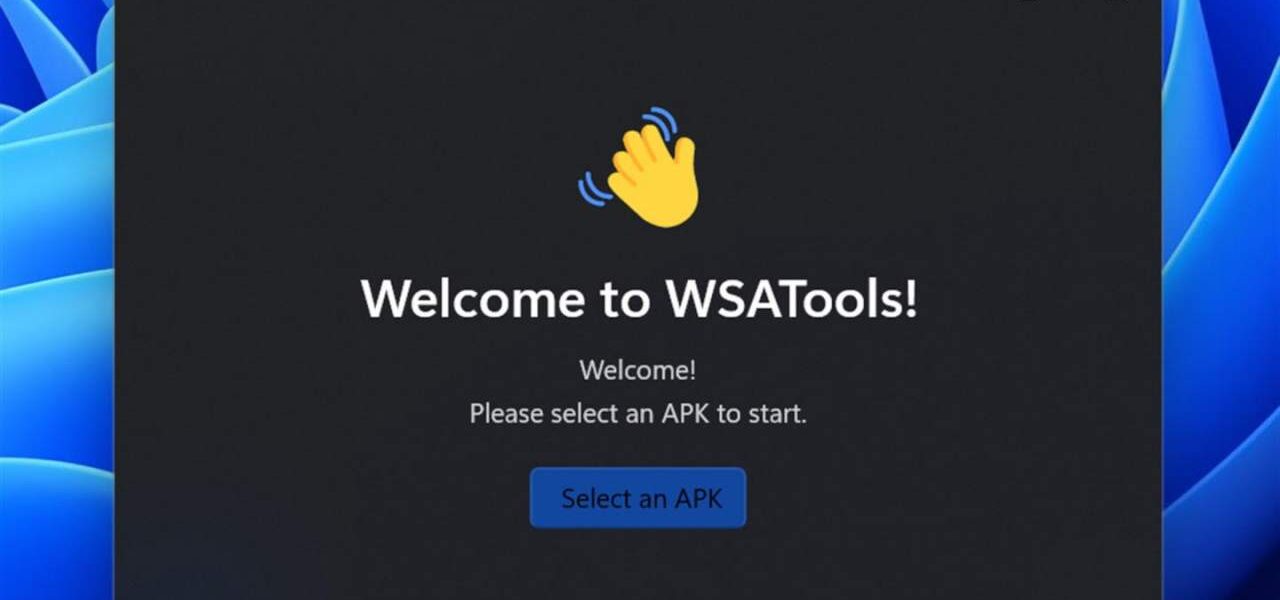
- Pobierz paczkę zawierającą Google Play Services, Google Play Store i bibliotekę GApps.
- Najczęściej są to pliki
.msixbundlelub.apkprzygotowane do integracji z WSA.
3. Instalacja za pomocą ADB
- Włącz w WSA opcję Developer mode i sprawdź IP WSA.
- Połącz się z WSA za pomocą ADB (Android Debug Bridge):
adb connect <IP_WSA> - Zainstaluj paczki Google Play za pomocą poleceń:
adb install-multiple *.apk
4. Uruchomienie Google Play
- Po instalacji w menu Start pojawi się ikona Google Play Store.
- Zaloguj się kontem Google i instaluj aplikacje tak, jak na telefonie.
Integracja Google Play z Windows 11
- Aplikacje działają w trybie okienkowym lub pełnoekranowym.
- Powiadomienia z aplikacji Google (Gmail, YouTube, Google Messages) pojawiają się w Centrum akcji Windows.
- Można synchronizować dane konta Google między telefonem a Windows 11.
Zalety pełnego Google Play
- brak ograniczeń Amazon Appstore,
- dostęp do wszystkich aplikacji Android,
- powiadomienia i synchronizacja kont Google,
- możliwość używania mobilnych gier i aplikacji na komputerze.
FAQ – Najczęściej zadawane pytania
1. Czy instalacja Google Play jest oficjalna?
Nie – metoda jest nieoficjalna i wymaga modyfikacji WSA.
2. Czy aplikacje Google Play działają płynnie?
Tak, większość aplikacji działa stabilnie, ale wymagają odpowiednich zasobów sprzętowych (minimum 8 GB RAM, SSD).
3. Czy mogę korzystać z powiadomień z Google Play?
Tak – aplikacje zintegrowane z WSA mogą wysyłać powiadomienia do systemowego Centrum akcji.
4. Czy mogę używać kilku kont Google?
Tak – jak na telefonie, ale należy logować się w każdej aplikacji osobno.
5. Czy instalacja może uszkodzić WSA?
Nieprawidłowa instalacja może powodować błędy WSA. Dlatego zaleca się tworzenie kopii zapasowej lub używanie środowiska testowego.
Jak działa indeksowanie plików w Windows 11 i jak je zoptymalizować? Jedną z funkcji, które znacząco ułatwiają codzienną pracę w Czytaj dalej
Jak skonfigurować opcje programisty w Androidzie dla lepszej kontroli systemu Opcje programisty w Android to zaawansowany zestaw ustawień, który daje Czytaj dalej