
Game Mode w Windows 11 – Ekspercki przewodnik
1. Co to jest Game Mode?
Game Mode to tryb systemowy wprowadzony przez Microsoft w Windows 10 i rozwinięty w Windows 11, mający na celu priorytetyzację zasobów systemowych dla gier. Automatycznie ogranicza aktywność procesów w tle, zapobiega aktualizacjom i defragmentacji w trakcie rozgrywki, zawiesza powiadomienia oraz nadaje priorytet procesowi gry .
2. Jak działa technicznie?
- Priorytety procesów: Game Mode zwiększa priorytet CPU i GPU procesu gry, a ogranicza użycie zasobów przez zadania systemowe.
- Wyłączenie automatycznych procesów: Zawiesza Windows Update, instalację sterowników i skany antywirusowe podczas gry.
- Minimializacja przerwań: Powiadomienia systemowe są automatycznie wyciszane, co eliminuje ryzyko zakłóceń w trakcie rozgrywki.
- Usprawnienie harmonogramu: Zaawansowana optymalizacja wykorzystania wątków CPU (scheduler), choć szczegóły są niedokumentowane przez Microsoft, użytkownicy zauważają spadek „frametime variance” .
3. Zalety i efekty użycia
- Stabilność i płynność: Redukcja mikro-stutterów i wahań płynności – wpisy PCWorld i Kingfisher Computers potwierdzają zmniejszenie wariancji klatek.
- Niższe opóźnienia: Priorytetowanie gry skutkuje minimalnym input-lagiem, co jest kluczowe w grach e-sportowych.
- Bezprzerwowa gra: Brak aktualizacji i powiadomień oznacza, że nic nie zakłóci sesji gamingowej.
- Sprawność na słabszym sprzęcie: Na konfiguracjach z ograniczonymi zasobami tryb może znacząco poprawić komfort rozgrywki .
- Bezproblemowa integracja: Domyślnie włączony w Windows 11 i rekomendowany przez społeczność – nie wymaga ręcznej aktywacji.
4. Wady i ograniczenia
- Zależność od konfiguracji: Niektórzy użytkownicy na platformach AMD zgłaszają pogorszenie płynności lub sporadyczne problemy .
- Marginalne korzyści na mocnym sprzęcie: Na wysokiej klasy desktopach wpływ na FPS może być minimalny lub nieodczuwalny .
- Konflikty z innymi optymalizacjami: Niektóre oprogramowania antywirusowe lub narzędzia do optymalizacji pracy w tle mogą wejść w konflikt z mechanizmami Game Mode.
- Brak precyzyjnego sterowania – użytkownik nie widzi dokładnie które procesy są ograniczane ani jak bardzo.
5. Konfiguracja i aktywacja
Windows 11 – Jak włączyć Game Mode:
- Otwórz Ustawienia → Gaming → Game Mode.
- Przesuń przełącznik na On. Game Mode zostaje aktywowany automatycznie w każdej pełnoekranowej grze.
Przez Xbox Game Bar:
- Uruchom grę.
- Naciśnij Win + G, a potem kliknij ⚙, i zaznacz Game Mode z zakładki General .
Dostosowanie GPU:
- Przejdź do: Ustawienia → System → Ekran → Grafika, dodaj grę ręcznie i wybierz Wysoka wydajność dla dedykowanego GPU – działa synergicznie z Game Mode .
6. Monitorowanie i testowanie działania
- CapFrameX, PresentMon: analiza frametime i latencji.
- UFO Test, Pendulum Demo: obserwacja płynności i brak tearingu.
- Porównanie z Game Mode On/Off – wielu testerów potwierdza subtelne, lecz realne korzyści.
7. Rekomendacje opierając się na user feedbacku
Reddit r/Windows11:
“It prioritizes games over background processes.” – Comprehensive_Wall28
Źródła PCWorld i TechPowerUp zalecają, by pozostawić włączony Game Mode, gdyż „robi niewielką różnicę pozytywną i nie powoduje znanych problemów” .
8. Game Mode vs. inne narzędzia optymalizacji
- Game Bar – integracja umożliwia dostęp do nakładek, funkcji nagrywania, streamingu, przy zachowaniu korzyści Game Mode.
- Game Mode + GPU scheduling: połączenie z ustawieniami GPU daje dodatkowe usprawnienia w płynności i reaktywności.
- Narzedzia konkurencyjne (MSI Afterburner, Razer Cortex) mogą działać równolegle – zaleca się ich testowanie pod kątem kompatybilności.
9. Przyszłość Game Mode
- Możliwe rozszerzenia o monitorowanie temperatury, automatyczne wyciszanie sprzętu, lepsze zarządzanie I/O.
- Integracja z funkcjami DirectStorage, Auto HDR, VRR – pełen pakiet optymalizacyjny zapewniający lepszą jakość gamingową Windows 11 .
10. Podsumowanie
Game Mode to prosty, ale skuteczny sposób na usprawnienie działania gier w Windows 11. Włącza się automatycznie, minimalny wpływ na zasoby, a potencjalne korzyści – choć niewielkie – są stałe:
- Redukcja zasobów używanych przez system.
- Priorytetyzacja gry – lepszy input lag i stabilność.
- Bez automatycznych przestojów (aktualizacje, skany).
- Zalecany, szczególnie w konfiguracjach z niższej półki lub przy dużym obciążeniu tła.
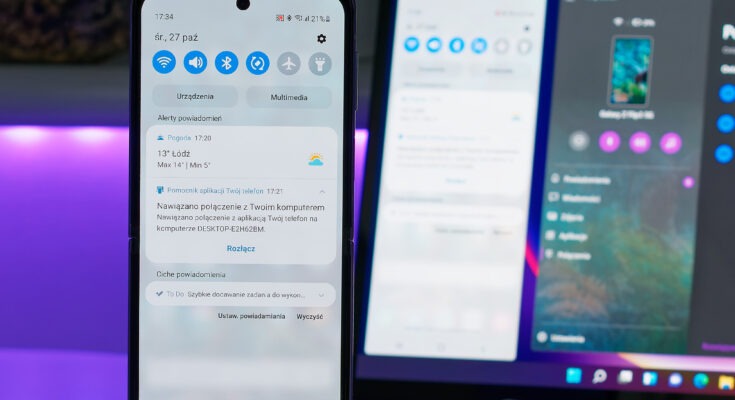
Automatyzacja Android i Windows 11 – skróty, makra i powiadomienia Połączenie Androida z Windows 11 (przez WSA i Phone Link) Czytaj dalej
Windows 12 vs Android Windows 12 i Android to dwa popularne systemy operacyjne, które mają swoje zalety i wady. Wybór Czytaj dalej