Elden Ring na Windows 11 – zacinanie się i spadki FPS? Sprawdź te rozwiązania!

Elden Ring na Windows 11 – zacinanie się i spadki FPS? Sprawdź te rozwiązania!
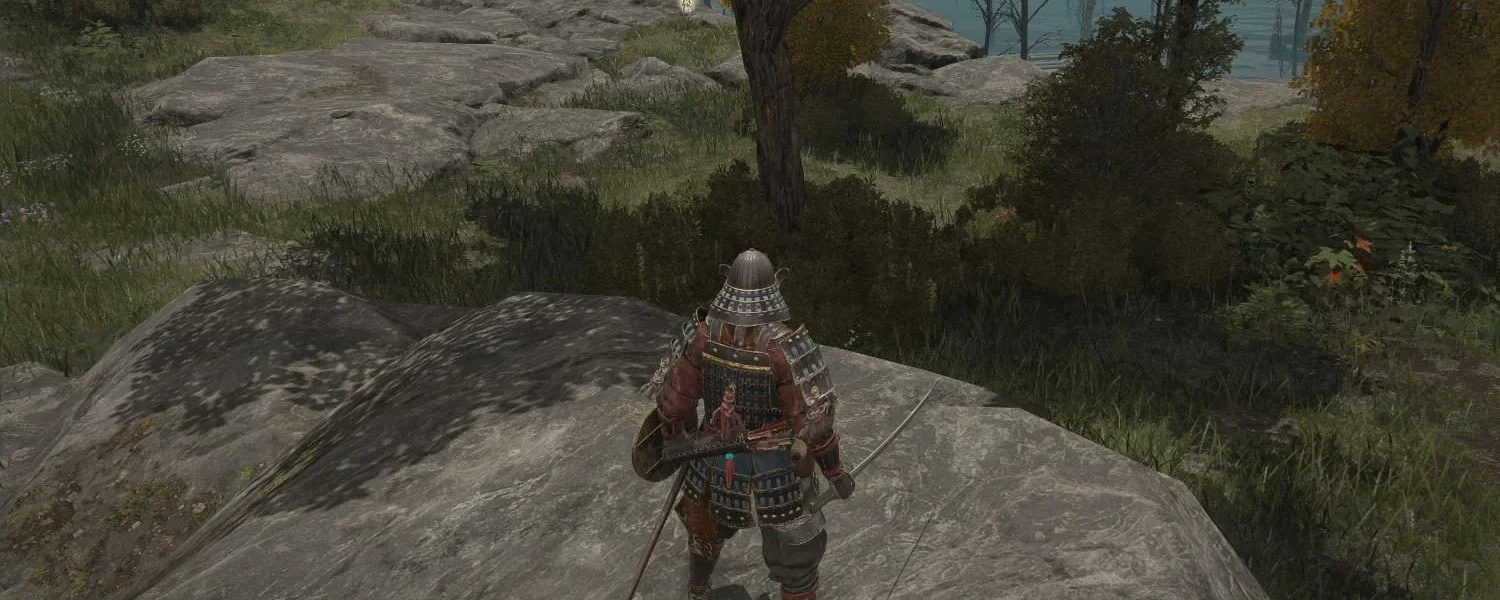
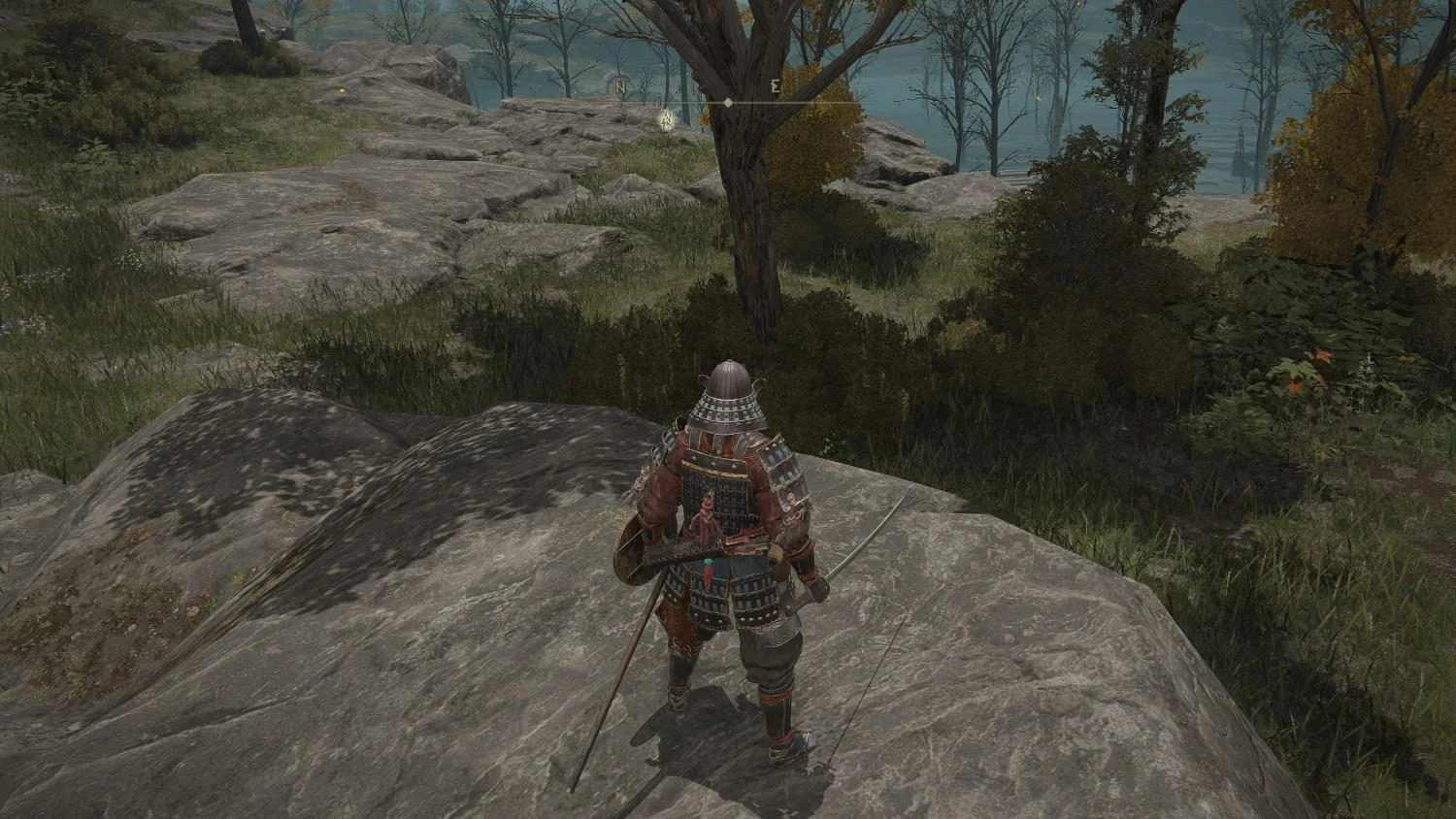
Elden Ring to jedna z najgłośniejszych premier ostatnich lat. Epicka gra od FromSoftware przenosi graczy do ogromnego, mrocznego świata pełnego tajemnic. Jednak nawet na nowoczesnych komputerach z Windows 11, gracze mogą doświadczać zacięć, spadków FPS czy innych problemów z wydajnością.
Nie martw się — przygotowaliśmy kompleksowy poradnik, który pomoże Ci cieszyć się płynną rozgrywką!
🖥️ Elden Ring a Windows 11 – czy są kompatybilne?
Tak! Elden Ring działa na Windows 11 bez większych problemów, jednak różnice w architekturze systemu względem Windows 10 oraz nowe funkcje (jak DirectStorage czy ulepszony system zarządzania pamięcią) mogą powodować pewne konflikty lub potrzebę dodatkowej optymalizacji.
✅ Podstawowe kroki przed uruchomieniem gry
Przed zagłębianiem się w szczegóły, sprawdź te podstawowe rzeczy:
- Aktualizacje systemu
➔ Upewnij się, że Twój Windows 11 jest zaktualizowany do najnowszej wersji (Ustawienia → Windows Update). - Aktualizacja sterowników graficznych
➔ Nowe sterowniki od NVIDIA, AMD lub Intel często zawierają optymalizacje specjalnie dla gier AAA, takich jak Elden Ring. - Aktualizacja gry
➔ Sprawdź, czy masz zainstalowane najnowsze patche — FromSoftware często poprawia błędy wydajności.
⚙️ Jak poprawić płynność Elden Ring na Windows 11 – krok po kroku
1. Dostosuj ustawienia graficzne w grze
Obniż niektóre wymagające ustawienia:
- Cienie: ustaw na „Średnie” lub „Niskie”.
- Efekty świetlne: zmniejsz dla lepszej wydajności.
- Odległość rysowania: ustaw na „Średnią”.
- Rozdzielczość: jeśli masz spadki FPS, spróbuj zmniejszyć rozdzielczość do 90-95% natywnej wartości.
🎮 Tip: Włącz synchronizację pionową (V-Sync) tylko jeśli masz problem z rozrywającym się obrazem.
2. Wyłącz nakładki i oprogramowanie działające w tle
- Wyłącz Xbox Game Bar (Ustawienia → Gaming → Xbox Game Bar).
- Zamknij zbędne aplikacje takie jak Discord, MSI Afterburner, Steam Overlay itp.
- Włącz Tryb Gry w Windows 11 (Ustawienia → Gaming → Tryb gry).
3. Ustawienia kompatybilności pliku wykonywalnego
Czasami Elden Ring lepiej działa w trybie zgodności:
- Znajdź plik
eldenring.exe→ PPM → Właściwości → Zgodność. - Zaznacz: „Uruchom ten program w trybie zgodności z Windows 10” oraz „Uruchom jako administrator”.
4. Użyj funkcji Windows 11: ustawienia wydajności grafiki
- Wejdź w Ustawienia → System → Ekran → Grafika.
- Wyszukaj Elden Ring → Opcje → Ustaw na „Wysoka wydajność”.
🚀 Bonus: Jeśli masz laptopa, upewnij się, że używasz dedykowanej karty graficznej, a nie zintegrowanej!
🛠️ Typowe problemy i ich rozwiązania
Spadki FPS w miastach lub podczas walki z bossami
Rozwiązanie:
- Zmniejsz jakość tekstur i cieni.
- Zamknij aplikacje działające w tle (np. przeglądarki internetowe).
Zacinanie się gry przy zmianie lokacji
Rozwiązanie:
- Przenieś grę na szybki dysk SSD.
- Włącz funkcję DirectStorage (jeśli Twoje urządzenie ją obsługuje).
Ekran staje się czarny podczas gry
Rozwiązanie:
- Zaktualizuj sterowniki GPU.
- Wyłącz opcję „HDR” w Windows 11, jeśli Twój monitor nie wspiera jej poprawnie.
🧹 Dodatkowe wskazówki dla zaawansowanych
- Zaktualizuj BIOS płyty głównej.
- Włącz funkcję Resizable BAR w BIOSie (dla kart graficznych RTX 3000 i nowszych).
- Używaj narzędzi typu Process Lasso do przypisania większego priorytetu Elden Ring.
🏆 Podsumowanie
Windows 11 to system operacyjny, który z odpowiednią konfiguracją pozwala cieszyć się Elden Ring w pełnej płynności. Dzięki nowym technologiom, takim jak DirectStorage czy poprawiona obsługa wielowątkowości, doświadczenie gry może być nawet lepsze niż na Windows 10.
Wystarczy kilka prostych kroków optymalizacji, by przemierzać świat The Lands Between bez irytujących przycięć czy spadków FPS.
🏹 Pamiętaj: Twoja podróż w Elden Ring zasługuje na najlepsze wrażenia!

Jak rozpocząć streamowanie League of Legends League of Legends to jedna z najpopularniejszych gier na świecie, a transmisje na żywo Czytaj dalej
Windows 11 działa wolno - optymalizacja Jeśli Twój system Windows 11 działa wolno, istnieje wiele sposobów na jego optymalizację i Czytaj dalej