Dlaczego system pokazuje błędną ilość wolnego miejsca na dysku
Nieprawidłowe wskazania wolnego miejsca na dysku w Windows 11 to problem, który może wprowadzać w błąd użytkownika i utrudniać zarządzanie przestrzenią dyskową. System może pokazywać mniej lub więcej wolnego miejsca niż wynika to z rzeczywistego stanu danych na dysku.
W wielu przypadkach nie jest to błąd samego dysku, lecz sposób, w jaki system operacyjny analizuje i raportuje zajętość przestrzeni.
Dlaczego system nieprawidłowo raportuje wolne miejsce na dysku
System operacyjny oblicza dostępne miejsce na podstawie wielu elementów, takich jak:
- pliki użytkownika
- pliki systemowe
- ukryte dane
- metadane systemu plików
Jeśli którykolwiek z tych elementów nie jest poprawnie uwzględniony, mogą pojawić się rozbieżności w raportowaniu.
Co wpływa na różnice w raportowaniu przestrzeni dyskowej
Ukryte pliki systemowe
Część danych nie jest widoczna dla użytkownika:
- pliki systemowe
- pliki tymczasowe
- dane aplikacji
- cache systemowy
System może uwzględniać je w obliczeniach, mimo że nie są widoczne w eksploratorze.
Rezerwy systemowe i metadata
System plików przechowuje dodatkowe informacje:
- struktury indeksów
- metadane plików
- informacje o bezpieczeństwie
Te dane również zajmują przestrzeń dyskową.
Punkty przywracania i kopie zapasowe
Mechanizmy ochrony systemu mogą rezerwować miejsce:
- punkty przywracania systemu
- kopie shadow copy
- backupy automatyczne
Ich obecność często zmniejsza widoczną ilość wolnego miejsca.
Czy ukryte pliki i systemowe dane zajmują miejsce
Tak — i w wielu przypadkach to właśnie one odpowiadają za różnice w raportowaniu.
W systemie Windows 11:
- część plików jest domyślnie ukryta
- system automatycznie zarządza rezerwami przestrzeni
- narzędzia systemowe mogą inaczej interpretować zajętość niż eksplorator plików
To powoduje, że użytkownik widzi inną wartość niż ta wynikająca z pełnej analizy systemowej.
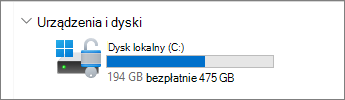
Jak sprawdzić rzeczywiste użycie dysku krok po kroku
Analiza przez ustawienia systemowe
- sprawdzenie sekcji „Pamięć” w ustawieniach
- podgląd kategorii zajętości (aplikacje, system, pliki tymczasowe)
- identyfikacja największych katalogów
Użycie narzędzi diagnostycznych
- analiza struktury plików
- wykrywanie ukrytych danych
- sprawdzanie rezerw systemowych
Sprawdzenie punktów przywracania
- ilość zajętej przestrzeni przez kopie systemowe
- konfiguracja limitu miejsca
- usuwanie starych punktów przywracania
Jak naprawić błędne wskazania miejsca na dysku
Odświeżenie indeksowania plików
- przebudowa indeksu wyszukiwania
- aktualizacja danych o plikach
- synchronizacja informacji systemowych
Czyszczenie plików tymczasowych
- usunięcie cache systemowego
- opróżnienie kosza
- usunięcie niepotrzebnych plików aplikacji
Zarządzanie punktami przywracania
- zmniejszenie rezerwowanej przestrzeni
- usunięcie starszych punktów
- ograniczenie automatycznego tworzenia kopii
Sprawdzenie integralności systemu plików
- wykrycie błędów logicznych
- naprawa niespójności danych
- odtworzenie poprawnych struktur dysku
Podsumowanie
Błędne wskazania wolnego miejsca na dysku w Windows 11 wynikają najczęściej z:
- ukrytych plików systemowych
- metadanych systemu plików
- rezerw przestrzeni na punkty przywracania
- cache i plików tymczasowych
- różnic w sposobie raportowania danych przez system
Nie zawsze oznacza to problem z dyskiem — często jest to efekt sposobu, w jaki system zarządza i interpretuje dane. Dokładna analiza przestrzeni dyskowej pozwala zidentyfikować realne źródło zajętości i przywrócić zgodność raportów z rzeczywistym stanem.

SASS zrewolucjonizował sposób pisania stylów CSS. Zobacz jakie funkcje oferuje i dlaczego warto stosować go w praktyce. Kaskadowe arkusze stylów Czytaj dalej

Antywirus: Jaki antywirus wybrać i jak go skonfigurować W dzisiejszych czasach ochrona komputera przed złośliwym oprogramowaniem jest niezbędna. Antywirus to Czytaj dalej