Dlaczego komputer zużywa dużo energii nawet w spoczynku – analiza poboru mocy

Dlaczego komputer zużywa dużo energii nawet w spoczynku – analiza poboru mocy
Wysokie zużycie energii przez komputer w stanie bezczynności (idle) to problem, który może zaskakiwać użytkowników Windows 11. Teoretycznie system nie wykonuje intensywnych zadań, a mimo to pobór mocy pozostaje wysoki. W praktyce wpływa na to wiele czynników – od konfiguracji systemu, przez procesy w tle, aż po ustawienia sprzętowe.
W tym artykule analizujemy, dlaczego komputer pobiera dużo energii w spoczynku oraz jak skutecznie zdiagnozować i ograniczyć ten problem.
Dlaczego komputer zużywa energię w stanie spoczynku
Stan spoczynku (idle) nie oznacza całkowitego braku aktywności. System nadal wykonuje wiele operacji w tle, które generują zużycie energii.
Procesy systemowe i usługi w tle
System operacyjny stale zarządza:
- usługami systemowymi
- synchronizacją danych
- monitorowaniem zasobów
- zadaniami harmonogramu
Nawet niewielkie obciążenie CPU przekłada się na wyższy pobór energii.
Aktywność aplikacji działających w tle
Wiele aplikacji:
- działa w trayu systemowym
- wykonuje synchronizację (np. chmura, komunikatory)
- odświeża dane w tle
- korzysta z sieci i CPU
Najczęstsze przyczyny wysokiego poboru energii
Wysokie taktowanie CPU w spoczynku
Procesor może nie przechodzić w tryby oszczędzania energii:
- brak skalowania częstotliwości (CPU scaling)
- ustawiony tryb wysokiej wydajności
- nieoptymalne zarządzanie energią
Efekt: CPU pracuje na wyższych zegarach niż powinien w idle.
Procesy obciążające CPU i GPU
Niektóre aplikacje mogą generować ukryte obciążenie:
- przeglądarki z wieloma kartami
- aplikacje z błędami w tle
- procesy telemetryczne
- niewidoczne zadania renderujące
W przypadku GPU – nawet niewielkie obciążenie może znacząco zwiększyć pobór energii.
Ustawienia zasilania systemu
Profil zasilania ma kluczowe znaczenie:
- tryb „wysoka wydajność” utrzymuje wyższe taktowania
- tryb „zrównoważony” dynamicznie zarządza energią
- nieprawidłowa konfiguracja może blokować oszczędzanie energii
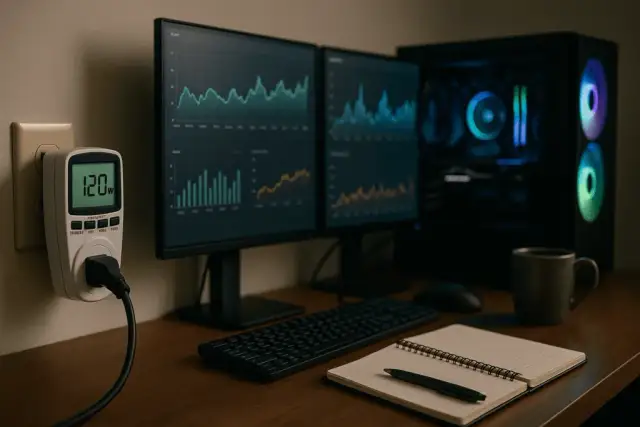
Jak sprawdzić zużycie energii i źródła problemu
Menedżer zadań – analiza procesów
W Windows 11 można sprawdzić:
- zużycie CPU przez procesy
- wpływ na energię (kolumna „zużycie energii”)
- aplikacje działające w tle
Monitor zasobów i analiza obciążenia
Pozwala ocenić:
- aktywność CPU
- operacje dyskowe
- wykorzystanie pamięci
- procesy generujące największe obciążenie
Narzędzia raportowania energii
Systemowe raporty mogą pokazać:
- które urządzenia zużywają najwięcej energii
- stan uśpienia komponentów
- problemy z trybami oszczędzania energii
Jak zmniejszyć zużycie energii w spoczynku
Optymalizacja planu zasilania
Warto ustawić odpowiedni profil:
- „zrównoważony” jako domyślny
- ograniczenie maksymalnego stanu CPU
- aktywacja trybów oszczędzania energii
Ograniczenie procesów w tle
- wyłączenie zbędnych aplikacji startowych
- ograniczenie synchronizacji w chmurze
- kontrola usług działających w tle
Zarządzanie sprzętem i sterownikami
- aktualizacja sterowników chipsetu i GPU
- włączenie trybów oszczędzania energii w BIOS/UEFI
- sprawdzenie ustawień C-states CPU
Podsumowanie
Wysokie zużycie energii w stanie spoczynku wynika najczęściej z:
- aktywnych procesów i usług w tle
- nieoptymalnych ustawień zasilania
- wysokiego taktowania CPU/GPU
- błędów sterowników lub konfiguracji systemu
- aplikacji działających w tle bez wiedzy użytkownika
Dokładna analiza w Menedżerze zadań i monitorach zasobów pozwala szybko zidentyfikować źródło problemu i zoptymalizować pobór energii, co przekłada się nie tylko na niższe rachunki, ale też lepszą kulturę pracy systemu.

Jaki laptop do edycji zdjęć i filmów? Edycja zdjęć i filmów to wymagające zadania, które wymagają odpowiedniego sprzętu. Jeśli planujesz Czytaj dalej
Zanim przejdziemy do omówienia sposobów hackowania procesora, warto zaznaczyć, że jest to działanie nielegalne i nieetyczne. Wymaga to wiedzy na Czytaj dalej