Czyszczenie partycji cache w trybie Recovery na Androidzie – jak to zrobić bezpiecznie?

Czyszczenie partycji cache w trybie Recovery na Androidzie – jak to zrobić bezpiecznie?
Wprowadzenie
System Android przechowuje w pamięci podręcznej (cache) różne pliki tymczasowe, które mają przyspieszać działanie aplikacji i systemu. Z biegiem czasu mogą one jednak powodować problemy, takie jak spowolnienia, błędy aplikacji, a nawet nieprawidłowe działanie systemu operacyjnego. Jednym ze sposobów na rozwiązanie tych problemów jest wyczyszczenie partycji cache w trybie Recovery.
W tym artykule dowiesz się:
✅ Czym jest partycja cache i jak działa.
✅ Jak wyczyścić partycję cache w trybie Recovery na Androidzie.
✅ Czy czyszczenie partycji cache usuwa dane użytkownika.
✅ Jakie korzyści daje czyszczenie pamięci podręcznej.
1. Co to jest partycja cache w Androidzie?
📌 Partycja cache to specjalna przestrzeń na pamięci wewnętrznej urządzenia, w której przechowywane są pliki tymczasowe systemu i aplikacji.
✅ Do czego służy partycja cache?
- Przyspiesza ładowanie aplikacji i stron internetowych.
- Magazynuje aktualizacje systemowe przed ich instalacją.
- Pomaga w optymalizacji działania systemu.
❌ Dlaczego warto ją czyścić?
- Uszkodzone pliki w cache mogą powodować błędy systemu i aplikacji.
- Po aktualizacji systemu stare pliki cache mogą być niekompatybilne.
- Może zwalniać działanie urządzenia, zajmując cenną pamięć.
🔴 Czyszczenie partycji cache NIE USUWA danych użytkownika (zdjęć, plików, aplikacji), ale usuwa tymczasowe pliki systemowe.
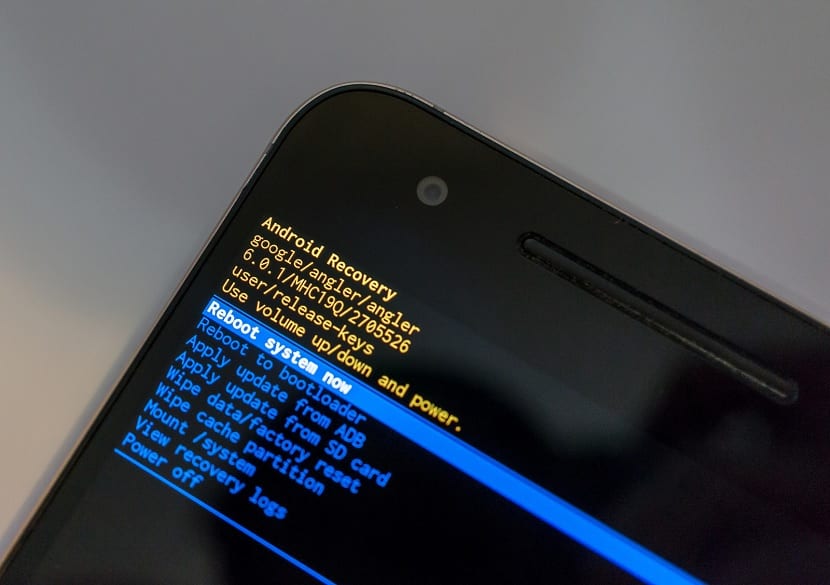
2. Jak wyczyścić partycję cache w trybie Recovery?
Tryb Recovery Mode to specjalne środowisko naprawcze dostępne na większości urządzeń z Androidem. Można w nim m.in. instalować aktualizacje, resetować urządzenie do ustawień fabrycznych oraz czyścić partycję cache.
📌 Kroki do wykonania:
1️⃣ Wyłącz telefon.
2️⃣ Wejdź w tryb Recovery Mode – sposób zależy od producenta:
| Marka telefonu | Kombinacja klawiszy |
|---|---|
| Samsung | Przycisk zasilania + zwiększanie głośności + Home (lub Bixby) |
| Xiaomi | Przycisk zasilania + zwiększanie głośności |
| OnePlus | Przycisk zasilania + zwiększanie głośności |
| Google Pixel | Przycisk zasilania + zmniejszanie głośności, potem wybrać Recovery Mode |
| Huawei | Przycisk zasilania + zwiększanie głośności |
📌 Jeśli telefon nie reaguje, podłącz go do ładowarki i spróbuj ponownie.
3️⃣ Po pojawieniu się logo producenta puść przycisk zasilania, ale nadal trzymaj klawisz głośności.
4️⃣ W trybie Recovery poruszaj się za pomocą klawiszy głośności i wybierz Wipe cache partition.
5️⃣ Potwierdź wybór, naciskając Power.
6️⃣ Po zakończeniu procesu wybierz Reboot system now, aby uruchomić telefon ponownie.
✅ Gotowe! Twój telefon powinien teraz działać płynniej i bez błędów związanych z uszkodzonym cache.
3. Czy czyszczenie partycji cache jest bezpieczne?
🔵 TAK, ponieważ:
✔️ Nie usuwa danych użytkownika.
✔️ Nie resetuje aplikacji ani ustawień.
✔️ Może naprawić błędy systemowe i poprawić wydajność.
🔴 NIE, jeśli:
❌ Pomyliłeś opcję i wybrałeś „Wipe data/factory reset” – to usuwa wszystkie dane!
❌ Masz custom ROM – w niektórych przypadkach może to wymagać ponownej instalacji systemu.
📌 Jak często czyścić partycję cache?
✔️ Po aktualizacji systemu.
✔️ Gdy aplikacje często się zawieszają.
✔️ Gdy telefon działa wolno.
4. Alternatywne sposoby czyszczenia pamięci podręcznej
Jeśli nie chcesz używać Recovery Mode, możesz skorzystać z innych metod:
📌 Czyszczenie pamięci podręcznej aplikacji ręcznie:
1️⃣ Otwórz Ustawienia.
2️⃣ Przejdź do sekcji Aplikacje.
3️⃣ Wybierz aplikację, która sprawia problemy.
4️⃣ Przejdź do Pamięć i cache.
5️⃣ Kliknij Wyczyść pamięć podręczną.
🔴 Nie usuwa to jednak pamięci cache całego systemu – tylko dla danej aplikacji!
📌 Czyszczenie systemu za pomocą aplikacji
Jeśli nie chcesz ręcznie wchodzić do Recovery, możesz użyć aplikacji do optymalizacji systemu.
🔹 Najlepsze aplikacje do czyszczenia Androida:
- Files by Google – usuwa niepotrzebne pliki i pamięć cache.
- CCleaner – optymalizuje system i usuwa śmieci.
- SD Maid – głębokie czyszczenie plików systemowych.
📌 Jak używać Files by Google?
1️⃣ Pobierz aplikację Files by Google.
2️⃣ Otwórz aplikację i przejdź do zakładki Oczyszczanie.
3️⃣ Wybierz Usuń pliki tymczasowe.
4️⃣ Potwierdź czyszczenie.
5. Jakie problemy można rozwiązać przez czyszczenie partycji cache?
✔️ Telefon działa wolno – nagromadzone pliki cache mogą powodować opóźnienia.
✔️ Aplikacje się zawieszają – uszkodzona pamięć podręczna może prowadzić do awarii.
✔️ Problemy z aktualizacjami systemu – niekompatybilne pliki cache mogą zakłócać działanie systemu po aktualizacji.
✔️ Słaba wydajność po dłuższym użytkowaniu – regularne czyszczenie cache może poprawić płynność działania telefonu.
Podsumowanie
✔️ Czyszczenie partycji cache w trybie Recovery to skuteczny sposób na poprawę działania Androida.
✔️ Nie usuwa danych użytkownika – jest bezpieczne dla plików i aplikacji.
✔️ Można to zrobić ręcznie w Recovery Mode lub za pomocą aplikacji do czyszczenia systemu.
✔️ Zaleca się czyszczenie cache po aktualizacjach systemu i w przypadku problemów z wydajnością.

🏦 Jak działają trojany bankowe na Androidzie i jak chronić swoje finanse? W dzisiejszych czasach korzystanie z bankowości mobilnej stało Czytaj dalej

🔒 Czy tryb incognito naprawdę chroni Twoją prywatność na Androidzie? Tryb incognito (inaczej: tryb prywatny) to funkcja znana każdemu użytkownikowi Czytaj dalej


