Ciche błędy i ich wpływ na system: Jak diagnozować niewidoczne problemy w Windows 12

🛠️ Ciche błędy i ich wpływ na system: Jak diagnozować niewidoczne problemy w Windows 12
W świecie informatyki nie wszystkie problemy systemowe manifestują się w sposób oczywisty – wiele z nich to tzw. ciche błędy, które nie generują komunikatów ani błyskawicznych awarii, lecz stopniowo degradują wydajność, stabilność i bezpieczeństwo systemu operacyjnego. Windows 12, jako zaawansowany system operacyjny Microsoftu, zawiera wiele mechanizmów monitorujących i zarządzających, jednak ciche błędy nadal mogą być przyczyną trudnych do wykrycia problemów, wpływających na komfort użytkowania i bezpieczeństwo danych.
W tym eksperckim, obszernym artykule przyjrzymy się, czym są ciche błędy, jakie mają konsekwencje, jak je wykrywać i diagnozować w Windows 12, a także jakie narzędzia i metody mogą pomóc w ich eliminacji. Przedstawimy też najlepsze praktyki zapobiegania takim problemom, aby utrzymać system w optymalnej kondycji.
1. 🔍 Czym są ciche błędy w systemie Windows 12?
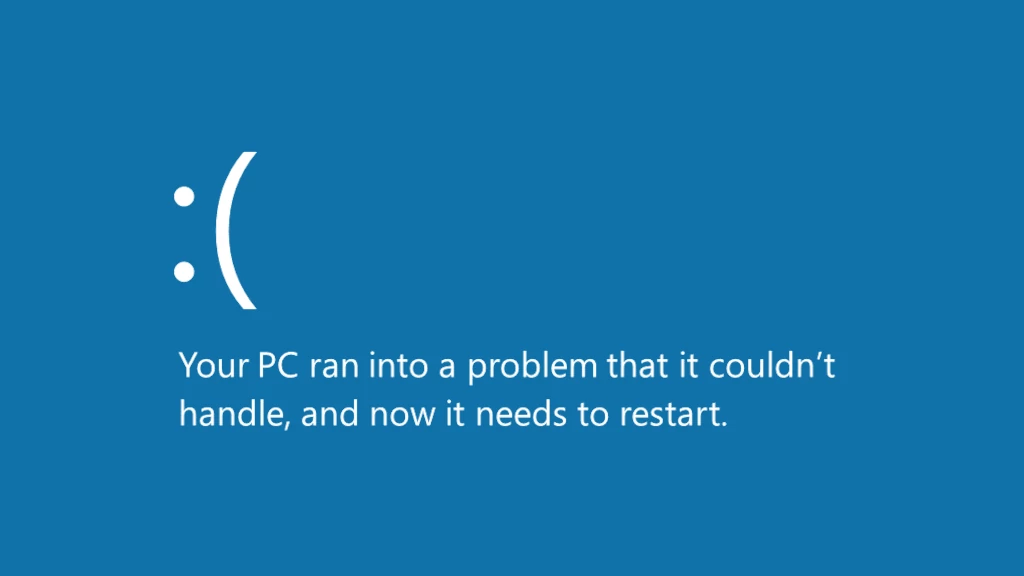
Ciche błędy to wszelkie nieprawidłowości w działaniu systemu operacyjnego, które nie powodują natychmiastowych widocznych efektów, takich jak błędy krytyczne, bluescreeny (BSOD) czy komunikaty o błędach. Mogą one objawiać się jedynie subtelnym spadkiem wydajności, opóźnieniami w działaniu aplikacji, błędnym zapisem danych czy drobnymi anomaliami w funkcjonowaniu usług. Ze względu na brak jasnych sygnałów często pozostają niezauważone przez użytkowników i administratorów, a ich skumulowany efekt prowadzi do poważniejszych problemów.
2. ⚠️ Różnica między błędami widocznymi a cichymi
- Błędy widoczne: system wyświetla komunikaty, zatrzymuje działanie lub generuje awarie.
- Ciche błędy: nie powodują natychmiastowych komunikatów, działają w tle, mogą powodować problemy latentne.
Przykładem błędu widocznego jest BSOD, natomiast cichym błędem może być powolny rozpad integralności plików systemowych.
3. 🧩 Przykłady cichych błędów i ich wpływ na system
- Uszkodzenie plików systemowych lub rejestru – może prowadzić do błędów uruchamiania aplikacji.
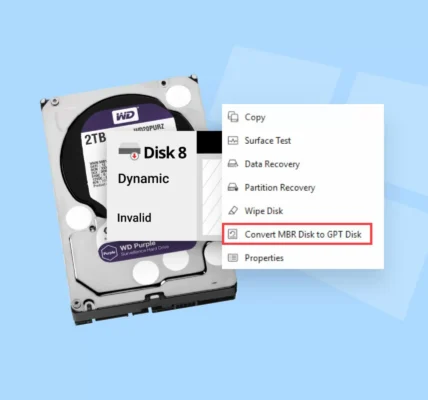
- Fragmentacja i uszkodzenia dysku – opóźnienia w odczycie i zapisie, błędy dostępu do danych.
- Problemy z pamięcią RAM – błędy korekcji ECC niewykryte na pierwszy rzut oka.
- Konflikty sterowników – spowolnienia, niestabilności bez widocznych błędów.
- Złośliwe oprogramowanie działające w tle – zmiany konfiguracji bez widocznych komunikatów.
- Błędy w usługach sieciowych – problemy z połączeniami, utrata pakietów, ale bez ostrzeżeń.
Efektem może być degradacja wydajności, niestabilność systemu lub nawet utrata danych.
4. 🔧 Diagnozowanie cichych błędów: podejścia i narzędzia
Diagnostyka cichych błędów wymaga systematycznego podejścia, monitorowania i analizowania stanu systemu na wielu poziomach:
- Analiza dzienników zdarzeń (Event Viewer).
- Monitorowanie wydajności i zasobów.
- Testy integralności plików systemowych i dysków.
- Sprawdzanie konfiguracji i stanów usług.
- Analiza sieci i bezpieczeństwa.
5. 📊 Analiza logów systemowych i zdarzeń Windows
Windows 12 gromadzi szczegółowe dzienniki zdarzeń, które są kluczowym źródłem informacji:
- Event Viewer – przeglądanie logów systemowych, aplikacji, bezpieczeństwa, usług i sprzętu.
- Filtry zdarzeń – ułatwiają wykrywanie anomalii i powtarzających się ostrzeżeń.
- Interpretacja kodów zdarzeń – identyfikacja problemów i powiązanie ich z funkcjami systemu.
Znajomość najczęstszych kodów błędów i ostrzeżeń pozwala na szybszą diagnozę.
6. 🛠️ Wykorzystanie Windows Performance Monitor i Reliability Monitor
- Performance Monitor (PerfMon) umożliwia szczegółowe śledzenie metryk systemowych (CPU, RAM, I/O dysku, sieć).
- Reliability Monitor – narzędzie wizualizujące stabilność systemu, wykrywa zdarzenia wpływające na awarie lub niestabilność.
- Pomaga identyfikować okresy, w których pojawiły się problemy ciche i ich potencjalne przyczyny.
7. 🖥️ PowerShell i wiersz poleceń w detekcji problemów
Zaawansowane skrypty i polecenia PowerShell umożliwiają:
- Szybką ekstrakcję logów.
- Automatyczną analizę stanów usług i procesów.
- Uruchamianie narzędzi diagnostycznych takich jak
sfc /scannow,chkdsk. - Monitorowanie zdarzeń w czasie rzeczywistym.
8. 💾 Diagnostyka dysków i pamięci RAM – ciche błędy sprzętowe
Sprzęt jest częstą przyczyną niewidocznych błędów:
- Chkdsk i narzędzia SMART monitorują stan dysków twardych i SSD, wykrywając błędy odczytu i zapisu.
- Windows Memory Diagnostic i narzędzia producentów pamięci RAM identyfikują błędy pamięci, które mogą powodować niestabilność systemu.
- Zapobieganie uszkodzeniom danych i utracie pracy.
9. 🔄 Automatyczne naprawy i samonaprawa systemu Windows 12
Windows 12 posiada wbudowane mechanizmy samonaprawy:
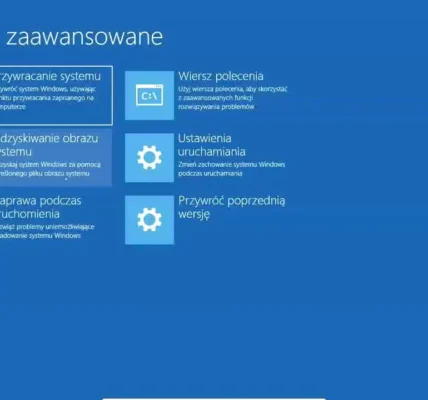
- Automatyczne uruchamianie
sfc /scannowi naprawa plików systemowych. - Mechanizmy przywracania systemu (System Restore).
- Resetowanie komponentów Windows Update.
- Automatyczne aktualizacje zabezpieczeń eliminujące znane błędy.
10. 🔐 Bezpieczeństwo a ciche błędy – luka w ochronie systemu
Ciche błędy mogą być wykorzystywane przez złośliwe oprogramowanie do ukrytego działania:
- Malware może powodować niewidoczne zmiany w systemie, które stopniowo obniżają bezpieczeństwo.
- Ciche błędy w zabezpieczeniach mogą umożliwić eskalację uprawnień.
- Regularne skanowanie Windows Defender i zewnętrznymi antywirusami jest niezbędne.
11. 🛡️ Zapobieganie cichym błędom: praktyki i strategie
- Regularne aktualizacje systemu i sterowników.
- Monitorowanie dzienników zdarzeń i wydajności.
- Okresowe testy sprzętu.
- Używanie narzędzi diagnostycznych w harmonogramie.
- Tworzenie kopii zapasowych danych.
- Edukacja użytkowników i administratorów.
12. 📈 Monitorowanie systemu w czasie rzeczywistym
Zaawansowane narzędzia do monitorowania:
- Rozwiązania firm trzecich oferujące alerty i raporty o stanie systemu.
- Windows Admin Center dla administratorów.
- Log Analytics i integracja z chmurą (Azure Monitor).
- Powiadomienia o nieprawidłowościach w pracy systemu.
13. 🤖 Rola AI i uczenia maszynowego w diagnozie błędów
Nowoczesne rozwiązania bazujące na sztucznej inteligencji coraz częściej wspierają wykrywanie i klasyfikację cichych błędów poprzez:
- Analizę wzorców zachowań systemu.
- Prognozowanie potencjalnych awarii.
- Automatyczne rekomendacje działań naprawczych.
Microsoft inwestuje w te technologie w Windows 12, by poprawić stabilność i bezpieczeństwo.
14. ✅ Podsumowanie i najlepsze praktyki w pracy z Windows 12
Ciche błędy są poważnym wyzwaniem dla użytkowników i administratorów Windows 12, ponieważ nie dają natychmiastowych sygnałów, a ich skutki mogą być bardzo kosztowne. Dlatego konieczne jest:
- Świadome i systematyczne monitorowanie stanu systemu.
- Wykorzystanie wbudowanych i zewnętrznych narzędzi diagnostycznych.
- Regularne aktualizacje i zabezpieczenia.
- Przestrzeganie zasad dobrych praktyk w administrowaniu systemem.
Dzięki temu możliwe jest minimalizowanie ryzyka poważnych awarii, utraty danych i spadku wydajności, zapewniając bezpieczne i stabilne środowisko pracy na Windows 12.
Windows 12 vs Chrome OS Windows 12 i Chrome OS to dwa popularne systemy operacyjne, które mają swoje zalety i Czytaj dalej

👥 Zarządzanie kontami użytkowników w Windows 12: Od administratora po konto gościa Wprowadzenie efektywnego i bezpiecznego zarządzania kontami użytkowników w Czytaj dalej