Call of Duty: Warzone na Windows 11 – optymalne ustawienia i rozwiązywanie błędów

Call of Duty: Warzone na Windows 11 – optymalne ustawienia i rozwiązywanie błędów
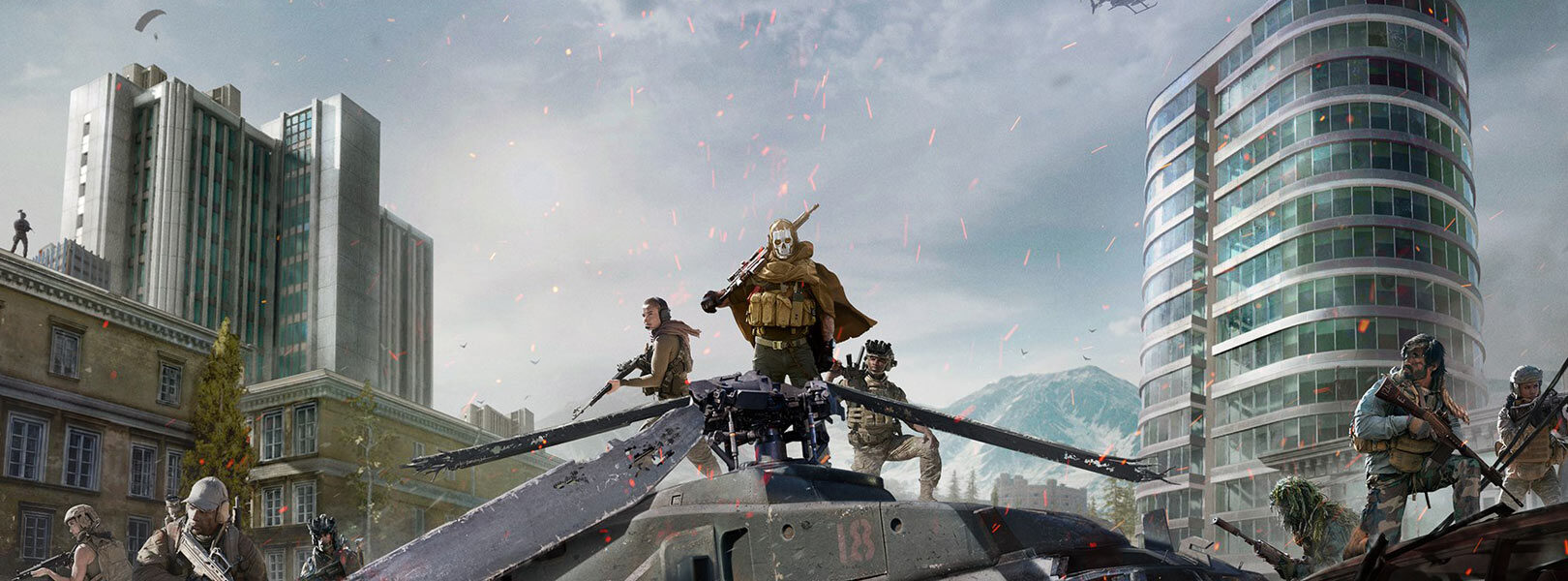
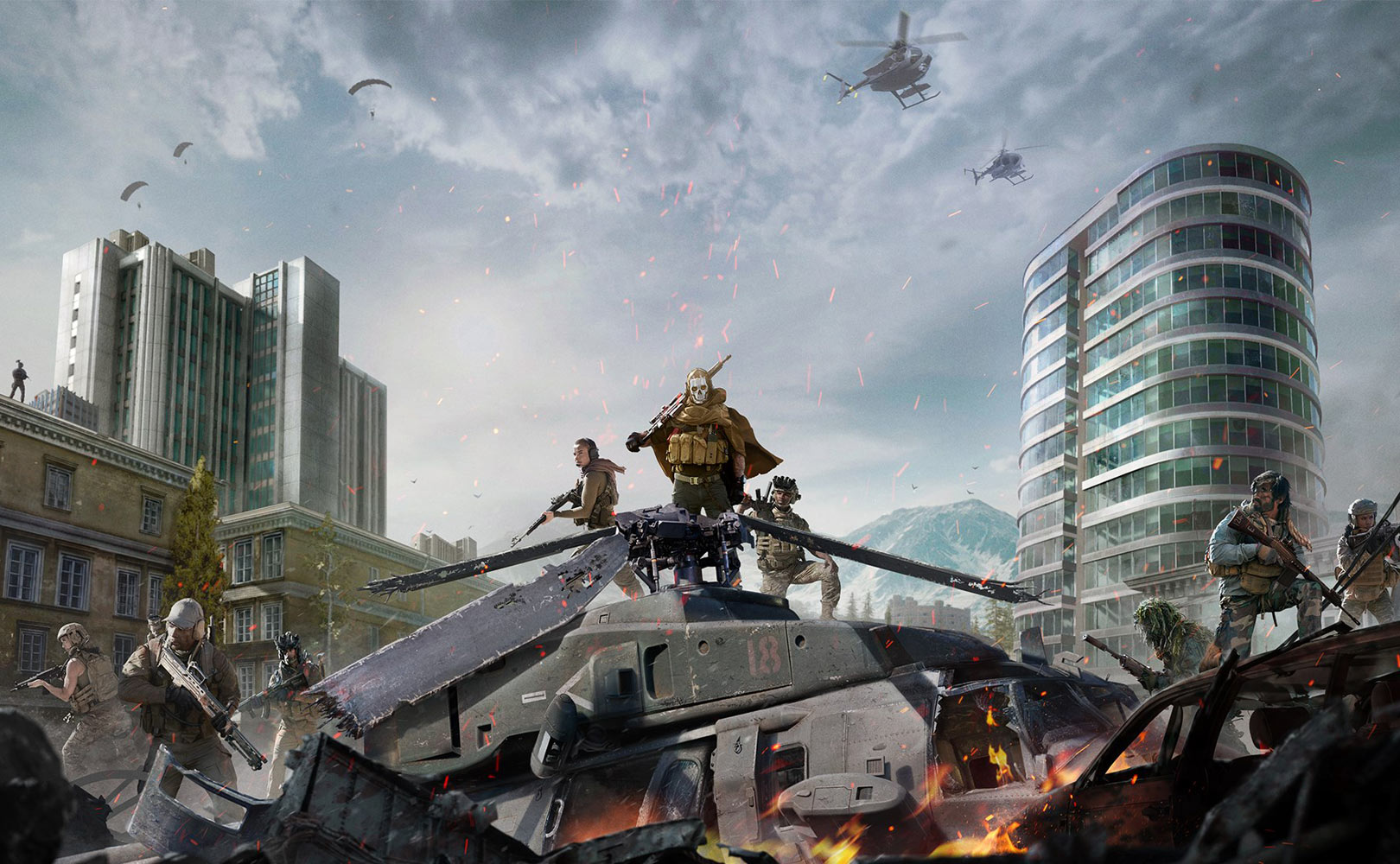
Call of Duty: Warzone to dynamiczna i wymagająca gra battle royale, w której liczy się każda klatka na sekundę i płynność rozgrywki.
Jeśli grasz na Windows 11, odpowiednie ustawienia i znajomość rozwiązywania błędów mogą znacząco poprawić Twój komfort gry i zwiększyć Twoje szanse na zwycięstwo.
W tym poradniku dowiesz się, jak zoptymalizować Warzone na Windows 11 oraz jak poradzić sobie z najczęstszymi błędami!
🎯 Dlaczego Windows 11 może wpływać na wydajność Warzone?
Windows 11 wprowadził nowe technologie, takie jak DirectStorage, lepsze wsparcie dla procesorów wielordzeniowych oraz optymalizację dla GPU.
Jednak bez odpowiednich ustawień możesz zauważyć:
- Spadki FPS
- Lagi podczas gry
- Dłuższe czasy ładowania
- Błędy podczas uruchamiania gry
🔥 Optymalizacja systemu i gry jest kluczem do stabilnej i płynnej rozgrywki!
🛠️ Optymalne ustawienia Warzone na Windows 11
1. Ustawienia graficzne w grze
➡️ Przejdź do Opcje → Grafika i ustaw:
- Renderowanie: Dynamiczne rozdzielczości wyłączone
- Rozdzielczość tekstur: Niska lub średnia
- Filtracja tekstur: Normalna
- Efekty cząsteczkowe: Niskie
- Ray Tracing: Wyłączony
- DLSS: Włączony (jeśli masz kartę Nvidia RTX)
🎮 Pro Tip: DLSS pozwala na wyższą wydajność bez znacznej utraty jakości obrazu!
2. Ustawienia Windows 11 dla Warzone
➡️ Otwórz Ustawienia → System → Wyświetlacz → Grafika:
- Dodaj plik wykonywalny Warzone (
.exe) i ustaw tryb wydajności na Wysoka wydajność.
➡️ Ustawienia energii:
- Ustawienia → Zasilanie i bateria → Tryb zasilania: wybierz Wysoka wydajność.
➡️ Włącz Game Mode:
- Ustawienia → Gry → Tryb gry → włącz.
➡️ Wyłącz optymalizację pełnoekranową:
- Kliknij prawym przyciskiem myszy na plik Warzone.exe → Właściwości → Zgodność → zaznacz Wyłącz optymalizację pełnoekranową.
🚨 Najczęstsze błędy Warzone na Windows 11 i jak je naprawić
❌ Błąd DEV ERROR 6068
Przyczyna: Problem z pamięcią RAM lub DirectX.
Rozwiązanie:
- Uruchom Warzone jako administrator.
- Zaktualizuj sterowniki karty graficznej.
- Wymuś uruchomienie gry w DirectX 11 (dodaj parametr
-d3d11w ustawieniach uruchamiania).
❌ Gra się zawiesza lub wyłącza
Przyczyna: Niezgodność sterowników lub problem z plikami gry.
Rozwiązanie:
- Wykonaj skanowanie plików gry (Battle.net → Warzone → Opcje → Skanuj i napraw).
- Zaktualizuj system Windows 11 do najnowszej wersji.
- Sprawdź temperatury CPU i GPU – przegrzewanie może powodować awarie.
❌ Długi czas ładowania map
Przyczyna: Wolne dyski lub brak optymalizacji DirectStorage.
Rozwiązanie:
- Jeśli to możliwe, przenieś Warzone na szybki dysk SSD.
- Włącz DirectStorage w systemie Windows 11 (jeśli twoje urządzenie to wspiera).
🔥 Dodatkowe triki na zwiększenie wydajności
- Wyłącz wszystkie niepotrzebne aplikacje działające w tle przed startem gry.
- Użyj programu MSI Afterburner do monitorowania wydajności i ewentualnego undervoltingu GPU.
- Regularnie aktualizuj Battle.net oraz Warzone, aby korzystać z najnowszych optymalizacji.
🚀 Podsumowanie
Dzięki odpowiednim ustawieniom zarówno w grze, jak i w systemie Windows 11, możesz osiągnąć płynniejszą, bardziej responsywną rozgrywkę w Call of Duty: Warzone.
Nie zapominaj o aktualizacjach sterowników i systemu, aby uniknąć najczęstszych problemów.
Pamiętaj – w battle royale każda klatka na sekundę ma znaczenie!
🎯 Gotowy na więcej fragów? Zastosuj powyższe ustawienia i graj jak profesjonalista!

Windows 11 w środowisku biznesowym – zaawansowane mechanizmy zabezpieczeń, które warto włączyć (2025) Windows 11 w wersjach Pro, Enterprise i Czytaj dalej

macOS Sonoma vs. Windows 11 – Który system jest lepszy? macOS Sonoma i Windows 11 to dwa najnowsze systemy operacyjne Czytaj dalej