Budowa własnego PC: Kompletny przewodnik po doborze komponentów i montażu

🖥️ Budowa własnego PC: Kompletny przewodnik po doborze komponentów i montażu
📌 Wprowadzenie
Budowa własnego komputera to jedna z najbardziej satysfakcjonujących i edukacyjnych aktywności dla każdego entuzjasty technologii. Pozwala na pełną kontrolę nad wyborem komponentów, optymalizację wydajności, a także na oszczędności w porównaniu do gotowych zestawów. Ten przewodnik jest przeznaczony zarówno dla początkujących, jak i osób średnio zaawansowanych, które chcą zrozumieć szczegóły związane z budową PC, doborem części komputerowych i procesem montażu.
🧩 1. Dobór komponentów – klucz do sukcesu
1.1 Procesor (CPU)
- Funkcja: Serce komputera, wykonuje wszystkie operacje obliczeniowe.
- Wybór: Zależny od potrzeb – do pracy biurowej wystarczy np. Intel Core i3, do gier i obróbki wideo lepiej wybrać Core i7/i9 lub AMD Ryzen 7/9.
- Częstotliwość i liczba rdzeni: Im wyższa, tym lepsza wydajność wielozadaniowa i w aplikacjach wymagających mocy obliczeniowej.
- Złącze (socket): Musi być kompatybilne z płytą główną (np. LGA 1700 dla Intel, AM5 dla AMD).
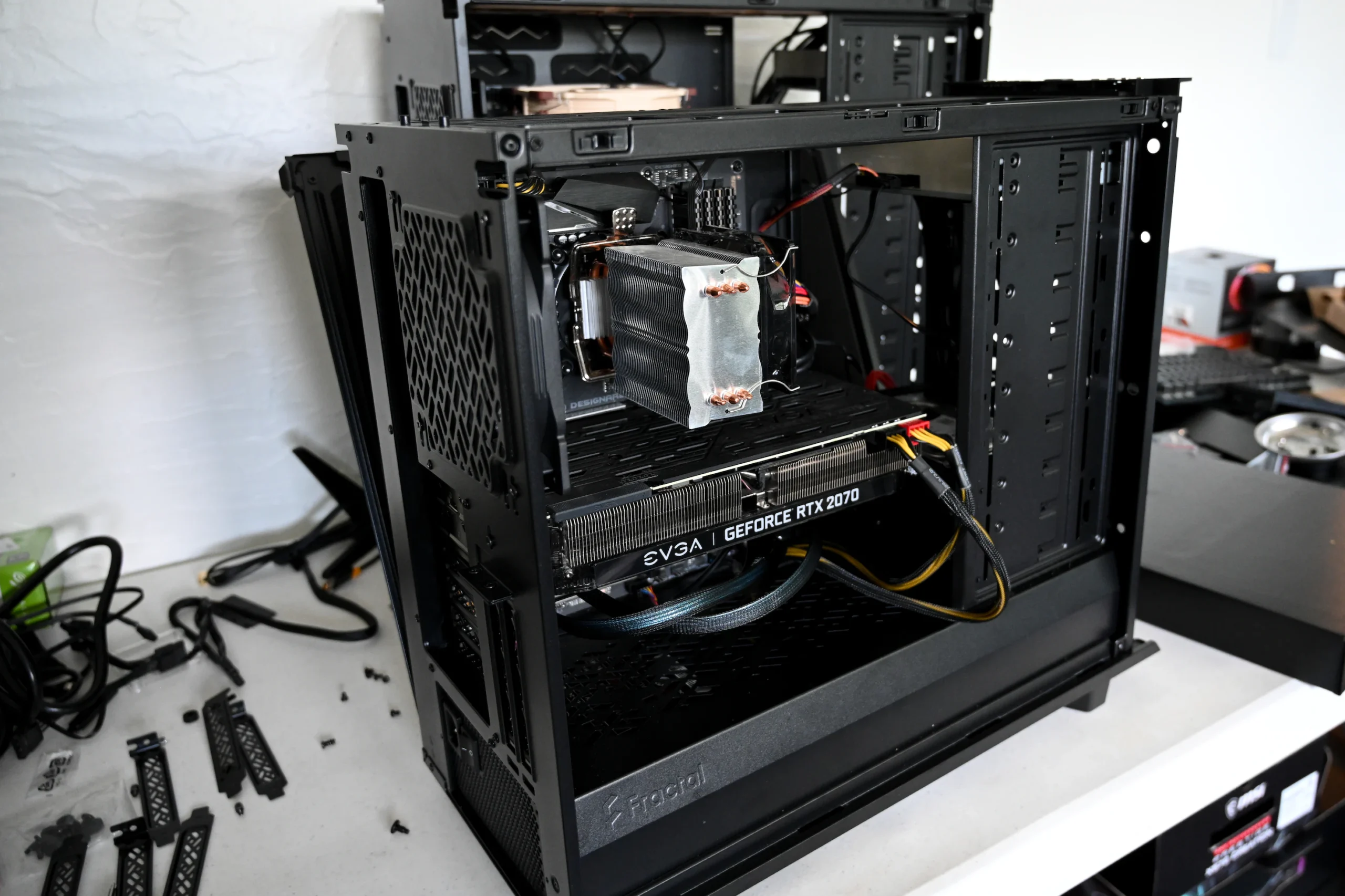
1.2 Płyta główna (Motherboard)
- Rola: Centralny hub łączący wszystkie komponenty.
- Formaty: ATX, Micro-ATX, Mini-ITX – wybór zależy od obudowy i potrzeb rozbudowy.
- Chipset: Decyduje o funkcjach płyty i kompatybilności z procesorem.
- Sloty RAM, PCIe, porty SATA i NVMe: Ważne, aby dopasować do przyszłych planów rozbudowy.
1.3 Pamięć RAM
- Rodzaj: DDR4 lub DDR5 (nowsze, szybsze, ale droższe).
- Pojemność: Minimum 8 GB do pracy biurowej, 16-32 GB do gier i profesjonalnych zastosowań.
- Częstotliwość i opóźnienia (timings): Im wyższa częstotliwość i niższe opóźnienia, tym lepsza wydajność, szczególnie w grach i aplikacjach kreatywnych.
1.4 Karta graficzna (GPU)
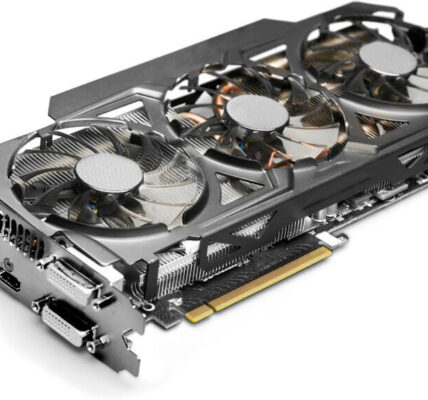
- Rola: Odpowiada za rendering obrazu, szczególnie ważna dla graczy i grafików.
- Wybór: Nvidia GeForce RTX lub AMD Radeon – dobór w zależności od budżetu i wymagań.
- VRAM: 4-8 GB dla casual gaming, 10 GB+ dla zaawansowanych i profesjonalnych zastosowań.
1.5 Dyski twarde (HDD/SSD)
- SSD NVMe M.2 – na system i aplikacje dla maksymalnej szybkości uruchamiania i pracy.
- HDD – do magazynowania dużej ilości danych.
- Pojemność: Minimum 256 GB SSD, najlepiej 512 GB lub więcej.
1.6 Zasilacz (PSU)
- Moc: Dopasowana do całego zestawu – kalkulatory PSU online pomagają w doborze.
- Certyfikat 80 PLUS: Gwarantuje efektywność energetyczną (Bronze, Silver, Gold, Platinum).
- Modularność: Modularne zasilacze ułatwiają zarządzanie kablami.
1.7 Obudowa
- Format: Dopasowany do płyty głównej i planowanych komponentów.
- Wentylacja i chłodzenie: Warto zwrócić uwagę na przepływ powietrza i możliwość montażu dodatkowych wentylatorów lub chłodzenia wodnego.
- Estetyka: Przezroczyste panele, podświetlenie RGB – opcjonalne.
1.8 Chłodzenie CPU
- Chłodzenie powietrzem: Tańsze, łatwe w montażu, np. Cooler Master Hyper 212.
- Chłodzenie cieczą (AIO): Bardziej efektywne przy podkręcaniu CPU.
🔧 2. Montaż krok po kroku
2.1 Przygotowanie miejsca pracy
- Praca na antystatycznej powierzchni,
- Organizacja narzędzi (śrubokręty, opaski zaciskowe, pasta termoprzewodząca).
2.2 Montaż procesora i RAM na płycie głównej
- Ostrożne otwarcie socketu CPU, umieszczenie procesora w odpowiednim położeniu,
- Nakładanie pasty termoprzewodzącej (jeśli chłodzenie tego wymaga),
- Montaż chłodzenia CPU,
- Instalacja modułów RAM w odpowiednich slotach.
2.3 Instalacja płyty głównej w obudowie
- Montaż dystansów,
- Umieszczenie płyty w obudowie i przykręcenie śrubami.
2.4 Montaż dysków i karty graficznej
- Przykręcenie dysków do dedykowanych zatok,
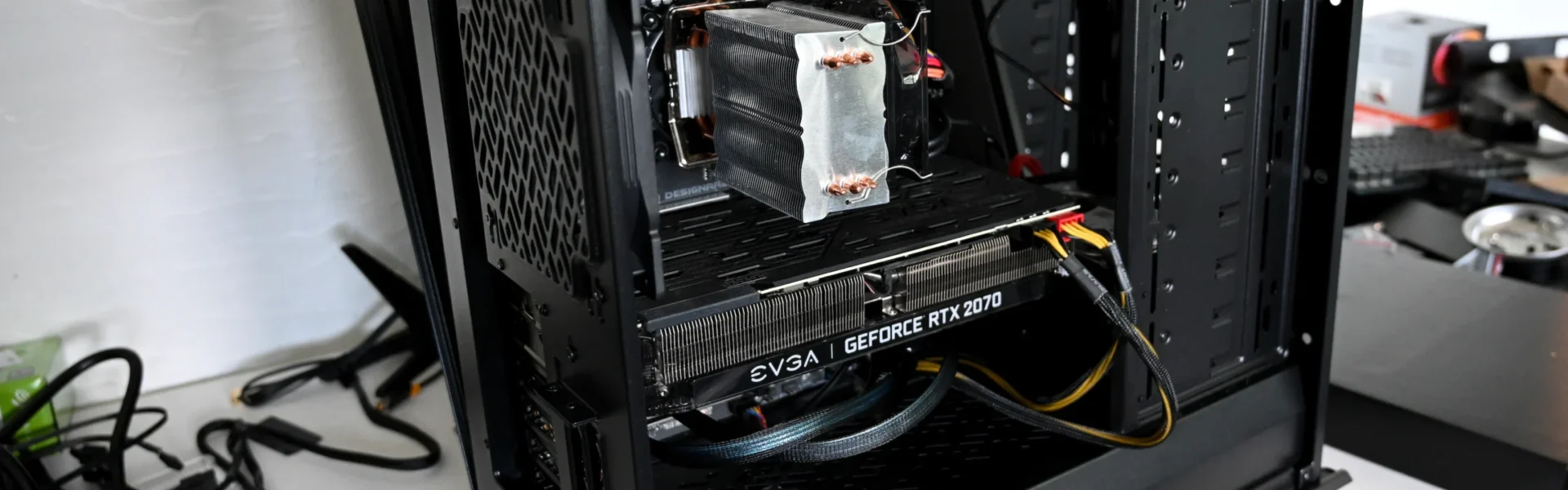
- Montaż karty graficznej w złączu PCIe, zabezpieczenie śrubą.
2.5 Podłączenie okablowania
- Zasilanie płyty głównej (24-pin), CPU (8-pin), GPU (6/8-pin),
- Kabel SATA do dysków,
- Front panel (power, reset, USB, audio),
- Zarządzanie kablami dla lepszego przepływu powietrza.
2.6 Testowanie i pierwsze uruchomienie
- Podłączenie monitora, klawiatury i myszy,
- Uruchomienie BIOS i sprawdzenie wykrycia komponentów,
- Instalacja systemu operacyjnego.
🛡️ 3. Optymalizacja i zabezpieczenia po montażu
- Aktualizacja BIOS płyty głównej,
- Konfiguracja pamięci RAM (XMP Profile),
- Ustawienia wentylatorów, monitorowanie temperatur,
- Regularne czyszczenie i konserwacja.
🔍 FAQ – najczęstsze pytania
Czy warto inwestować w najnowsze technologie?
Tak, ale z uwzględnieniem budżetu i rzeczywistych potrzeb.
Jak dobrać komponenty pod kątem gier?
Przede wszystkim dobra karta graficzna, szybki procesor i odpowiednia ilość RAM.
Czy można wymieniać części w już złożonym komputerze?
Tak, jest to jedna z zalet własnej budowy – łatwa rozbudowa i modernizacja.
📈 Podsumowanie
Budowa własnego PC to złożony proces wymagający dobrej znajomości sprzętu i metod montażu, ale efekt końcowy to potężny komputer dopasowany do indywidualnych potrzeb. Dzięki temu poradnikowi poznasz wszystkie kluczowe kroki – od wyboru procesora po pierwsze uruchomienie – i będziesz gotowy, by samodzielnie stworzyć wydajny, stabilny i przyszłościowy system.

Jak zabezpieczyć komputer przed wirusami Wirusy komputerowe to złośliwe oprogramowanie, które może zainfekować komputer i spowodować różne problemy, takie jak: Czytaj dalej

Oto kilka sugestii dotyczących popularnych hashtagów na TikToku, które można wykorzystać w treściach związanych z platformą: Czytaj dalej