
BitLocker żąda klucza odzyskiwania po starcie – przyczyny i sposoby naprawy

BitLocker żąda klucza odzyskiwania po starcie – przyczyny i sposoby naprawy
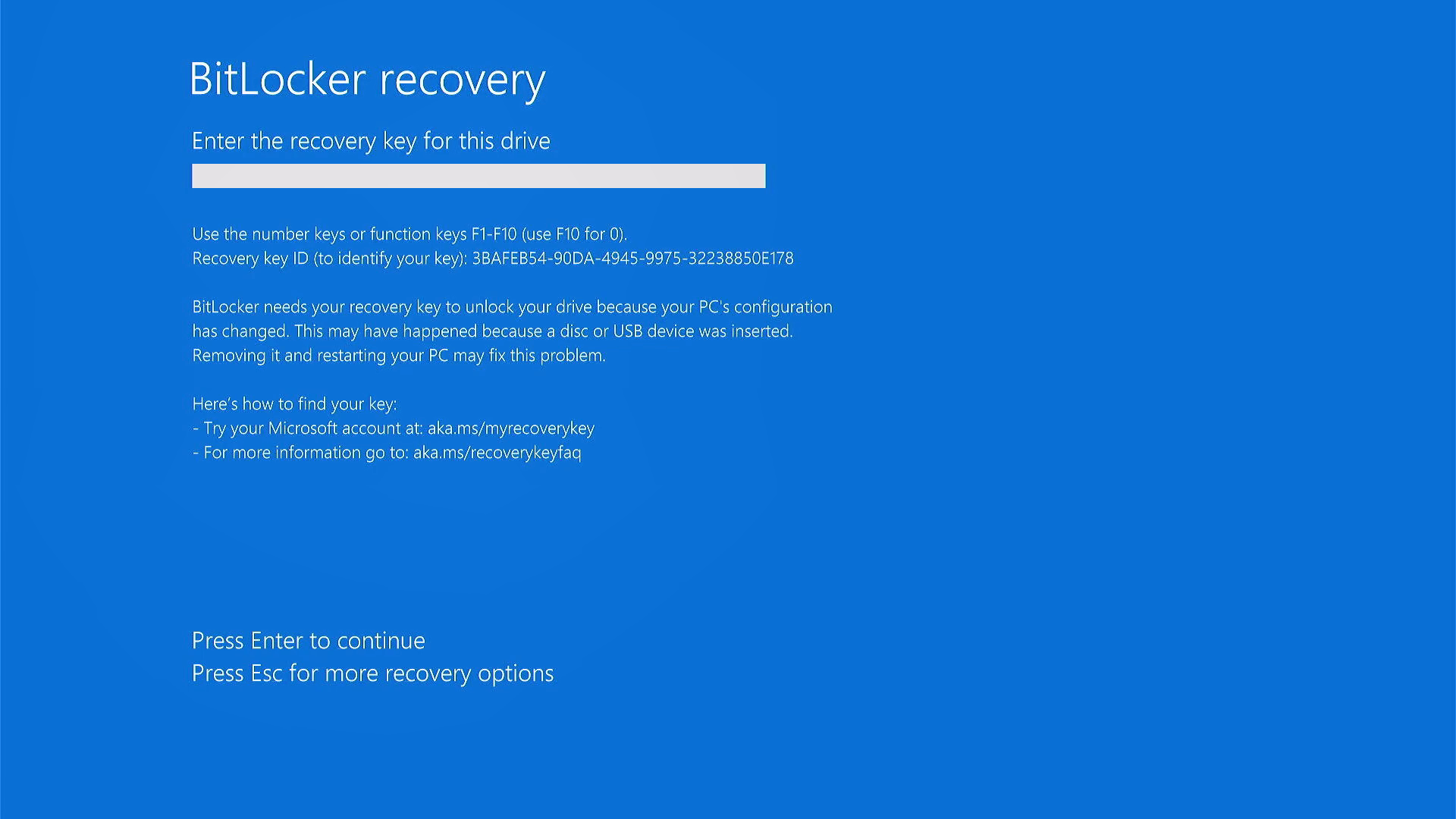
Komunikat BitLocker o konieczności podania klucza odzyskiwania (Recovery Key) po uruchomieniu komputera to jedno z najbardziej stresujących doświadczeń użytkowników Windows 11. System, który „wczoraj działał”, dziś blokuje dostęp do danych — często bez wyraźnego powodu.
W rzeczywistości BitLocker działa poprawnie. To mechanizm ochronny, który reaguje na zmiany uznane za potencjalne zagrożenie integralności systemu. Problem polega na tym, że wiele z tych zmian wykonuje… sam użytkownik albo Windows Update.
Ten poradnik wyjaśnia:
- dlaczego BitLocker żąda klucza po starcie
- jak odzyskać dostęp do systemu
- jak zapobiec powtórzeniu się problemu
Dlaczego BitLocker nagle żąda klucza odzyskiwania?
BitLocker wykorzystuje TPM (Trusted Platform Module) oraz pomiary integralności rozruchu. Jeśli którykolwiek z elementów rozruchu systemu ulegnie zmianie, BitLocker traci zaufanie do środowiska startowego.
Efekt: wymuszenie Recovery Key.
Zmiany w BIOS/UEFI – najczęstsza przyczyna

Co może wywołać problem?
- aktualizacja BIOS/UEFI
- reset ustawień UEFI
- włączenie lub wyłączenie Secure Boot
- zmiana trybu:
- UEFI ↔ Legacy
- AHCI ↔ RAID
- wyczyszczenie TPM (Clear TPM)
- zmiana kolejności bootowania
Z punktu widzenia BitLocker:
„Środowisko startowe nie jest tym samym, które zapamiętałem”.
Co zrobić?
- Wprowadź klucz odzyskiwania
- System się uruchomi
- BitLocker zarejestruje nowy stan środowiska
⚠️ Jeśli po każdej zmianie BIOS BitLocker znów żąda klucza — konfiguracja jest niestabilna (patrz: zapobieganie).
Aktualizacje Windows jako wyzwalacz Recovery Key
Niektóre aktualizacje:
- modyfikują bootloader
- aktualizują mikro-kod CPU
- zmieniają komponenty rozruchowe (WinRE, Boot Manager)
Szczególnie ryzykowne:
- duże aktualizacje funkcjonalne
- poprawki bezpieczeństwa firmware
- aktualizacje związane z Secure Boot
Typowy scenariusz:
- Aktualizacja
- Restart
- Ekran BitLocker Recovery
To nie jest błąd aktualizacji – to reakcja ochronna.
Problemy z TPM – cichy winowajca
TPM odpowiada za:
- przechowywanie kluczy
- weryfikację integralności startu
Typowe problemy:
- TPM w stanie not ready
- firmware TPM nieaktualny
- TPM po aktualizacji BIOS
- ręczne „Clear TPM”
- błędy komunikacji TPM ↔ UEFI
Jak sprawdzić TPM?
tpm.msc- Status powinien być:
TPM gotowy do użycia
❌ Jeśli TPM zgłasza błędy – BitLocker zawsze poprosi o klucz.
Jak odzyskać dostęp do systemu?
1️⃣ Znajdź klucz odzyskiwania
Możliwe lokalizacje:
- konto Microsoft
- wydruk
- plik TXT zapisany wcześniej
- Active Directory / Azure AD (firmy)
Bez klucza:
Dane są praktycznie nie do odzyskania – i to jest właśnie sens BitLocker.
2️⃣ Po zalogowaniu – wykonaj stabilizację
Po uruchomieniu systemu:
- nie ignoruj problemu
- nie uznawaj go za „jednorazowy”
Przejdź do zapobiegania.
Jak zapobiegać ponownemu żądaniu klucza?
✔️ Zawiesz BitLocker przed zmianami
Przed:
- aktualizacją BIOS
- zmianami w UEFI
- czyszczeniem TPM
➡️ Panel sterowania → BitLocker → Wstrzymaj ochronę
Po zakończeniu:
➡️ Wznów ochronę
✔️ Ustal stabilną konfigurację UEFI
- Secure Boot: włączony
- Tryb UEFI: bez Legacy
- TPM: włączony, bez czyszczenia
- Nie zmieniaj trybu SATA po instalacji systemu
✔️ Rozważ TPM + PIN
Dla laptopów:
- BitLocker z PIN-em przed startem
- Zwiększa bezpieczeństwo
- Zmniejsza fałszywe wyzwolenia w części konfiguracji
✔️ Regularnie sprawdzaj status
Polecenie:
manage-bde -status
Zwróć uwagę na:
- Protection Status
- Lock Status
- Metodę ochrony
Czego NIE robić
❌ Nie wyłączaj BitLocker „bo przeszkadza”
❌ Nie kasuj TPM bez przygotowania
❌ Nie przechowuj klucza tylko lokalnie
❌ Nie ignoruj powtarzających się komunikatów
Podsumowanie
Żądanie klucza odzyskiwania po starcie to nie awaria, lecz prawidłowe działanie mechanizmu bezpieczeństwa. BitLocker reaguje na zmiany, które mogłyby oznaczać atak offline, manipulację bootloaderem lub próbę kradzieży danych.
Kluczowe wnioski:
- BIOS/UEFI i TPM to najczęstsze źródła problemu
- aktualizacje Windows mogą zmieniać środowisko rozruchu
- zapobieganie jest prostsze niż odzyskiwanie
- brak klucza = brak danych (i o to chodzi)

AutoHDR w Windows 11 – Kompletny przewodnik: Jak działa, jak go włączyć i co robić, gdy nie działa poprawnie? 🖼️ Czytaj dalej

Windows 11: Błędy podczas tworzenia sieci Host-only w VirtualBox – przyczyny i rozwiązania 🌐 Wprowadzenie Wirtualizacja staje się coraz powszechniejszym Czytaj dalej


