BitLocker krok po kroku – pełna konfiguracja szyfrowania dysku w Windows 11

BitLocker krok po kroku – pełna konfiguracja szyfrowania dysku w Windows 11
Szyfrowanie danych na poziomie dysku to dziś podstawa bezpieczeństwa, szczególnie w erze laptopów, pracy zdalnej i przechowywania danych wrażliwych lokalnie. Windows 11 oferuje dwa mechanizmy: BitLocker oraz Device Encryption. Choć często są mylone, różnice między nimi są istotne – zarówno technicznie, jak i funkcjonalnie.
Ten poradnik prowadzi krok po kroku przez pełną konfigurację BitLocker – od wymagań sprzętowych, przez szyfrowanie dysków, aż po weryfikację poprawności działania.
Wymagania sprzętowe dla BitLocker w Windows 11
Zanim przejdziesz do konfiguracji, warto upewnić się, że sprzęt spełnia wszystkie wymagania. BitLocker może działać bez TPM, ale pełna ochrona wymaga odpowiedniego środowiska sprzętowego.
Minimalne wymagania:
- Windows 11 Pro, Enterprise lub Education
- Dysk sformatowany w NTFS
- Uprawnienia administratora
- UEFI (zalecane)
Zalecane (bezpieczna konfiguracja):
- TPM 2.0 (Trusted Platform Module)
- Secure Boot włączony w UEFI
- Nowoczesny firmware UEFI (bez trybu Legacy)
🔐 TPM 2.0 przechowuje klucze szyfrujące w izolowanym module sprzętowym, co znacząco utrudnia ataki offline.
Jak sprawdzić TPM i Secure Boot?
tpm.msc→ status modułu TPMmsinfo32→ pozycja Tryb bezpiecznego rozruchu
BitLocker vs Device Encryption – kluczowe różnice
Windows 11 oferuje dwa mechanizmy szyfrowania, które często są ze sobą mylone.
| Cecha | BitLocker | Device Encryption |
|---|---|---|
| Dostępność | Windows 11 Pro+ | Windows 11 Home |
| Kontrola konfiguracji | Pełna | Minimalna |
| Szyfrowanie wielu dysków | Tak | Nie |
| Klucz odzyskiwania | Manualny wybór | Automatyczny (konto Microsoft) |
| PIN przed startem | Tak | Nie |
Device Encryption to uproszczony BitLocker, aktywowany automatycznie na wybranych urządzeniach (głównie laptopy OEM). BitLocker daje pełną kontrolę i jest zalecany w środowiskach profesjonalnych.
Szyfrowanie dysku systemowego (C:)
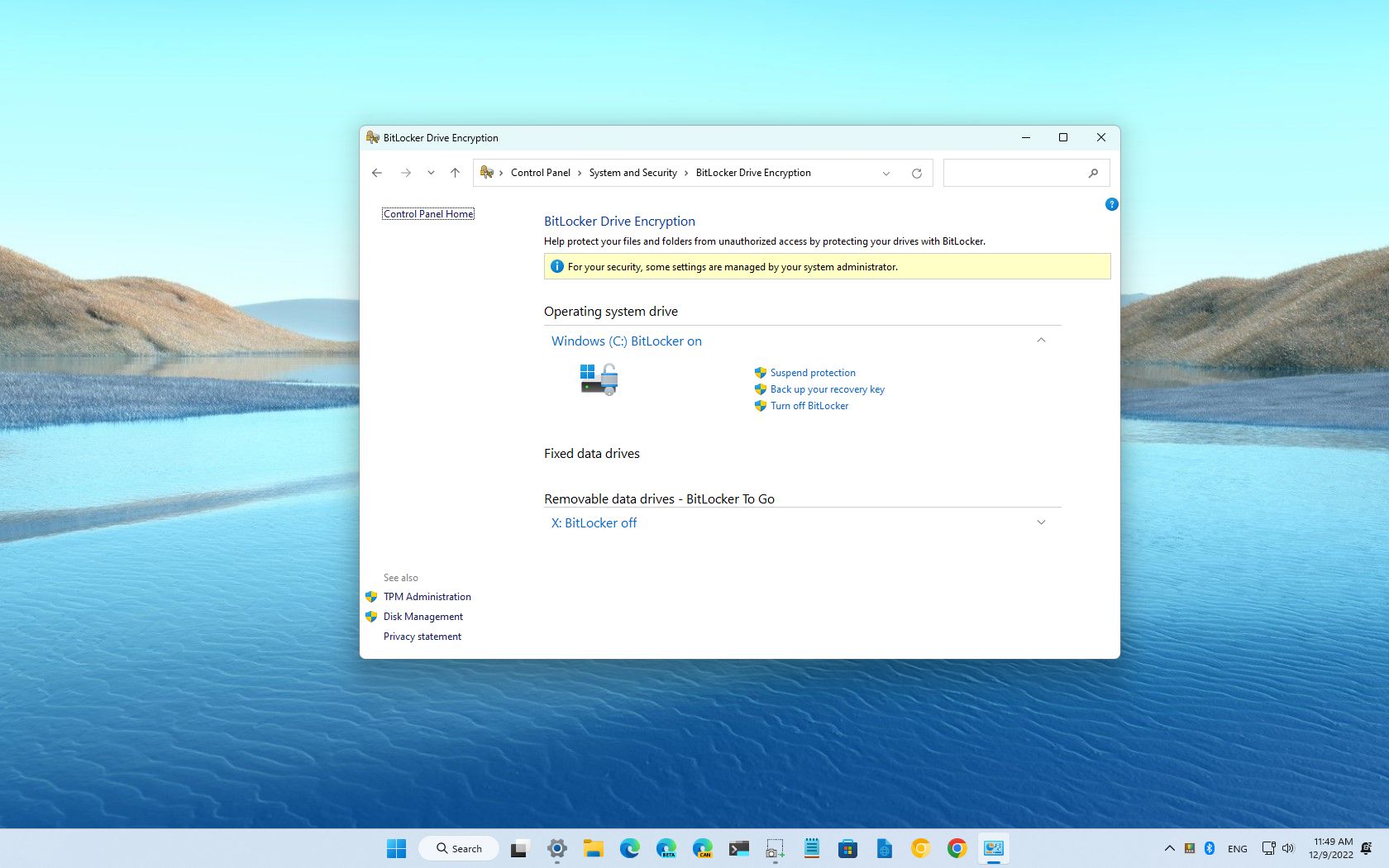
Krok 1: Uruchomienie BitLocker
- Panel sterowania
- System i zabezpieczenia
- Szyfrowanie dysków BitLocker
- Kliknij Włącz funkcję BitLocker przy dysku systemowym
Krok 2: Metoda odblokowania
- TPM automatycznie (najbezpieczniejsze)
- TPM + PIN (zalecane dla laptopów)
- Hasło (gdy brak TPM)
Krok 3: Zakres szyfrowania
- Tylko używane miejsce – szybciej (nowe urządzenia)
- Cały dysk – zalecane dla używanych systemów
Krok 4: Tryb szyfrowania
- Nowy tryb (XTS-AES) – tylko Windows 10/11 (zalecane)
- Zgodny – starsze systemy (niezalecane)
Krok 5: Test systemu
BitLocker wykona restart i sprawdzi poprawność konfiguracji TPM.
Szyfrowanie dysków danych (D:, E:, USB)
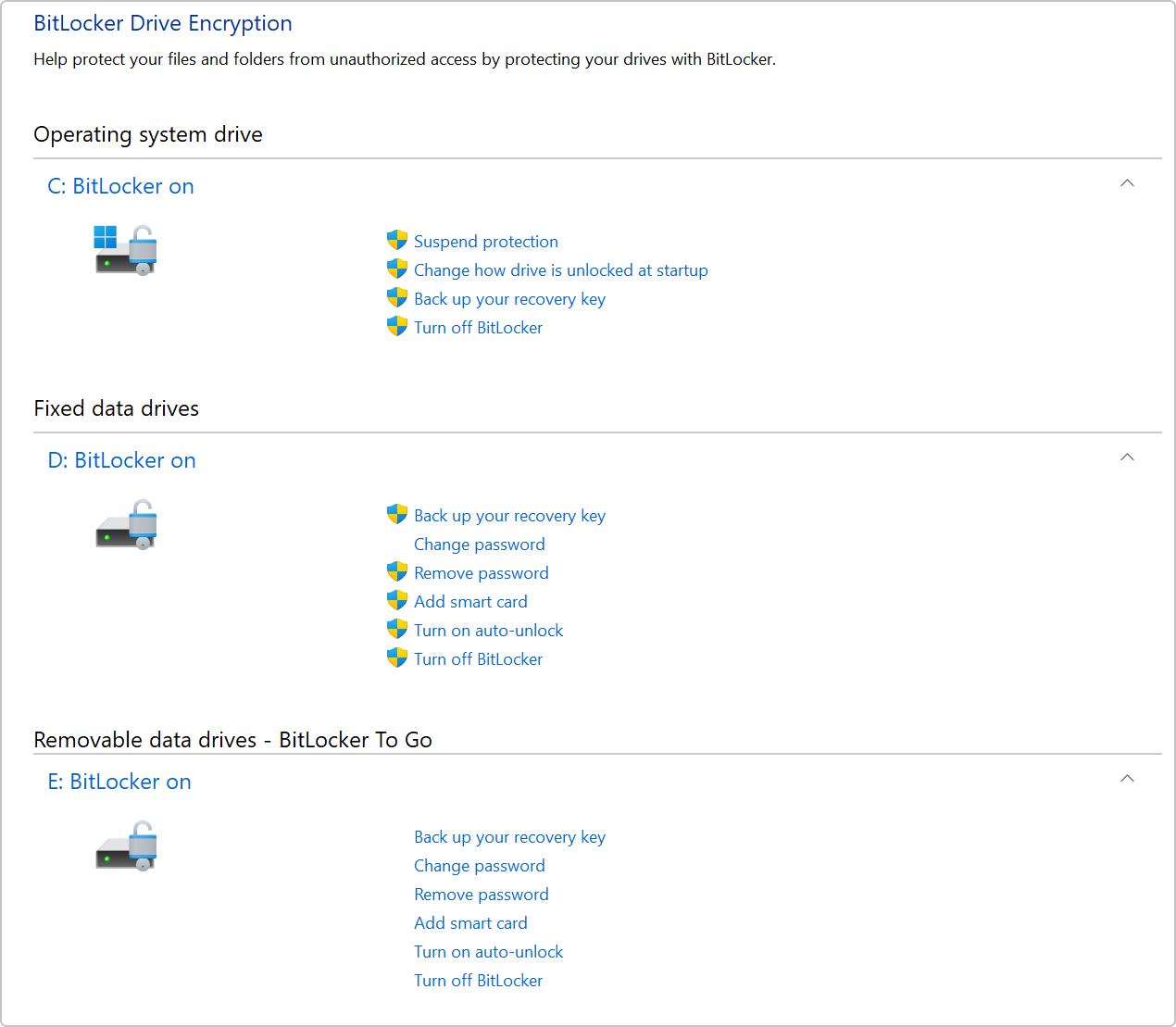
BitLocker obsługuje:
- dyski wewnętrzne
- dyski zewnętrzne
- pendrive’y (BitLocker To Go)
Procedura:
- PPM na dysk → Włącz funkcję BitLocker
- Wybierz metodę odblokowania:
- hasło
- karta inteligentna
- Wybierz zakres szyfrowania
- Rozpocznij szyfrowanie
⚠️ Dyski wymienne zawsze wymagają hasła – TPM nie jest używany.
Klucz odzyskiwania (Recovery Key) – najważniejszy element
Klucz odzyskiwania to ostatnia linia obrony, gdy:
- TPM ulegnie awarii
- BIOS/UEFI zostanie zresetowany
- Zmienisz płytę główną
- System wykryje próbę manipulacji bootloaderem
Dostępne metody zapisu:
- Konto Microsoft (zalecane dla użytkowników domowych)
- Plik na innym dysku
- Wydruk
- Active Directory / Azure AD (firmy)
Nigdy nie przechowuj klucza:
- na tym samym dysku
- w zaszyfrowanym katalogu
- wyłącznie lokalnie
Weryfikacja poprawnej konfiguracji BitLocker
Po zakończeniu szyfrowania warto sprawdzić, czy wszystko działa prawidłowo.
Sprawdzenie statusu:
- Panel sterowania → BitLocker
- lub:
manage-bde -status
Co powinno się zgadzać:
- Stan: Włączone
- Metoda: XTS-AES 128/256
- Ochrona: TPM lub TPM + PIN
- Brak komunikatów o zawieszeniu ochrony
Test praktyczny:
- Restart systemu
- Próba zmiany ustawień UEFI
- Podłączenie dysku do innego komputera (powinien być nieczytelny)
Najczęstsze błędy i problemy
- ❌ Brak zapisanego klucza odzyskiwania
- ❌ Włączony BitLocker bez TPM na laptopie
- ❌ Szyfrowanie bez Secure Boot
- ❌ Zawieszenie ochrony przed aktualizacją BIOS i brak ponownego włączenia
Podsumowanie
BitLocker w Windows 11 to jedno z najważniejszych zabezpieczeń systemowych, ale tylko wtedy, gdy jest poprawnie skonfigurowany. Kluczowe elementy to:
- TPM 2.0 i Secure Boot
- poprawny tryb szyfrowania
- bezpieczne przechowywanie Recovery Key
- regularna weryfikacja stanu ochrony
🧠 Problem: Runtime Broker lub Desktop Window Manager powoduje 100 % zużycia GPU lub CPU w Windows 11 Wielu użytkowników Windows 11 zgłasza przypadki, gdzie Czytaj dalej

Windows Sandbox w Windows 11 – bezpieczne uruchamianie programów W systemie Windows 11 Pro i Enterprise dostępna jest funkcja Windows Czytaj dalej