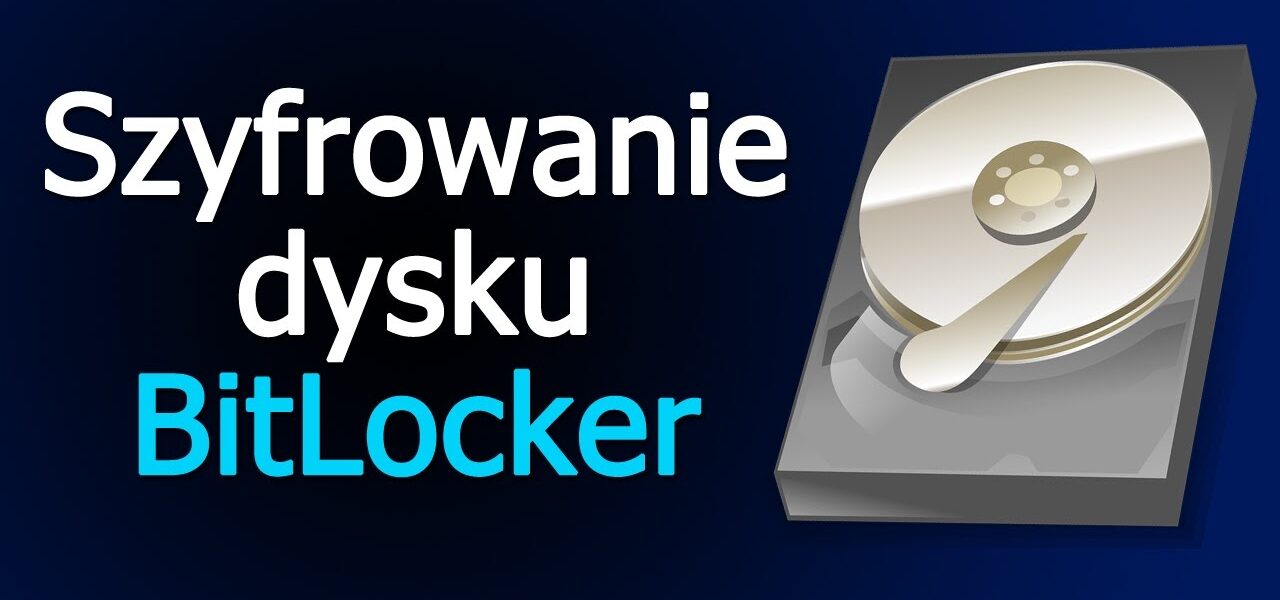
BitLocker dla Początkujących: Kompletny Przewodnik po Szyfrowaniu Dysku

🔐 BitLocker dla Początkujących: Kompletny Przewodnik po Szyfrowaniu Dysku
W dobie rosnących zagrożeń cybernetycznych i coraz większej ilości danych przechowywanych na komputerach, ochrona prywatności i bezpieczeństwo informacji to absolutna konieczność. Jednym z najskuteczniejszych narzędzi, które oferuje system Windows, jest BitLocker – rozwiązanie do szyfrowania dysków twardych.
Ten poradnik przeznaczony jest dla osób, które dopiero zaczynają przygodę z BitLockerem i chcą krok po kroku nauczyć się, jak zabezpieczyć swoje dane.
❓ Co to jest BitLocker?
BitLocker to narzędzie wbudowane w system Windows (od wersji Vista wzwyż), które umożliwia szyfrowanie całego dysku twardego. Dzięki niemu dane zapisane na dysku są chronione i niemożliwe do odczytania bez odpowiedniego klucza.
✅ Główne zalety BitLocker:
- 🔒 Zabezpieczenie przed kradzieżą danych
- 🛡️ Ochrona przed nieautoryzowanym dostępem
- 🔐 Możliwość szyfrowania całych dysków systemowych, zewnętrznych i USB
- 🔁 Automatyczna integracja z systemem Windows
💡 Dlaczego warto korzystać z BitLocker?
BitLocker staje się niezastąpionym narzędziem dla użytkowników komputerów, którzy:
- przechowują dane wrażliwe (np. dokumenty, hasła, pliki służbowe),
- często korzystają z laptopa poza domem/biurem,
- chcą zabezpieczyć komputer przed skutkami kradzieży lub zgubienia.
🧰 Wymagania systemowe
Zanim przejdziesz do konfiguracji BitLocker, upewnij się, że Twój komputer spełnia podstawowe wymagania:
| Wymaganie | Opis |
|---|---|
| 🖥️ System operacyjny | Windows 10/11 Pro, Enterprise, Education |
| 🔐 Moduł TPM | Zalecany TPM 1.2 lub 2.0 (Trusted Platform Module) |
| 💾 Typ dysku | HDD lub SSD |
| 🧑💻 Uprawnienia | Konto administratora |
🧭 Jak włączyć BitLocker? – Krok po kroku
🔹 Krok 1: Otwórz ustawienia BitLocker
- Kliknij
Start→ wpisz BitLocker i wybierz Zarządzaj funkcją BitLocker. - Otworzy się Panel sterowania z listą dostępnych dysków.
🔹 Krok 2: Wybierz dysk do szyfrowania
- Kliknij Włącz funkcję BitLocker obok wybranego dysku (np. C:).
🔹 Krok 3: Wybierz metodę odblokowania
- Możesz wybrać:
- hasło,
- klucz USB,
- logowanie przy użyciu TPM (jeśli dostępne).
📌 Dla początkujących najwygodniejszą opcją jest hasło.
🔹 Krok 4: Zapisz klucz odzyskiwania
To najważniejszy etap! W przypadku problemu z logowaniem, klucz odzyskiwania pozwoli odzyskać dostęp do danych. Możesz go:
- zapisać do pliku,
- wydrukować,
- zapisać w koncie Microsoft.
🔹 Krok 5: Wybierz zakres szyfrowania
- 🔄 Tylko używane miejsce na dysku – szybsze szyfrowanie, idealne dla nowych komputerów.
- 🗂️ Cały dysk – pełna ochrona, szczególnie dla starszych lub używanych komputerów.
🔹 Krok 6: Rozpocznij szyfrowanie
- Kliknij Rozpocznij szyfrowanie i poczekaj na zakończenie procesu.
- W międzyczasie możesz normalnie korzystać z komputera.
📌 Dodatkowe wskazówki
- Nie wyłączaj komputera podczas szyfrowania.
- Zachowaj klucz odzyskiwania w bezpiecznym miejscu.
- BitLocker może nieco obciążyć starsze dyski HDD, ale na SSD działa niemal niezauważalnie.
🛠️ Zarządzanie BitLockerem
Możesz w dowolnym momencie:
- Wstrzymać lub wyłączyć szyfrowanie,
- Zmień hasło dostępu,
- Zarządzać kluczami odzyskiwania.
🔗 Gdzie to zrobić?
→ Panel sterowania → Szyfrowanie dysków funkcją BitLocker
🤔 Najczęstsze pytania (FAQ)
❓ Czy BitLocker działa na Windows 10 Home?
Nie. Wersja Home nie posiada funkcji BitLocker – potrzebna jest edycja Pro, Enterprise lub Education.
❓ Czy szyfrowanie spowalnia komputer?
Minimalnie, szczególnie na dyskach SSD. W codziennym użytkowaniu różnica jest niezauważalna.
❓ Co jeśli zgubię klucz odzyskiwania?
Bez klucza odzyskiwania nie odzyskasz dostępu do danych – zachowuj go bezpiecznie!
🧾 Podsumowanie
BitLocker to jedno z najskuteczniejszych narzędzi, jakie oferuje system Windows do ochrony danych. Działa w tle, nie przeszkadza w pracy, a w razie kradzieży lub zgubienia komputera – uniemożliwia dostęp do Twoich plików. Jeśli zależy Ci na prywatności i bezpieczeństwie, warto poświęcić chwilę, by go skonfigurować.
🔐 Zabezpiecz swoje dane, zanim stanie się to konieczne.

Środowisko programistyczne jest niezwykle ważnym elementem dla każdego programisty PHP. To narzędzie dostarcza odpowiedniego zestawu funkcji i usług, które umożliwiają Czytaj dalej

Jak zabezpieczyć sieć Wi-Fi w systemie Windows 11: Silne hasła, szyfrowanie WPA2/WPA3 i ukrywanie nazwy sieci (SSID) Wstęp W dzisiejszych Czytaj dalej