Bezpieczne łączenie Androida z Windows 11 przez USB i Wi-Fi – poradnik dla firm i pracy zdalnej

Bezpieczne łączenie Androida z Windows 11 przez USB i Wi-Fi – poradnik dla firm i pracy zdalnej
Łączenie telefonu z Androidem z komputerem z Windows 11 pozwala na synchronizację danych, przesyłanie plików, zdalne sterowanie, a także korzystanie z aplikacji mobilnych na dużym ekranie. W środowisku firmowym i pracy zdalnej bezpieczeństwo tego połączenia jest kluczowe, aby chronić poufne dane przed wyciekiem czy atakami.
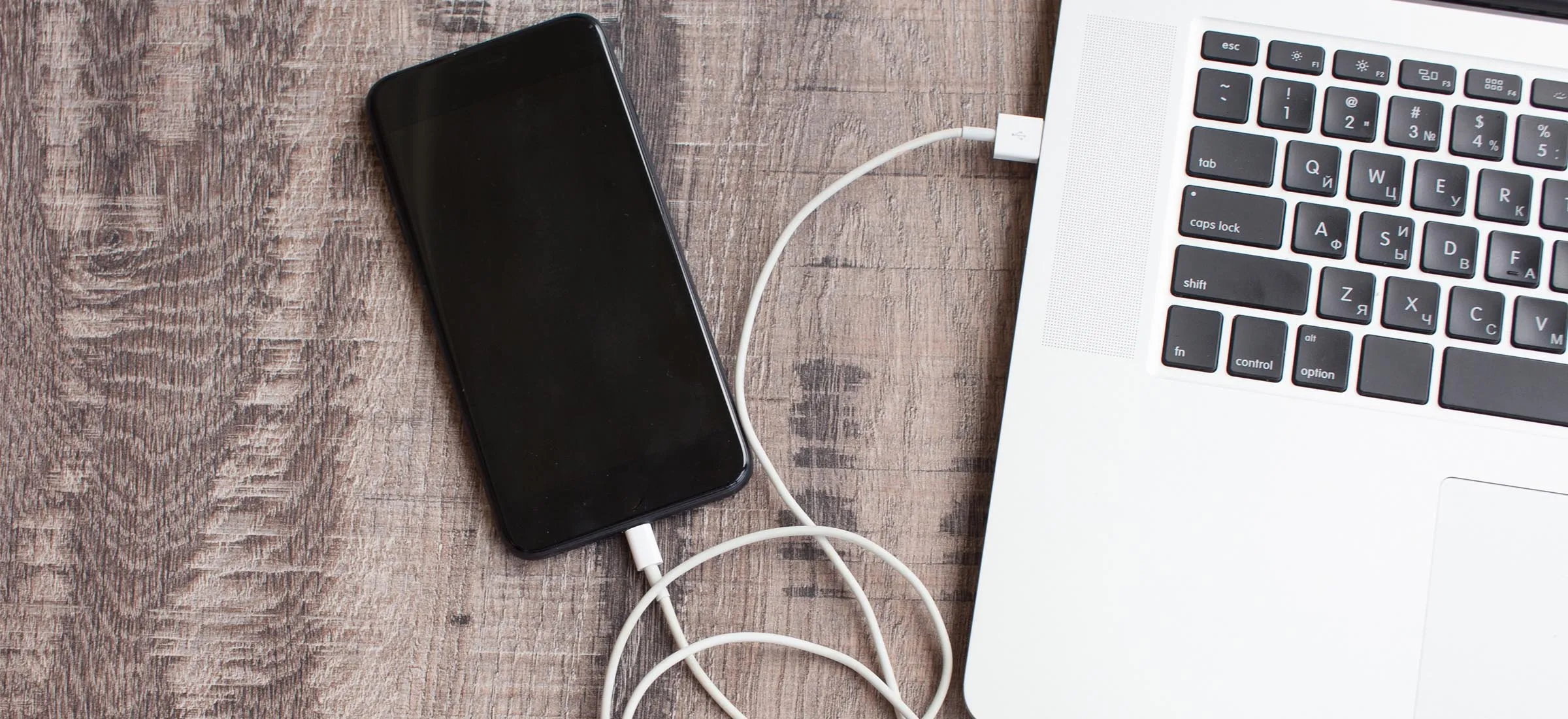
1. Bezpieczne połączenie przez USB
Wymagane kroki:
- Używaj oryginalnego lub certyfikowanego kabla USB – tanie zamienniki mogą być podatne na ataki typu „juice jacking”.
- Włącz debugowanie USB w Androidzie tylko wtedy, gdy jest potrzebne:
- Ustawienia → Informacje o telefonie → Numer kompilacji → kliknij 7 razy, aby włączyć tryb programisty.
- Ustawienia → System → Opcje programisty → Włącz debugowanie USB.
- Przy pierwszym połączeniu zawsze akceptuj urządzenie komputerowe – nie zgadzaj się na połączenia z nieznanymi PC.
- Korzystaj z zaufanego oprogramowania do przesyłania plików, np. Microsoft Phone Link, Scrcpy, MTP Windows.
✅ Zalety USB: stabilne połączenie, brak zależności od sieci Wi-Fi.
❌ Wady: fizyczne ryzyko utraty urządzenia, konieczność włączania debugowania.
2. Bezpieczne połączenie przez Wi-Fi
Opcje i zalecenia:
- Użyj VPN na Androidzie i Windows 11 – szyfruje ruch między urządzeniami.
- Sparuj urządzenia przez zaufaną sieć Wi-Fi lub Hotspot prywatny telefonu.
- Włącz w systemie Windows 11 Phone Link (Twój telefon) do zdalnej synchronizacji.
- Alternatywnie użyj AirDroid, Vysor, Scrcpy Wi-Fi – wszystkie obsługują szyfrowane połączenia lokalne.
✅ Zalety Wi-Fi: brak kabli, wygoda pracy zdalnej, zdalne sterowanie telefonu.
❌ Wady: zależne od jakości sieci i bezpieczeństwa Wi-Fi.
3. Dodatkowe środki bezpieczeństwa
- Szyfrowanie danych: włącz szyfrowanie pamięci w Androidzie i BitLocker w Windows 11.
- Ogranicz uprawnienia aplikacji: daj dostęp tylko do niezbędnych danych i funkcji telefonu.
- Regularne aktualizacje: Android i Windows 11 powinny być w najnowszej wersji.
- Antywirus i monitorowanie: używaj programów antywirusowych i wbudowanego Google Play Protect.
- Uwierzytelnianie i PIN-y: blokuj telefon hasłem i nie zostawiaj komputera bez nadzoru.
4. Synchronizacja danych i aplikacji – bezpieczeństwo
- Chmury firmowe (OneDrive, Google Workspace) pozwalają na bezpieczne przesyłanie dokumentów między Androidem a Windows 11.
- Kontrola aplikacji: nie instaluj niezweryfikowanych APK na telefonie podłączonym do firmowego PC.
- Monitorowanie logów: w środowisku firmowym warto stosować MDM (Mobile Device Management) do kontroli urządzeń.
FAQ – najczęściej zadawane pytania
1. Czy połączenie USB jest bezpieczniejsze niż Wi-Fi?
Tak, USB jest mniej podatne na przechwycenie ruchu, ale wymaga fizycznego dostępu do urządzenia i włączenia debugowania USB.
2. Czy VPN jest konieczny przy łączeniu przez Wi-Fi?
Tak, chroni ruch między Androidem a Windows 11 przed podsłuchaniem i atakami typu „man-in-the-middle”.
3. Czy mogę synchronizować aplikacje Android z Windows 11?
Tak, np. przez Phone Link lub AirDroid, ale tylko aplikacje wspierane i z zaufanych źródeł.
4. Jak chronić dane firmowe przy synchronizacji?
- Włącz szyfrowanie danych,
- ogranicz uprawnienia aplikacji,
- używaj VPN i zaufanych sieci,
- stosuj uwierzytelnianie 2FA w usługach firmowych.
5. Czy połączenie Wi-Fi może infekować urządzenie?
Tak, jeśli sieć jest zainfekowana lub niezabezpieczona. VPN, aktualizacje i antywirus minimalizują ryzyko.
Podsumowanie
Łączenie Androida z Windows 11 przez USB lub Wi-Fi jest wygodne i pozwala na pełną synchronizację danych oraz zdalne sterowanie. W środowisku firmowym kluczowe jest stosowanie VPN, szyfrowania, uwierzytelniania 2FA, antywirusa oraz kontrolowanie uprawnień aplikacji. Dzięki tym zasadom możesz bezpiecznie przesyłać dane i korzystać z funkcji telefonu na komputerze, minimalizując ryzyko wycieku informacji.
Ten poradnik został stworzony z myślą o zapewnieniu Wam narzędzi do efektywnego korzystania z Windows 11. Obejmuje on różnorodne obszary, Czytaj dalej

Problemy z aktualizacjami gier na Windows 11 – Błędy pobierania i instalacji Windows 11 to nowoczesny system operacyjny, który oferuje Czytaj dalej