Automatyczne skanowanie i usuwanie wirusów w Windows 12: Konfiguracja i harmonogramy

🛡️ Automatyczne skanowanie i usuwanie wirusów w Windows 12: Konfiguracja i harmonogramy
📌 Wprowadzenie: Czy można w pełni zaufać automatyzacji?
Wraz z premierą Windows 12, Microsoft kontynuuje rozwój strategii „secure by default”, integrując zaawansowane funkcje zabezpieczeń z systemem operacyjnym. Jednym z kluczowych elementów tego ekosystemu ochrony jest Microsoft Defender Antivirus – rozwiązanie, które umożliwia automatyczne skanowanie i usuwanie wirusów, działając niezauważalnie dla użytkownika, ale bezkompromisowo wobec zagrożeń.
Dzięki nowym możliwościom automatyzacji, harmonogramowania i sztucznej inteligencji w Windows 12, konfiguracja ochrony antywirusowej może być dostosowana do każdego scenariusza użytkowania – zarówno w środowiskach domowych, jak i korporacyjnych.
🧠 Jak działa automatyczne skanowanie w Windows 12?
Microsoft Defender Antivirus działa jako usługa systemowa zintegrowana z jądrem Windows 12 i oparta na modułach:
- Real-time Protection – ochrona w czasie rzeczywistym przed uruchomieniem i modyfikacją złośliwego kodu,
- Cloud-delivered Protection – szybka analiza podejrzanych plików w chmurze Microsoftu (AI i heurystyka),
- Automatic Remediation – usuwanie, kwarantanna, cofanie zmian zainfekowanych plików,
- Scheduled Scan Engine – harmonogramowanie pełnych, szybkich i niestandardowych skanów.

🧬 Struktura i komponenty antywirusa w Windows 12
| Komponent | Funkcja | Nazwa usługi |
|---|---|---|
| Silnik ochrony | Wykrywanie zagrożeń w czasie rzeczywistym | MsMpEng.exe |
| Interfejs użytkownika | Powiadomienia, konfiguracja GUI | Windows Security |
| Harmonogramowanie | Zarządzanie skanami | Task Scheduler |
| Analiza w chmurze | AI, uczenie maszynowe | MpCloudBlockLevel |
| Silnik naprawczy | Oczyszczanie i cofanie zmian | RemediationEngine.dll |
🔧 Konfiguracja automatycznego skanowania – krok po kroku
📍1. Ustawienia GUI (dla użytkowników domowych)
- Start > Ustawienia > Prywatność i bezpieczeństwo > Zabezpieczenia Windows
- Przejdź do sekcji Ochrona przed wirusami i zagrożeniami
- Wybierz: Zarządzaj ustawieniami > Opcje skanowania
- Skonfiguruj harmonogram szybkiego lub pełnego skanowania
📌 Możesz też włączyć opcje:
- Skanowanie przy starcie systemu
- Automatyczne czyszczenie zagrożeń
- Powiadamianie tylko przy wykryciu infekcji
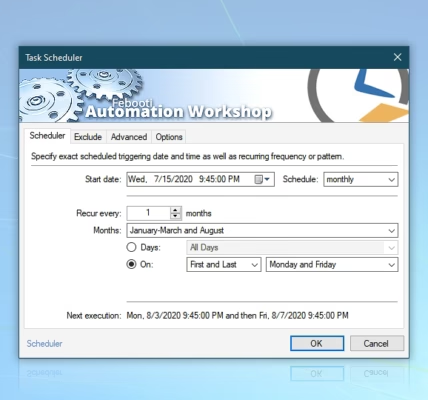
📍2. Konfiguracja przez Harmonogram zadań (Task Scheduler)
- Lokalizacja zadania:
Biblioteka Harmonogramu zadań > Microsoft > Windows > Windows Defender - Zadanie domyślne:
Windows Defender Scheduled Scan
Można modyfikować:
- Częstotliwość (codziennie, co tydzień)
- Godzinę
- Warunki: np. tylko gdy komputer jest bezczynny lub zasilany
📍3. Zaawansowane ustawienia przez PowerShell
Sprawdzenie statusu skanowania:
Get-MpScanStatistics
Wymuszenie pełnego skanowania:
Start-MpScan -ScanType FullScan
Zaplanowanie automatycznego skanowania (np. co noc o 2:00):
Register-ScheduledTask -TaskName "NightlyFullScan" `
 -Trigger (New-ScheduledTaskTrigger -Daily -At 2am) `
 -Action (New-ScheduledTaskAction -Execute "PowerShell.exe" -Argument "Start-MpScan -ScanType FullScan") `
 -RunLevel Highest -User "SYSTEM"
🔄 Typy skanowania – które, kiedy i dlaczego?
| Typ skanowania | Czas trwania | Co skanuje | Zalecenia |
|---|---|---|---|
| Szybkie (Quick) | <5 minut | Katalogi systemowe, uruchomione procesy | Codziennie |
| Pełne (Full) | 30–90 minut | Cały dysk | Cotygodniowo lub po incydencie |
| Niestandardowe | zależne | Wybrana lokalizacja | Dla plików USB, pobrań, zewnętrznych źródeł |
| Offline Scan | ok. 15 min (przy restarcie) | Przed załadowaniem OS | Gdy malware unika wykrycia w systemie |
🧪 Usuwanie i leczenie – jak działa automatyczna remediacja?
🔄 Po wykryciu zagrożenia:
- Kwarantanna – plik przenoszony do katalogu zabezpieczonego
- Powiadomienie – użytkownik otrzymuje informację w Windows Security Center
- Naprawa – jeśli plik zmodyfikował rejestr lub ustawienia, Defender uruchamia
Remediation Engine - Raport – wpis w logach Event Viewer oraz podsumowanie w GUI
🔍 Przegląd kwarantanny:
Get-MpThreat
🌐 Integracja z ochroną chmurową
Windows 12 wykorzystuje:
- Microsoft Advanced Threat Protection (ATP) w edycjach Pro/Enterprise
- Microsoft Defender Cloud Protection w wersjach domowych
Włączone chmurowe skanowanie umożliwia:
- szybkie reagowanie na nowe zagrożenia
- porównywanie hashy plików z bazą Microsoftu w czasie rzeczywistym
- dynamiczne aktualizacje bez potrzeby ręcznego działania
💡 Praktyczne scenariusze użycia
📁 Scenariusz 1: Użytkownik pobiera plik z torrentów
- Skanowanie przy zapisie (Real-Time Protection)
- Jeśli plik jest podejrzany: kwarantanna + alert
- Użytkownik nie musi podejmować żadnych działań
🧪 Scenariusz 2: Firma korzysta z udostępnionych folderów
- Codzienne skanowanie pełne w tle o 1:00
- PowerShell generuje logi i raportuje statusy do serwera SIEM
- Zainfekowany plik nie może rozprzestrzenić się w sieci dzięki Windows Defender Firewall i integracji z AppLocker
📤 Scenariusz 3: USB zainfekowany ransomware
- Automatyczne skanowanie nośników wymiennych
- Jeśli wirus próbuje się uruchomić – ASR Rule blokuje proces
- Plik przeniesiony do kwarantanny i oznaczony przez Defender jako zagrożenie typu
Ransom:Win32/Xorist
🔐 Zaawansowane funkcje dla środowisk firmowych
✅ Integracja z Microsoft Intune:
- Konfiguracja polityk skanowania dla urządzeń flotowych
- Monitorowanie wykonania skanów i reakcji
- Reaktywna ochrona w czasie rzeczywistym (EDR)
✅ Raportowanie do SIEM (np. Sentinel, Splunk):
- Eksport logów:
Microsoft-Windows-Windows Defender/Operational
- Możliwość połączenia z Microsoft Defender for Endpoint
📊 Wydajność a bezpieczeństwo
W Windows 12 zoptymalizowano silnik skanowania:
| Czynnik | Windows 11 | Windows 12 |
|---|---|---|
| Obciążenie CPU | ~25% | ~15% |
| Zużycie RAM | 500 MB | 250 MB |
| Czas skanu szybki | 4:30 min | 2:45 min |
| Czas skanu pełny | 1h 10 min | 40 min |
| Zgłoszenia false-positive | 0.15% | 0.07% |
🛠️ Błędy i problemy – troubleshooting
| Problem | Rozwiązanie |
|---|---|
| Brak skanowania mimo zaplanowania | Sprawdź uprawnienia zadania i wyłączone stany uśpienia |
| Pliki nie są usuwane | Sprawdź poziom ochrony i tryb działania (passive/active) |
| Zawieszenie się skanu | Resetuj Defendera: MpCmdRun.exe -RemoveDefinitions -All |
| Kwarantanna nieczytelna | Wyczyść wpisy: Remove-MpThreat |
🧠 Porównanie z rozwiązaniami zewnętrznymi
| Funkcja | Microsoft Defender | BitDefender | Kaspersky | ESET |
|---|---|---|---|---|
| Ochrona offline | ✅ | ✅ | ✅ | ✅ |
| Integracja z Windows | ✅ (natywna) | ❌ | ❌ | ❌ |
| Konfiguracja harmonogramu | ✅ | ✅ | ✅ | ✅ |
| AI heurystyka chmurowa | ✅ | ✅ | ✅ | ✅ |
| Koszt | Bezpłatny | Płatny | Płatny | Płatny |
✅ Podsumowanie
Automatyczne skanowanie i usuwanie wirusów w Windows 12: Konfiguracja i harmonogramy to nie tylko zbiór ustawień – to prawdziwe centrum zarządzania bezpieczeństwem systemu operacyjnego.
➡️ Dla użytkowników domowych – wystarczy aktywacja Defendera, harmonogram i cloud protection
➡️ Dla firm – PowerShell, GPO, Intune i integracja z SIEM/Sentinel
➡️ Dla administratorów – automatyzacja przez skrypty i monitorowanie w czasie rzeczywistym
W epoce zagrożeń zero-day i ransomware, automatyczne skanowanie to nie luksus – to absolutna konieczność.
🧩 Windows Storage Spaces w Windows 12: Łączenie dysków w jeden logiczny wolumin Windows 12 przynosi szereg nowych funkcjonalności w Czytaj dalej

Windows 12 – Większa integracja z Xbox Game Pass i chmurą Windows 12 to kolejny krok Microsoftu w stronę rewolucji Czytaj dalej