AutoHDR – Ekspercki przewodnik po technologii automatycznego rozszerzonego zakresu dynamicznego

AutoHDR – Ekspercki przewodnik po technologii automatycznego rozszerzonego zakresu dynamicznego
Wprowadzenie do AutoHDR
Technologia AutoHDR (Automatic High Dynamic Range) to jedno z najnowszych osiągnięć w dziedzinie reprodukcji obrazu, której głównym celem jest zwiększenie realizmu, szczegółowości i intensywności doznań wizualnych bez potrzeby natywnego wsparcia HDR w materiale źródłowym. AutoHDR, opracowana przez Microsoft i zaimplementowana głównie w systemach Windows 11 oraz Xbox Series X|S, stanowi inteligentny system mapowania tonów (tone mapping), który analizuje treści SDR (Standard Dynamic Range) i dynamicznie przekształca je w obraz o wyższej rozpiętości tonalnej, zbliżonej do standardu HDR10.
Czym jest HDR i jakie są jego warianty?
High Dynamic Range (HDR) to technologia poprawiająca jakość obrazu poprzez zwiększenie kontrastu pomiędzy jasnymi i ciemnymi partiami ekranu oraz poszerzenie palety kolorów. Najpopularniejsze standardy HDR to:
- HDR10 – otwarty standard wspierany przez większość producentów, oferuje statyczne metadane i 10-bitową głębię koloru.
- HDR10+ – rozwinięcie HDR10 z dynamicznymi metadanymi.
- Dolby Vision – najbardziej zaawansowany standard z dynamicznymi metadanymi i głębią kolorów do 12 bitów.
- HLG (Hybrid Log Gamma) – zaprojektowany z myślą o transmisjach na żywo.
AutoHDR konwertuje obraz SDR do przestrzeni tonalnej HDR10 bez ingerencji w metadane oryginalnego materiału, bazując na analizie obrazu w czasie rzeczywistym.
Jak działa AutoHDR?
AutoHDR opiera się na zaawansowanych algorytmach przetwarzania obrazu. Proces konwersji składa się z kilku kluczowych etapów:
- Analiza sceny SDR: AutoHDR analizuje luminancję i skład spektralny materiału SDR, identyfikując obszary, które mogą skorzystać z rozszerzenia zakresu dynamicznego.
- Tone mapping: W czasie rzeczywistym przemapowuje zakres tonalny obrazu na szerszy zakres HDR10. To zwiększa kontrast i wydobywa detale zarówno w jasnych, jak i ciemnych partiach obrazu.
- Kolorystyka i nasycenie: Zwiększana jest gama kolorów, często do przestrzeni Rec. 2020, co daje bardziej naturalne i złożone odwzorowanie kolorów.
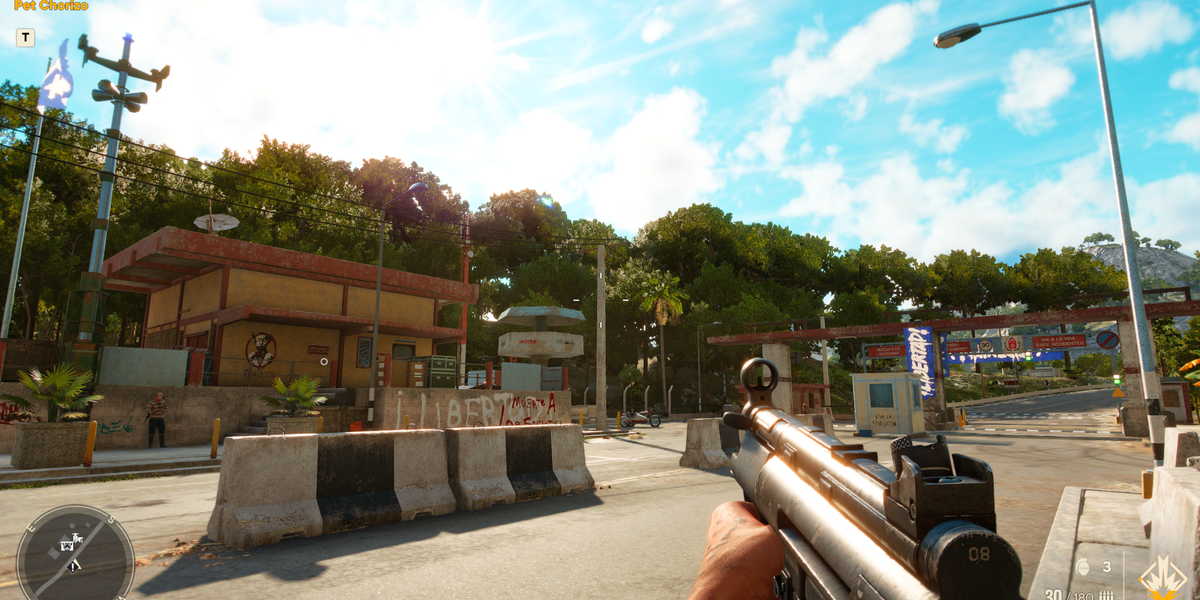
- Optymalizacja na poziomie systemu GPU: AutoHDR działa w oparciu o interfejsy API systemu operacyjnego (DirectX 11/12) oraz sterowniki GPU, co umożliwia jego funkcjonowanie nawet w grach nieprzystosowanych natywnie do HDR.
Wymagania sprzętowe i programowe
Aby korzystać z AutoHDR, użytkownik musi spełnić kilka warunków:
- System operacyjny: Windows 11 (AutoHDR jest częścią systemu) lub Xbox Series X|S.
- Wyświetlacz kompatybilny z HDR: Monitor lub telewizor obsługujący HDR10.
- GPU: Karta graficzna wspierająca DirectX 11 lub 12 oraz HDR (np. seria NVIDIA GTX 10xx i wyższe, AMD RX 400 i nowsze).
- Sterowniki: Aktualne sterowniki GPU z obsługą HDR i AutoHDR.
- Gra lub aplikacja: Najlepiej działające są aplikacje pełnoekranowe oparte na DirectX; obsługiwane są także niektóre tytuły z platformy Steam, GOG, Xbox Game Pass.
Konfiguracja AutoHDR w Windows 11
Krok po kroku:
- Włącz HDR:
- Ustawienia → System → Ekran → Ustawienia wyświetlania → Włącz „Użyj HDR”.
- Włącz AutoHDR:
- Przewiń niżej i aktywuj „Auto HDR” w sekcji ustawień HDR.
- Kalibracja HDR:
- Pobierz aplikację Windows HDR Calibration Tool ze sklepu Microsoft Store.
- Użyj narzędzia do kalibracji luminancji czerni, bieli oraz punktów nasycenia koloru.
- Testowanie i dostrajanie:
- Włącz grę lub aplikację SDR. Na pasku gier Xbox (Win + G) pojawi się informacja, że AutoHDR jest aktywne.
- Możesz indywidualnie wyłączać AutoHDR dla konkretnych tytułów w ustawieniach systemowych → „Opcje grafiki”.
Zalety AutoHDR
- Bezkompromisowa jakość: Poprawa głębi kolorów i kontrastu nawet w starszych grach.
- Bezstratna konwersja: Oparta na rzeczywistej analizie obrazu, bez sztucznego „przepalania”.
- Szeroka kompatybilność: Obsługuje setki tytułów gier bez potrzeby ich aktualizacji.
- Minimalne opóźnienia: Działa w czasie rzeczywistym bez zauważalnych opóźnień (ważne w grach e-sportowych).
Wady i ograniczenia
- Nie zawsze idealny efekt: W niektórych grach AutoHDR może prowadzić do nienaturalnego wyglądu lub zbyt wysokiej luminancji.
- Wydajność: W zależności od karty graficznej i rozdzielczości może wystąpić niewielki spadek klatek na sekundę (FPS).
- Brak dostosowania: Niektóre gry mają niską jakość oryginalnych tekstur, co ogranicza potencjał AutoHDR.
- Brak obsługi w OpenGL/Vulkan: AutoHDR działa tylko z grami DirectX.
Efekty wizualne i zastosowania praktyczne
AutoHDR wpływa przede wszystkim na:
- Oświetlenie globalne: Jasne źródła światła zyskują realistyczną aurę i bloom.
- Cienie i półtony: Znaczące zwiększenie szczegółowości w ciemnych scenach.
- Kolory: Naturalniejsze, bardziej zróżnicowane barwy, szczególnie w elementach środowiskowych (niebo, zieleń, ogień).
- Efekty specjalne: Eksplozje, światła neonowe, refleksy – wszystko staje się bardziej wyraziste.
Praktyczne porady dla zaawansowanych użytkowników
- Kalibracja monitora: Nie polegaj wyłącznie na AutoHDR – precyzyjna kalibracja (np. przez kolorymetr) zapewni optymalne odwzorowanie kolorów.
- Porównania A/B: Możesz ręcznie włączać i wyłączać AutoHDR w grach, aby ocenić wpływ na estetykę i wydajność.
- Rejestr systemowy: Zaawansowani użytkownicy mogą manipulować wpisami w rejestrze Windows (
Computer\HKEY_LOCAL_MACHINE\SYSTEM\CurrentControlSet\Control\GraphicsDrivers) w celu modyfikacji zachowań AutoHDR (np. wyłączenie dla konkretnej aplikacji).
Przyszłość AutoHDR
AutoHDR to nie tylko chwilowy dodatek – to technologia, która będzie dalej rozwijana:
- Integracja z AI: Microsoft planuje wykorzystać modele AI do jeszcze bardziej inteligentnego tone mappingu.
- Obsługa wideo: Potencjalne rozszerzenie funkcji AutoHDR na multimedia (filmy, YouTube).
- Wsparcie dla nowych standardów HDR: Możliwa przyszła integracja z HDR10+ oraz Dolby Vision Gaming.
- Customizacja przez graczy: API pozwalające na ręczne dostosowanie parametrów mapowania tonów przez użytkownika końcowego.
Podsumowanie
AutoHDR to przełomowe rozwiązanie w dziedzinie poprawy jakości obrazu bez potrzeby zmiany źródła materiału. Łącząc zaawansowane algorytmy przetwarzania obrazu z szeroką kompatybilnością, technologia ta pozwala na osiągnięcie jakości zbliżonej do natywnego HDR nawet w starszych grach i aplikacjach. Choć nie jest wolna od ograniczeń, jej korzyści – szczególnie przy właściwej konfiguracji – mogą diametralnie zmienić jakość doznań wizualnych.

Optymalizacja ustawień Chrome – Jak poprawić wydajność i bezpieczeństwo przeglądarki? Google Chrome jest jedną z najczęściej używanych przeglądarek internetowych na Czytaj dalej

🔒 Skonfiguruj AppLocker w systemie Windows za pomocą zaawansowanych reguł i zmaksymalizuj bezpieczeństwo 🧭 Wprowadzenie AppLocker to zaawansowane narzędzie systemu Czytaj dalej