
Auto Low Latency Mode (ALLM) – Kompleksowy przewodnik
1. Czym jest ALLM i jaka jest jego rola?
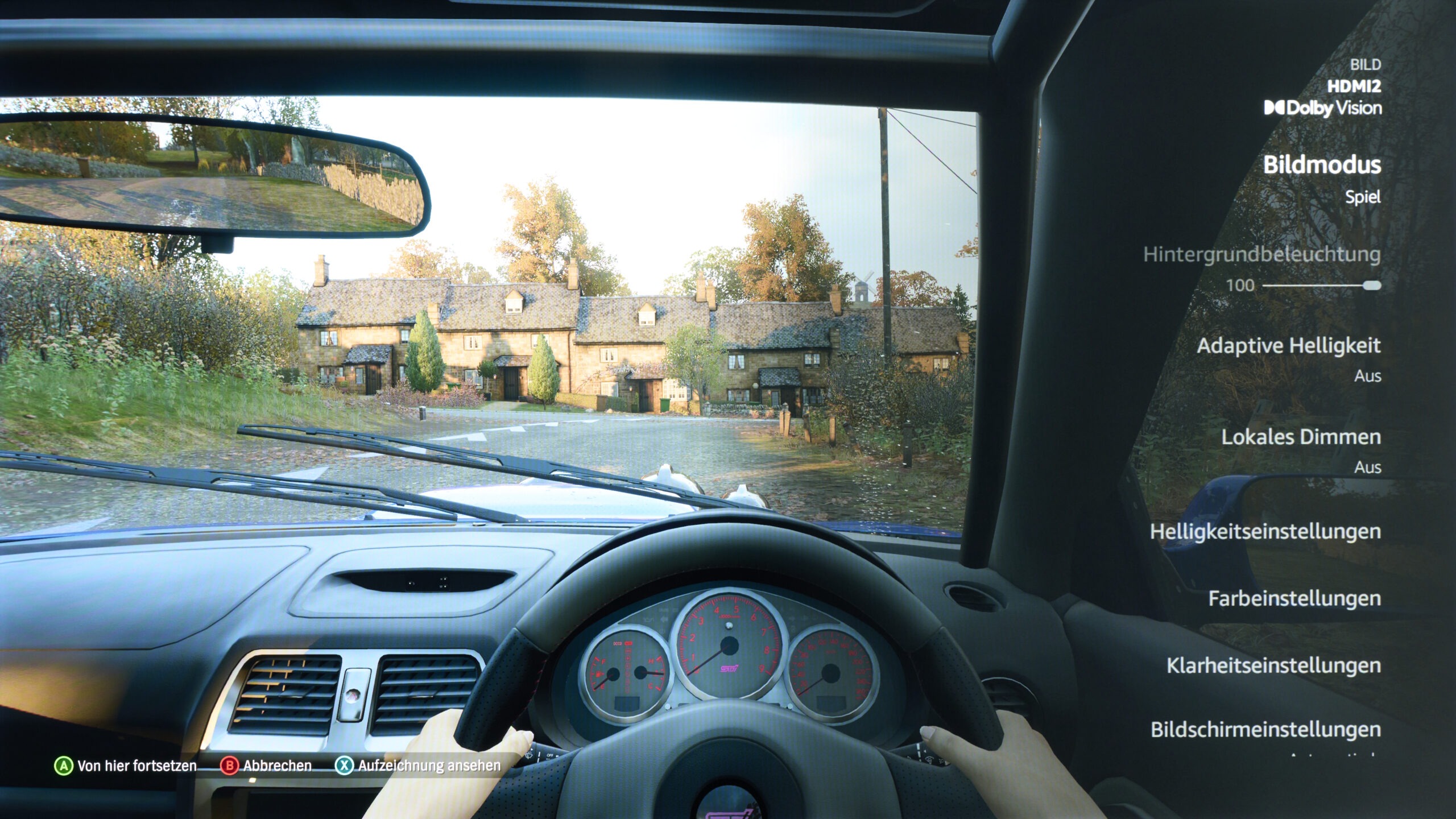
ALLM (ang. Auto Low Latency Mode) to technologia wprowadzona wraz z HDMI 2.1, umożliwiająca źródłu sygnału (np. konsoli czy PC) poinformowanie wyświetlacza o rozpoczęciu rozgrywki. W rezultacie ekran automatycznie przełącza się w tryb niskiego opóźnienia (zazwyczaj „Game Mode”), który wyłącza większość opóźniających przetwarzaczy obrazu, takich jak redukcja szumów, upłynnianie ruchu, czy rozbudowane korektory obrazu.
Po zakończeniu gry, gdy źródło sygnału już nie wymaga trybu niskiego opóźnienia, ekran wraca automatycznie do wcześniej aktywnego profilu obrazu (np. „Film” lub „HDR Movie”), co sprawia, że użytkownik nigdy nie musi ręcznie przełączać trybów .
2. Dlaczego ALLM ma znaczenie?
- Redukcja input lagu: W grach, szczególnie FPS czy wyścigach, każda milisekunda opóźnienia może wpłynąć na reakcje gracza – ALLM typowo obniża opóźnienie do poniżej 10 ms .
- Automatyczne przełączanie: Nie trzeba pamiętać o włączaniu Game Mode ręcznie przy każdej sesji.
- Optymalizacja obrazu: Wyłączenie zaawansowanego post-processingu poprawia szybkość reakcji kosztem drobnych wizualnych udoskonaleń, co w środowisku gier jest korzystne .
- Zgodność z wieloma urządzeniami: Działa z konsolami (Xbox One, Xbox Series X/S, PS5) oraz nowoczesnymi PC i AV-odbiornikami .
3. Jak działa ALLM – szczegóły techniczne
- Wykrycie źródła gry: Urządzenie (np. PS5 lub Xbox Series X) wysyła przez HDMI flagę ALLM logicznie oznaczającą „rozpoczęcie gry”.
- Szybkie przełączenie obrazu: Wyświetlacz rozpoznaje flagę i przestawia się w profil o minimalnym opóźnieniu, wyłączając większość opcji przetwarzania obrazu .
- Monitorowanie zmian: Gdy źródło przełączy się na streaming lub aplikację, TV rezygnuje z ALLM i wraca do poprzedniego profilu.
- Współpraca z innymi funkcjami: Najczęściej współpracuje z VRR (Variable Refresh Rate) i QFT (Quick Frame Transport), tworząc płynne i responsywne środowisko grania.
4. Urządzenia wspierające ALLM:
- Konsolowe: Xbox One, Xbox Series X/S, PS5 – umożliwiają włączenie ALLM w ustawieniach HDMI .
- Telewizory i monitory: Większość modeli z HDMI 2.1 (Samsung, LG, Sony, TCL, Hisense, Panasonic, Philips) posiada certyfikowaną obsługę ALLM.
- AV-odbiorniki: Urządzenia od Denon, Marantz i Sony potrafią przekazywać flagę ALLM dalej do wyświetlacza.
- Adaptery i soundbary: np. Fire TV Cube potrafi przekierowywać, co ułatwia korzystanie z ALLM.
5. Konfiguracja – krok po kroku
A) Włączanie ALLM na konsolach:
- Xbox: Ustawienia → Ogólne → Opcje TV i wyjścia → Zezwól na ALLM.
- PS5: Ustawienia → Ekran i wideo → ALLM → Automatycznie.
B) Włączanie na TV / monitorze:
- Upewnij się, że źródło obsługuje ALLM i że HDMI 2.1 jest aktywne (włącz czynny port 2.1).
- W menu obrazu lub HDMI-CEC włącz Auto Game Mode / ALLM.
6. Złote zasady i najlepsze praktyki
- Używaj kabli HDMI 2.1, bo starsze mogą nie przekazywać flagi ALLM.
- Aktualizuj firmware telewizora – aby uniknąć błędów lub problemów z detekcją źródła .
- Unikaj zbędnych ustawień obrazu przed grą – pozwól ALLM automatycznie przełączyć tryb dla optymalnej płynności i niskiego opóźnienia.
- Jeśli po wyłączeniu konsoli telewizor nie wraca do normalnego trybu, zrestartuj wejście HDMI.
7. Ograniczenia i możliwe problemy
- Niedostosowana implementacja: Niektóre TV automatycznie przełączają profil bazujący wyłącznie na sygnale 60 Hz, co może nie odpowiadać graniu w 120 Hz .
- Nie wszystkie porty HDMI aktywują ALLM – czasem działa tylko przy konkretnym wejściu HDMI 2.1 .
- Strojenie obrazu: Wyłączenie wszystkich funkcji może sprawić, że gry wyglądają „płasko” – ale to kompromis ku rzecz płynności.
- Konflikt z użytkownikami: Przy slow-paced content można preferować manualne profile kolorystyczne zamiast ALLM .
8. ALLM w praktyce – opinie użytkowników
“ALLM essentially turns off additional image processing your TV does to enhance the image so you get less video latency… important if you’re playing FPS or racing” – elgato_arcsane (r/XboxSupport).
Różne marki (LG, Sony) umożliwiają zatrzymanie profilu koloru, ale wyciszenie opóźniających ustawień – co daje elastyczność pomiędzy jakością i responsywnością .
9. ALLM vs Game Mode i VRR
- Game Mode – ręczna funkcja obniżająca opóźnienia obrazu.
- ALLM – realizuje Game Mode automatycznie bez konieczności interakcji .
- VRR – współpracuje z ALLM, zapewniając także eliminację tearingu i płynność → idealne połączenie w grach .
- MEMC/Upłynnianie ruchu – niekompatybilne z ALLM, ale można je wyłączyć automatycznie przez flagę .
10. Przyszłość i rozwój ALLM
- Rozszerzenie na konsolowe handheldy z HDMI (np. przyszłe Steam Deck, ROG Ally 2).
- Integracja z AI Frame Generation – w przyszłych ekranach połączenie ALLM + VRR + AI FG (DLSS3/FSR3).
- Szersze zastosowanie w komercyjnych monitorach, soundbarach i AV-ścierkach .
- Standaryzacja w TV 4K/8K oraz urządzeniach mobilnych – rosnące wsparcie przemysłowe.
11. Podsumowanie
Auto Low Latency Mode (ALLM) to z pozoru prosta, ale niezwykle skuteczna funkcja, która:
- Automatycznie aktywuje Game Mode po wykryciu sygnału gry,
- Minimalizuje input lag do <10 ms,
- Współpracuje z VRR i QFT dla pełnej płynności,
- Eliminuję opóźnienie bez potrzeby ręcznej konfiguracji,
- Wraca do wcześniej wybranego profilu obrazu po zakończeniu gry.
Dla graczy – zwłaszcza w dynamicznych tytułach – to prosty klucz do wygrywania reaktywnymi ruchami i natychmiastową reakcją ekranu.

VPN (ang. Virtual Private Network, czyli Wirtualna Sieć Prywatna), można opisać jako tunel, przez który płynie ruch w ramach sieci Czytaj dalej

Dlaczego ekran komputera migocze lub chwilowo gaśnie Migotanie ekranu lub chwilowe zaniki obrazu w Windows 11 to problem, który może Czytaj dalej