Windows 11 nie wykrywa kamery internetowej – brak obrazu w aplikacjach

Windows 11 nie wykrywa kamery internetowej – brak obrazu w aplikacjach
Kamera powinna działać, ale:
- brak obrazu w aplikacjach (Teams, Zoom, przeglądarka)
- komunikat „Nie znaleziono kamery”
- kamera działa w jednej aplikacji, a w innych nie
👉 To częsty problem w Windows 11 i zwykle wynika z ustawień prywatności, sterowników lub konfliktu aplikacji.
Poniżej masz pełną diagnostykę + konkretne rozwiązania krok po kroku.
Dlaczego Windows 11 nie widzi kamery internetowej
Najczęstsze przyczyny:
🔴 wyłączony dostęp do kamery w systemie
🔴 brak sterowników lub ich błąd
🔴 kamera wyłączona fizycznie (przełącznik / klawisz)
🔴 konflikt aplikacji (jedna blokuje drugą)
🔴 ustawienia BIOS/UEFI
🔴 antywirus blokuje kamerę
📌 Klucz:
kamera może działać, ale system lub aplikacje nie mają do niej dostępu
Co zrobić gdy kamera nie działa w aplikacjach
👉 Najpierw sprawdź:
- czy działa w aplikacji systemowej (np. Kamera)
- czy działa w jednej aplikacji, a w innych nie
Jeśli działa tylko w jednej:
🔴 inna aplikacja ją blokuje
🔴 brak uprawnień
📌 Kamera może być używana tylko przez jedną aplikację naraz
Jak sprawdzić dostęp do kamery w ustawieniach prywatności
🔧 Krok po kroku:
- Ustawienia
- Prywatność i zabezpieczenia
- Kamera
✔️ Włącz:
👉 dostęp do kamery dla urządzenia
👉 dostęp dla aplikacji
Sprawdź też:
👉 czy konkretna aplikacja ma dostęp
📌 To najczęstsza przyczyna problemu
Czy sterowniki kamery mogą powodować problem
👉 TAK – bardzo często
Objawy:
🔴 kamera nie jest wykrywana
🔴 brak obrazu
🔴 błąd urządzenia
🔧 Jak sprawdzić:
- Menedżer urządzeń
- Urządzenia do obrazowania
Jeśli problem:
👉 zaktualizuj sterownik
👉 odinstaluj i zainstaluj ponownie
📌 Sterownik = komunikacja z kamerą
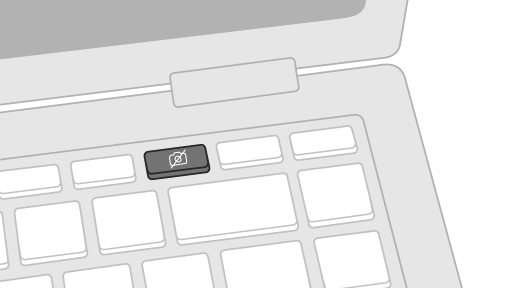
Jak włączyć kamerę w Windows 11 krok po kroku
🔧 Krok 1: Sprawdź klawisze funkcyjne
👉 np. Fn + klawisz kamery
🔧 Krok 2: Sprawdź przełącznik fizyczny
👉 niektóre laptopy mają blokadę
🔧 Krok 3: Włącz w ustawieniach systemu
🔧 Krok 4: Sprawdź BIOS/UEFI
👉 kamera może być wyłączona
📌 Sprzętowo też można ją wyłączyć
Czy aplikacje mogą blokować kamerę
👉 TAK – bardzo często
Przykłady:
🔴 komunikatory
🔴 przeglądarki
🔴 aplikacje do nagrywania
Objawy:
🔴 kamera działa tylko w jednej aplikacji
🔴 brak dostępu w innych
📌 Zamknij inne aplikacje korzystające z kamery
Jak naprawić problem z kamerą internetową
🔧 KROK 1: Sprawdź ustawienia prywatności
🔧 KROK 2: Zamknij inne aplikacje
🔧 KROK 3: Zaktualizuj sterowniki
🔧 KROK 4: Restart komputera
🔧 KROK 5: Sprawdź BIOS/UEFI
🔧 KROK 6: Sprawdź antywirusa
👉 wyłącz tymczasowo
📌 To rozwiązuje większość problemów
Inne możliwe przyczyny
🔴 Uszkodzona kamera
- brak reakcji w systemie
🔴 Błąd po aktualizacji Windows
- konflikt sterowników
🔴 Brak uprawnień administratora
- blokada dostępu
📌 Rzadziej, ale możliwe
Najczęstsze błędy użytkowników
❌ wyłączone uprawnienia kamery
❌ brak aktualizacji sterowników
❌ ignorowanie aplikacji w tle
❌ brak sprawdzenia sprzętu
FAQ (AIO / featured snippets)
Dlaczego kamera nie działa w Windows 11?
Bo system lub aplikacje nie mają do niej dostępu.
Jak włączyć kamerę?
W ustawieniach prywatności → Kamera.
Czy sterowniki są ważne?
Tak – bez nich kamera nie działa.
Czy aplikacje mogą blokować kamerę?
Tak – tylko jedna może korzystać z niej naraz.
Podsumowanie
Brak działania kamery:
👉 najczęściej = ustawienia prywatności
👉 często = sterowniki
👉 rzadziej = sprzęt
Najważniejsze:
- sprawdź uprawnienia
- zamknij inne aplikacje
- zaktualizuj sterowniki
Prosta zasada
Jeśli kamera nie działa – najpierw sprawdź uprawnienia, dopiero potem sprzęt
Windows 11 – Ustawienia prywatności: Jak kontrolować dane zbierane przez system i aplikacje W erze cyfrowej prywatność użytkowników stała się Czytaj dalej

Windows 11: Porównanie Sandboxa Windows 11 z innymi lekkimi rozwiązaniami wirtualizacyjnymi (np. kontenery) 🖥️ Wprowadzenie Wraz z rozwojem technologii wirtualizacji, Czytaj dalej