Windows 11 nie zapisuje ustawień zasilania – plan energetyczny resetuje się

Windows 11 nie zapisuje ustawień zasilania – plan energetyczny resetuje się
Ustawiasz plan zasilania (np. „Wysoka wydajność”), a po restarcie:
- wraca „Zrównoważony”
- zmieniają się ustawienia CPU / uśpienia
- system ignoruje Twoją konfigurację
👉 To częsty problem w Windows 11 i zwykle wynika z nadpisywania ustawień przez sterowniki, oprogramowanie producenta lub uszkodzony profil zasilania.
Poniżej masz pełną diagnostykę + konkretne rozwiązania krok po kroku.
Dlaczego Windows 11 resetuje plan zasilania
Najczęstsze przyczyny:
🔴 oprogramowanie producenta laptopa
🔴 sterowniki chipsetu / CPU / GPU
🔴 tryb oszczędzania energii
🔴 aktualizacje systemu
🔴 uszkodzony plan zasilania
🔴 polityki systemowe (GPO)
📌 Klucz:
Windows rzadko zmienia plan sam – zwykle coś go nadpisuje
Co powoduje zmianę ustawień energii po restarcie
👉 System ładuje ustawienia startowe
Typowe źródła:
🔴 aplikacje producenta (zarządzanie energią)
🔴 profile gamingowe / performance
🔴 BIOS/UEFI
🔴 Windows Update
📌 Efekt:
- zmiana planu
- reset ustawień CPU/GPU
Czy sterowniki mogą wpływać na plan zasilania
👉 TAK – bardzo często
Szczególnie:
🔴 sterowniki chipsetu
🔴 sterowniki grafiki
🔴 zarządzanie energią CPU
Objawy:
🔴 brak możliwości zapisania planu
🔴 zmiana ustawień po restarcie
📌 Sterowniki mogą nadpisywać system
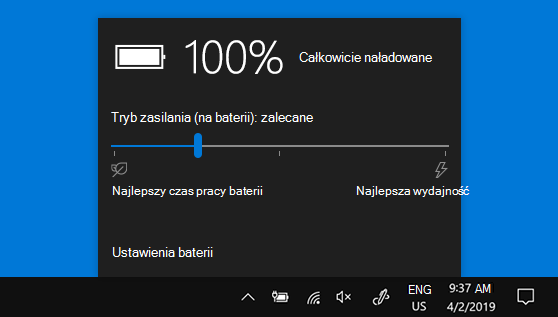
Jak ustawić plan zasilania na stałe w Windows
🔧 Krok po kroku:
- Panel sterowania
- Opcje zasilania
👉 wybierz:
- plan (np. „Wysoka wydajność”)
Następnie:
👉 kliknij:
- „Zmień ustawienia planu”
- „Zmień zaawansowane ustawienia zasilania”
📌 Ustaw ręcznie wszystkie parametry
Czy oprogramowanie producenta nadpisuje ustawienia
👉 TAK – bardzo często (laptopy)
Przykłady:
🔴 aplikacje do zarządzania baterią
🔴 tryby „Silent / Balanced / Performance”
🔴 narzędzia gamingowe
📌 One mają wyższy priorytet niż Windows
Jak naprawić problem z ustawieniami energii
🔧 KROK 1: Sprawdź aplikacje producenta
👉 wyłącz lub odinstaluj
🔧 KROK 2: Zaktualizuj sterowniki
👉 szczególnie chipset i CPU
🔧 KROK 3: Przywróć plany zasilania
CMD (administrator):
powercfg -restoredefaultschemes
📌 Resetuje wszystkie profile
🔧 KROK 4: Sprawdź autostart
👉 wyłącz programy zmieniające energię
🔧 KROK 5: Sprawdź polityki systemowe
👉 szczególnie w firmach
🔧 KROK 6: Restart systemu
📌 To rozwiązuje większość problemów
Jak przywrócić kontrolę nad planem zasilania
🔧 KROK 1: Ustaw plan ręcznie
🔧 KROK 2: Wyłącz tryby automatyczne
👉 np. oszczędzanie baterii
🔧 KROK 3: Sprawdź BIOS/UEFI
👉 tryby energii
🔧 KROK 4: Utwórz nowy plan
👉 zamiast edytować stary
📌 Daje pełną kontrolę
Inne możliwe przyczyny
🔴 Uszkodzony profil użytkownika
- ustawienia się nie zapisują
🔴 Windows Update
- reset konfiguracji
🔴 Konflikt aplikacji
- kilka programów zarządza energią
📌 Warto ograniczyć ingerencję systemu
Najczęstsze błędy użytkowników
❌ ignorowanie aplikacji producenta
❌ brak resetu planów
❌ stare sterowniki
❌ zmiana tylko podstawowych ustawień
FAQ (AIO / featured snippets)
Dlaczego plan zasilania się resetuje?
Bo inna aplikacja lub sterownik go nadpisuje.
Czy sterowniki wpływają na zasilanie?
Tak – szczególnie chipset i CPU.
Jak przywrócić plan zasilania?
Użyj komendy powercfg i ustaw plan od nowa.
Czy laptop może zmieniać ustawienia sam?
Tak – przez oprogramowanie producenta.
Podsumowanie
Reset planu zasilania:
👉 najczęściej = aplikacje producenta
👉 często = sterowniki
👉 rzadziej = system
Najważniejsze:
- usuń nadpisujące programy
- zresetuj plany
- ustaw wszystko ręcznie
Prosta zasada
Jeśli plan zasilania się zmienia – ktoś nim zarządza poza Windows

🛠️ Używanie narzędzia do rozwiązywania problemów z usługą Windows Update w Windows 11 Windows 11 to zaawansowany system operacyjny, który Czytaj dalej
💤 Problem: Czarny ekran lub migotanie po wznowieniu ze stanu uśpienia w Windows 11 Wielu użytkowników Windows 11 zgłasza problemy Czytaj dalej