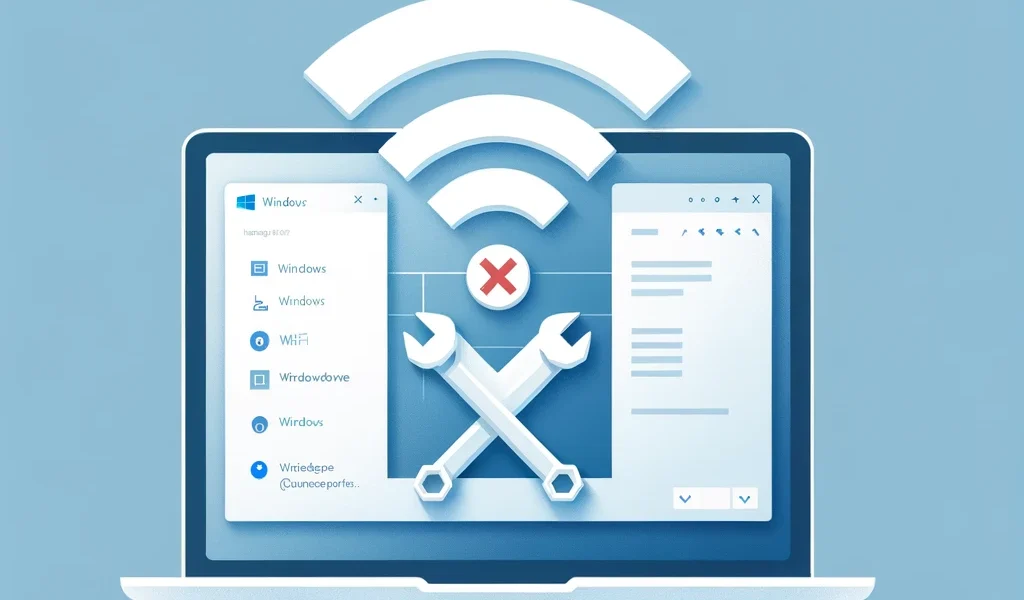

Windows 11 nie zapisuje haseł Wi-Fi – sieć znika po restarcie
Łączysz się z Wi-Fi, wszystko działa, ale po restarcie:
- system „zapomina” sieć
- musisz ponownie wpisywać hasło
- zapisane sieci znikają z listy
👉 To częsty problem w Windows 11 i zwykle wynika z uszkodzonego profilu sieci, sterowników lub ustawień systemu.
Poniżej masz pełną diagnostykę + konkretne rozwiązania krok po kroku.
Dlaczego Windows 11 zapomina zapisane sieci Wi-Fi
Najczęstsze przyczyny:
🔴 uszkodzony profil sieci Wi-Fi
🔴 błędy po aktualizacji systemu
🔴 problem z kartą sieciową
🔴 brak uprawnień do zapisu konfiguracji
🔴 uszkodzone usługi sieciowe
🔴 oprogramowanie typu VPN lub antywirus
📌 Klucz:
Windows zapisuje sieci lokalnie – jeśli coś blokuje zapis, dane znikają po restarcie
Co powoduje brak zapisywania haseł do Wi-Fi
👉 System nie zapisuje konfiguracji sieci w profilu użytkownika
Możliwe powody:
🔴 profil użytkownika uszkodzony
🔴 foldery systemowe mają błędne uprawnienia
🔴 usługa WLAN nie działa poprawnie
🔴 konfiguracja sieci resetuje się przy starcie
📌 Efekt: każda sieć traktowana jak nowa
Czy profil sieciowy może być uszkodzony
👉 TAK – to jedna z najczęstszych przyczyn
Objawy:
🔴 sieci znikają po restarcie
🔴 brak zapamiętanych haseł
🔴 problemy z automatycznym łączeniem
📌 Rozwiązanie: usunięcie i utworzenie nowego profilu

Jak zapisać sieć Wi-Fi na stałe w Windows 11
🔧 KROK 1: Połącz się z siecią
👉 zaznacz:
- „Połącz automatycznie”
🔧 KROK 2: Sprawdź ustawienia
- Ustawienia
- Sieć i internet
- Wi-Fi
- Zarządzaj znanymi sieciami
👉 upewnij się, że sieć jest zapisana
📌 Jeśli znika → problem systemowy
Jak usunąć i dodać sieć Wi-Fi ponownie krok po kroku
🔧 Krok po kroku:
- Ustawienia → Sieć i internet → Wi-Fi
- Kliknij:
👉 „Zarządzaj znanymi sieciami” - Wybierz sieć → „Zapomnij”
Następnie:
- Połącz się ponownie
- Wpisz hasło
- Zaznacz:
👉 „Połącz automatycznie”
📌 To resetuje profil sieci
Czy sterowniki karty sieciowej wpływają na zapis haseł
👉 TAK – bardzo często
Problemy:
🔴 stare sterowniki
🔴 błędy po aktualizacji
🔴 niekompatybilność
Rozwiązanie:
- Menedżer urządzeń
- Karty sieciowe
- Aktualizuj sterownik
📌 Najlepiej pobrać ze strony producenta
Jak naprawić problem z zapamiętywaniem Wi-Fi
🔧 KROK 1: Reset ustawień sieci
- Ustawienia
- Sieć i internet
- Zaawansowane ustawienia sieci
- Reset sieci
🔧 KROK 2: Restart komputera
🔧 KROK 3: Sprawdź usługę WLAN
- Win + R
- wpisz:
services.msc
- Znajdź:
👉 WLAN AutoConfig
👉 ustaw:
- Automatyczny
- Uruchomiona
🔧 KROK 4: Sprawdź pliki systemowe
CMD (administrator):
sfc /scannow
🔧 KROK 5: Usuń konflikty (VPN / antywirus)
👉 tymczasowo wyłącz
📌 To rozwiązuje większość problemów
Inne możliwe przyczyny
🔴 Uszkodzony profil użytkownika
- brak zapisu ustawień
🔴 Błędy dysku
- system nie zapisuje danych
🔴 Polityki systemowe (np. w firmach)
- blokują zapis sieci
📌 Warto sprawdzić środowisko systemu
Najczęstsze błędy użytkowników
❌ brak resetu sieci
❌ ignorowanie sterowników
❌ brak aktualizacji systemu
❌ używanie wielu VPN
FAQ (AIO / featured snippets)
Dlaczego Windows 11 zapomina Wi-Fi?
Najczęściej przez uszkodzony profil sieci lub sterowniki.
Jak zapisać sieć Wi-Fi na stałe?
Połącz się i zaznacz „Połącz automatycznie”.
Czy reset sieci pomaga?
Tak – to jedno z najskuteczniejszych rozwiązań.
Czy sterowniki mają znaczenie?
Tak – mogą powodować brak zapisu sieci.
Podsumowanie
Brak zapamiętywania Wi-Fi:
👉 najczęściej = profil sieci
👉 często = sterowniki
👉 rzadziej = system lub użytkownik
Najważniejsze:
- usuń i dodaj sieć
- zresetuj ustawienia sieci
- sprawdź sterowniki
Prosta zasada
Jeśli Wi-Fi znika po restarcie – problem jest w zapisie konfiguracji, nie w routerze

🕵️ Jak wykryć ukryte procesy i rootkity w systemie Windows za pomocą najlepszych narzędzi 🧠 Czym są rootkity i ukryte Czytaj dalej
🔋 Ładowanie baterii tylko do 80% w systemie Windows 11: Jak to skonfigurować Wiele nowoczesnych laptopów wyposażonych w system Windows Czytaj dalej


