Windows 11 pokazuje „Brak uprawnień do tego folderu” mimo bycia administratorem

Windows 11 pokazuje „Brak uprawnień do tego folderu” mimo bycia administratorem
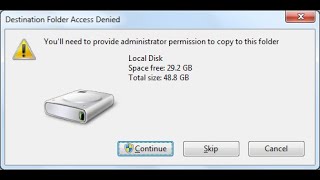
Próbujesz otworzyć folder, a system wyświetla:
- „Brak dostępu”
- „Nie masz uprawnień do tego folderu”
👉 Nawet jeśli jesteś administratorem, w Windows 11 nie zawsze masz automatyczny dostęp do wszystkich plików.
To nie błąd — to mechanizm bezpieczeństwa (NTFS + własność plików).
Poniżej masz dokładne wyjaśnienie + rozwiązania krok po kroku.
Dlaczego Windows blokuje dostęp do folderu mimo uprawnień administratora
Najczęstsze przyczyny:
🔴 folder należy do innego użytkownika
🔴 brak własności pliku (ownership)
🔴 ograniczenia uprawnień NTFS
🔴 pliki systemowe chronione przez Windows
🔴 blokada przez proces/system
🔴 folder pochodzi z innego komputera/dysku
📌 Klucz:
administrator ≠ automatyczny właściciel pliku
Co oznacza komunikat „Brak dostępu do folderu”
👉 System informuje, że:
- nie masz praw do odczytu/zapisu
- nie jesteś właścicielem pliku
- dostęp jest ograniczony przez politykę bezpieczeństwa
W praktyce:
🔴 plik istnieje
🔴 ale nie możesz go otworzyć ani zmodyfikować
📌 To zabezpieczenie przed nieautoryzowanym dostępem
Jak przejąć własność pliku lub folderu w Windows 11
👉 To najważniejszy krok
🔧 Krok po kroku:
- Kliknij prawym przyciskiem → Właściwości
- Zakładka „Zabezpieczenia”
- Kliknij „Zaawansowane”
- Przy „Właściciel” kliknij:
👉 „Zmień” - Wpisz:
👉 swoją nazwę użytkownika - Kliknij „Sprawdź nazwy” → OK
- Zaznacz:
👉 „Zamień właściciela w podkontenerach i obiektach” - Zastosuj
📌 To daje Ci pełną kontrolę nad folderem
Jak zmienić uprawnienia NTFS krok po kroku
🔧 Krok po kroku:
- Właściwości → Zabezpieczenia
- Kliknij „Edytuj”
- Wybierz użytkownika
- Zaznacz:
👉 „Pełna kontrola” - Zastosuj
✔️ Jeśli użytkownika nie ma:
👉 kliknij „Dodaj” i wpisz swoją nazwę
📌 Bez uprawnień nawet właściciel nie ma pełnego dostępu
Czy system może blokować dostęp do plików systemowych
👉 TAK – i to celowo
Chronione są m.in.:
- foldery systemowe
- pliki Windows
- katalogi aplikacji
Dlaczego:
🔴 ochrona przed uszkodzeniem systemu
🔴 zabezpieczenie przed malware
📌 Niektóre foldery są blokowane nawet dla administratora
Jak naprawić problem z dostępem do folderów
🔧 KROK 1: Przejmij własność
👉 najważniejszy krok
🔧 KROK 2: Nadaj pełne uprawnienia
🔧 KROK 3: Uruchom jako administrator
👉 eksplorator plików / program
🔧 KROK 4: Sprawdź blokady pliku
👉 plik może być używany przez system
🔧 KROK 5: Sprawdź antywirusa
👉 może blokować dostęp
📌 To rozwiązuje większość problemów
Jak odzyskać pełne uprawnienia w Windows
✔️ Metoda szybka (CMD)
Uruchom jako administrator:
takeown /f "C:\ścieżka_do_folderu" /r /d y
icacls "C:\ścieżka_do_folderu" /grant %username%:F /t
✔️ Co robią:
- przejmują własność
- nadają pełne prawa
📌 Skuteczne w trudnych przypadkach
Inne możliwe przyczyny
🔴 Pliki z innego systemu
- brak zgodności uprawnień
🔴 Dysk zewnętrzny
- różne konta użytkowników
🔴 Uszkodzone uprawnienia NTFS
- wymagają resetu
📌 Warto sprawdzić źródło plików
Najczęstsze błędy użytkowników
❌ brak przejęcia własności
❌ zmiana tylko części uprawnień
❌ ignorowanie NTFS
❌ używanie konta bez admina
FAQ (AIO / featured snippets)
Dlaczego nie mam dostępu do folderu jako administrator?
Bo nie jesteś jego właścicielem.
Jak uzyskać dostęp do folderu?
Przejmij własność i nadaj pełne uprawnienia.
Czy Windows blokuje pliki celowo?
Tak – dla bezpieczeństwa systemu.
Czy CMD może pomóc?
Tak – pozwala szybko nadać uprawnienia.
Podsumowanie
Brak dostępu do folderu:
👉 najczęściej = brak własności
👉 często = brak uprawnień NTFS
👉 rzadziej = blokada systemowa
Najważniejsze:
- przejmij własność
- nadaj pełne prawa
- sprawdź blokady
Prosta zasada
Jeśli Windows blokuje folder – najpierw przejmij własność, potem zmień uprawnienia

Windows 11 - Błąd 0x80070070 Błąd 0x80070070 to błąd systemu Windows, który występuje, gdy system nie może znaleźć określonego pliku Czytaj dalej

Windows 11: Najlepsze darmowe aplikacje, które musisz zainstalować Windows 11 to nowoczesny system operacyjny, który oferuje wiele funkcji, ale aby Czytaj dalej


