Windows 11 nie może się zalogować do konta Microsoft – pętla logowania

Windows 11 nie może się zalogować do konta Microsoft – pętla logowania
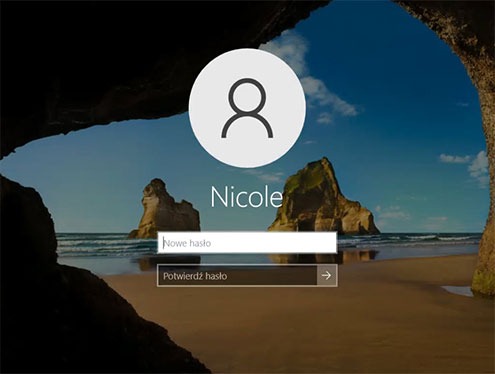
Wpisujesz hasło do konta Microsoft i… system wraca do ekranu logowania?
👉 To tzw. pętla logowania, jeden z częstszych problemów w Windows 11.
Objawy:
- logowanie się „zapętla”
- pojawia się ekran ładowania i powrót do loginu
- brak dostępu do pulpitu
Dobra wiadomość: w większości przypadków da się to naprawić bez reinstalacji systemu.
Dlaczego Windows 11 nie pozwala zalogować się na konto Microsoft
Najczęstsze przyczyny:
🔴 uszkodzony profil użytkownika
🔴 brak połączenia z internetem
🔴 błędy po aktualizacji systemu
🔴 problem z synchronizacją konta Microsoft
🔴 uszkodzone pliki systemowe
🔴 konflikt usług logowania
📌 Klucz:
logowanie do konta Microsoft wymaga poprawnej komunikacji z serwerami + sprawnego profilu lokalnego
Co oznacza pętla logowania w Windows 11
👉 System:
- próbuje zalogować użytkownika
- ładuje profil
- napotyka błąd
- wraca do ekranu logowania
Efekt:
🔴 brak dostępu do systemu
🔴 brak komunikatu błędu
🔴 powtarzający się proces
📌 To zwykle oznacza problem z profilem lub usługami
Czy brak internetu blokuje logowanie do systemu
👉 TAK – ale tylko częściowo
Scenariusze:
✔️ logowanie offline działa (jeśli profil istnieje)
❌ pierwsze logowanie może wymagać internetu
❌ synchronizacja konta może się nie udać
Objawy:
- brak możliwości logowania
- błędy konta Microsoft
📌 Warto sprawdzić połączenie sieciowe
Jak zalogować się do Windows bez konta Microsoft
👉 To kluczowy krok diagnostyczny
✔️ Opcja 1: Konto lokalne
Na ekranie logowania:
👉 wybierz inne konto (jeśli istnieje)
✔️ Opcja 2: Tryb awaryjny
- Włącz komputer
- Przerwij start 3 razy
- Wejdź w:
- Opcje zaawansowane
- Ustawienia uruchamiania
- Wybierz:
👉 Tryb awaryjny
📌 W trybie awaryjnym często można się zalogować
Jak naprawić błąd logowania krok po kroku
🔧 KROK 1: Restart komputera
👉 usuwa błędy tymczasowe
🔧 KROK 2: Sprawdź internet
- Wi-Fi / kabel
- spróbuj innej sieci
🔧 KROK 3: Uruchom tryb awaryjny
👉 jeśli działa → problem systemowy
🔧 KROK 4: Sprawdź pliki systemowe
Uruchom CMD (administrator):
sfc /scannow
DISM /Online /Cleanup-Image /RestoreHealth
🔧 KROK 5: Wyłącz szybkie uruchamianie
👉 czasem powoduje błędy logowania
🔧 KROK 6: Usuń ostatnie aktualizacje
👉 jeśli problem pojawił się po update
📌 To najczęstsze rozwiązania
Czy uszkodzony profil użytkownika powoduje problem
👉 TAK – bardzo często
Objawy:
🔴 pętla logowania
🔴 brak pulpitu
🔴 błędy po zalogowaniu
Rozwiązanie:
👉 utwórz nowe konto użytkownika
✔️ Jak:
- Tryb awaryjny
- CMD (administrator)
- Wpisz:
net user NowyUser haslo /add
net localgroup administrators NowyUser /add
📌 Nowe konto omija uszkodzony profil
Jak przywrócić dostęp do konta w Windows 11
✔️ Opcja 1: Przywracanie systemu
👉 wybierz punkt sprzed problemu
✔️ Opcja 2: Reset hasła Microsoft
👉 na stronie konta Microsoft
✔️ Opcja 3: Reset systemu
👉 zachowaj pliki lub usuń wszystko
📌 Ostateczne rozwiązanie
Inne możliwe przyczyny
🔴 Błędy dysku
- uszkodzone sektory
🔴 Konflikt oprogramowania
- antywirus / VPN
🔴 Uszkodzone usługi systemowe
- logowanie nie działa poprawnie
📌 Warto sprawdzić system kompleksowo
Najczęstsze błędy użytkowników
❌ brak sprawdzenia internetu
❌ brak trybu awaryjnego
❌ ignorowanie profilu użytkownika
❌ szybki reset bez diagnostyki
FAQ (AIO / featured snippets)
Dlaczego Windows zapętla logowanie?
Najczęściej przez uszkodzony profil lub błąd systemu.
Czy można zalogować się bez internetu?
Tak – jeśli profil lokalny istnieje.
Jak naprawić pętlę logowania?
Użyj trybu awaryjnego i napraw system lub profil.
Czy trzeba reinstalować Windows?
Nie – zwykle można naprawić problem bez tego.
Podsumowanie
Pętla logowania:
👉 najczęściej = profil użytkownika
👉 często = błędy systemu
👉 rzadziej = problem z kontem Microsoft
Najważniejsze:
- użyj trybu awaryjnego
- sprawdź profil
- napraw system
Prosta zasada
Jeśli Windows wraca do logowania – problem leży w profilu lub systemie, nie w haśle

Gry VR na Windows 11: Jak działa VR na systemie Windows 11? Virtual Reality (VR) zyskuje na popularności jako jeden Czytaj dalej

🚀 Jak diagnozować problemy z wydajnością Windows 11? Praktyczny poradnik System Windows 11, mimo że nowoczesny i zoptymalizowany, z czasem Czytaj dalej