Dlaczego sterowniki nie instalują się w Windows 12 i pojawia się „Unknown Device”

Dlaczego sterowniki nie instalują się w Windows 12 i pojawia się „Unknown Device”
Problem „Unknown Device” w systemie Windows 12 (i ogólnie w Windows) oznacza, że system wykrył sprzęt, ale nie potrafi przypisać do niego odpowiedniego sterownika. To jeden z najczęstszych problemów po świeżej instalacji systemu lub podłączeniu nowego urządzenia.
Dlaczego Windows 12 nie rozpoznaje urządzeń USB
Najczęstsze powody braku wykrycia urządzeń:
- brak odpowiednich sterowników USB/USB-C
- uszkodzony kontroler w BIOS/UEFI
- niezgodność standardów (USB 2.0 vs 3.x vs 4.0)
- brak zasilania portów USB
- błędy w chipsecie płyty głównej
👉 W Windows system najpierw wykrywa urządzenie, a dopiero potem szuka sterownika — jeśli go nie znajdzie, pojawia się „Unknown Device”.
Problem „Unknown Device” w Windows 12 po instalacji
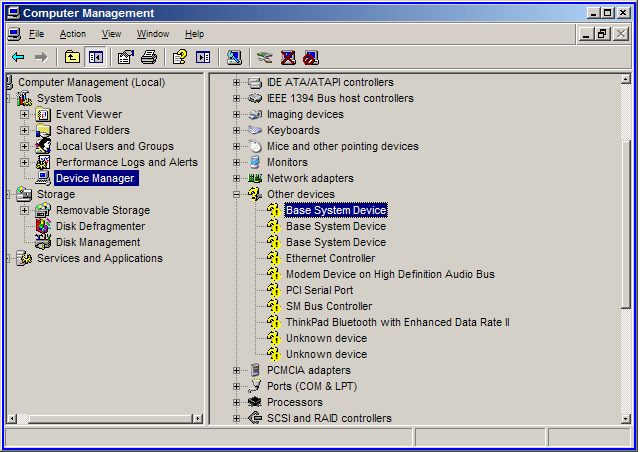
Po świeżej instalacji systemu często widzimy nieznane urządzenia w Menedżerze urządzeń:
Typowe przypadki:
- brak sterownika chipsetu
- brak sterownika ACPI
- nieznane kontrolery PCI
- urządzenia Bluetooth/Wi-Fi bez sterowników
👉 System widzi sprzęt, ale nie wie, jak go obsłużyć.
Brak sterowników chipsetu w Windows 12
Chipset to „most” między systemem a sprzętem.
Jeśli sterownik chipsetu jest brakujący:
- USB może nie działać poprawnie
- PCI-E urządzenia nie są wykrywane
- system działa wolniej lub niestabilnie
👉 To najważniejszy sterownik po instalacji Windows.
W Windows brak chipsetu często powoduje lawinę błędów „Unknown Device”.
Czy Windows Update zawsze instaluje sterowniki poprawnie
Nie zawsze.
Windows Update:
- instaluje tylko podstawowe sterowniki
- czasem wybiera starsze wersje
- nie obsługuje wszystkich urządzeń OEM
Ograniczenia:
- opóźnienia w aktualizacji bazy sterowników
- brak sterowników do nowych chipsetów
- konflikty wersji od producenta i Microsoft
👉 Dlatego Windows Update nie jest pełnym rozwiązaniem.
Jak ręcznie instalować sterowniki w Windows 12
Najbardziej skuteczna metoda:
1. Menedżer urządzeń
- kliknij „Unknown Device”
- wybierz „Update driver”
2. Ręczna instalacja
- pobierz sterowniki ze strony producenta (np. płyty głównej)
- wskaż folder z plikami .inf
3. Instalacja chipsetu
- zawsze instaluj chipset jako pierwszy
4. Instalacja w odpowiedniej kolejności
- chipset
- GPU
- LAN/Wi-Fi
- audio
- USB/pozostałe
👉 W Windows kolejność instalacji ma duże znaczenie.
Konflikty sterowników po aktualizacji systemu
Po aktualizacjach Windows 12 mogą pojawić się problemy:
- nadpisanie sterowników przez Windows Update
- konflikt wersji OEM vs Microsoft
- stare sterowniki pozostające w systemie
- niekompatybilność po dużej aktualizacji systemu
Objawy:
- urządzenia przestają działać
- BSOD
- spadki wydajności
- ponownie „Unknown Device”
👉 Konflikty sterowników są jedną z głównych przyczyn niestabilności systemu.
Podsumowanie
Problemy ze sterownikami w Windows 12 w Windows wynikają głównie z braku chipsetu, błędów Windows Update i niekompatybilności sprzętu.
Najważniejsze wnioski:
- „Unknown Device” = brak sterownika
- chipset jest kluczowy dla działania systemu
- Windows Update nie zawsze wystarcza
- ręczna instalacja jest często konieczna
- kolejność instalacji sterowników ma znaczenie
👉 Wniosek końcowy:
Windows nie „widzi” problemu — on widzi sprzęt, ale bez sterownika nie wie, jak z nim rozmawiać.
Błąd 0xc000007b Błąd 0xc000007b to kod błędu systemu Windows, który może wystąpić w różnych sytuacjach. Najczęściej jest związany z problemami Czytaj dalej

🧩 Jak efektywnie partycjonować dysk twardy pod Windows 12: Optymalne rozmiary i strategie 🔍 1. Dlaczego partycjonowanie dysku ma znaczenie? Czytaj dalej