
Jak używać Androida w trybie gościa i chronić swoją prywatność
Tryb gościa w Android to jedna z najbardziej niedocenianych funkcji systemu. Pozwala bezpiecznie udostępnić telefon innej osobie bez ryzyka dostępu do Twoich danych, aplikacji czy kont.
To idealne rozwiązanie, gdy ktoś chce „na chwilę” skorzystać z Twojego smartfona.
Czym jest tryb gościa w Android
Tryb gościa to specjalny profil użytkownika, który:
- działa jak „czysty” system
- nie ma dostępu do Twoich danych
- nie widzi Twoich aplikacji i plików
- działa niezależnie od Twojego konta
👉 To coś jak osobne konto na komputerze — tymczasowe i odizolowane.
Jak włączyć tryb gościa krok po kroku
Aby aktywować tryb gościa:
- Otwórz Ustawienia
- Przejdź do System → Użytkownicy
- Wybierz Dodaj użytkownika / Gość
- Kliknij Tryb gościa
Alternatywnie:
- rozwiń panel szybkich ustawień
- kliknij ikonę użytkownika
- wybierz Gość
👉 System przełączy się na nowy, pusty profil.
Co widzi użytkownik w trybie gościa
Osoba korzystająca z telefonu zobaczy:
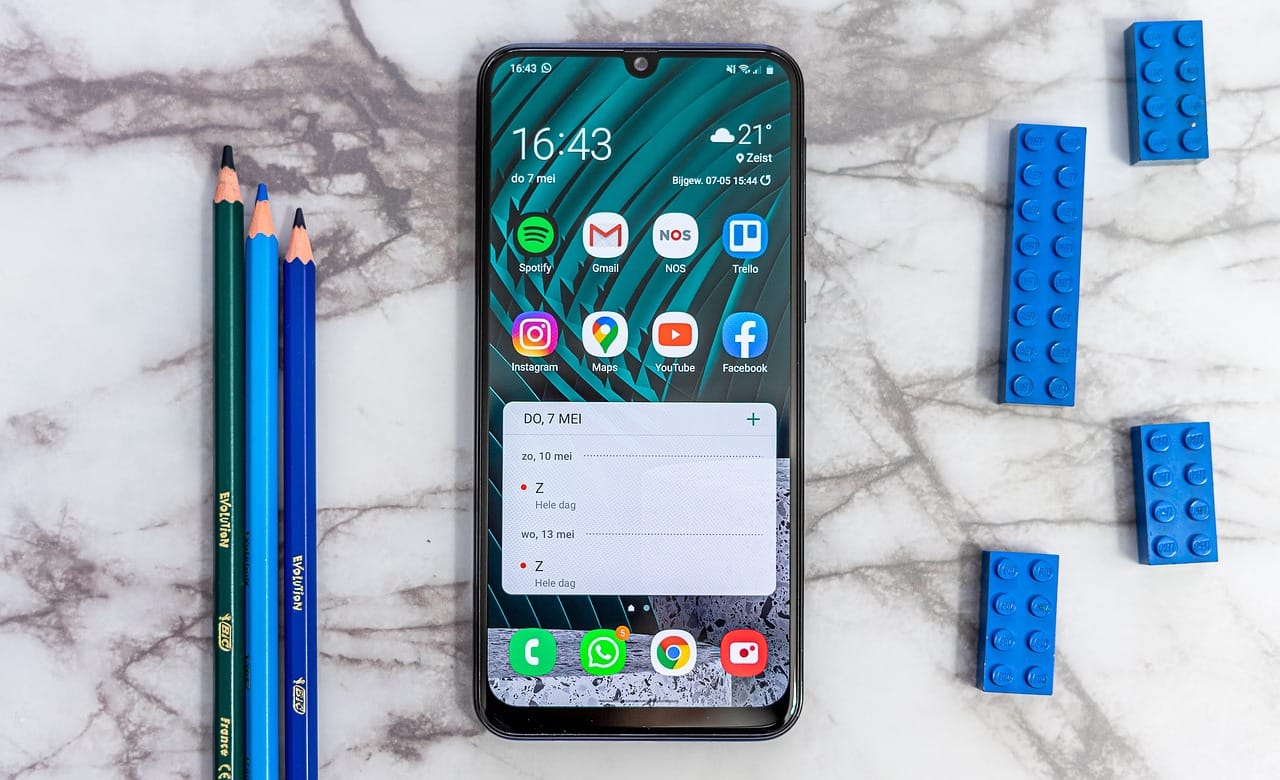
- „czysty” ekran główny
- tylko podstawowe aplikacje systemowe
- brak Twoich zdjęć, kontaktów i wiadomości
- brak dostępu do Twojego konta Google
Dodatkowo:
- wszystkie działania gościa są tymczasowe
- dane mogą zostać usunięte po wyjściu z trybu
Jak ukryć swoje dane i aplikacje
Tryb gościa automatycznie izoluje dane, ale możesz zwiększyć bezpieczeństwo:
- ustaw blokadę ekranu (PIN, odcisk palca)
- wyłącz powiadomienia na ekranie blokady
- upewnij się, że konto Google nie jest dostępne
- ogranicz dostęp do ustawień systemowych
👉 Dzięki temu masz pewność, że nikt nie zajrzy do prywatnych danych.
Jak przełączać się między użytkownikami
Zmiana użytkownika jest szybka:
- Otwórz panel szybkich ustawień
- Kliknij ikonę użytkownika
- Wybierz:
- swoje konto
- lub tryb gościa
Po powrocie:
- możesz usunąć dane gościa
- system wraca do Twojego stanu
👉 To trwa kilka sekund i nie wymaga restartu telefonu.
Kiedy warto korzystać z trybu gościa
Tryb gościa sprawdzi się idealnie, gdy:
- pożyczasz telefon znajomemu
- ktoś chce zadzwonić lub coś sprawdzić
- oddajesz telefon do serwisu
- pokazujesz urządzenie obcej osobie
👉 To znacznie bezpieczniejsze niż odblokowany telefon z pełnym dostępem.
Podsumowanie
Tryb gościa w Android pozwala:
- chronić prywatne dane
- bezpiecznie udostępniać telefon innym osobom
- oddzielić profile użytkowników
- uniknąć przypadkowego dostępu do kont i plików
To prosty, ale bardzo skuteczny trik zwiększający bezpieczeństwo — szczególnie w sytuacjach, gdy telefon trafia w cudze ręce.

🎤 Problemy z mikrofonem w telefonie z Androidem: rozmówcy mnie nie słyszą, problemy z nagrywaniem Mikrofon w telefonie to jeden Czytaj dalej

Odzyskiwanie danych z uszkodzonego telefonu z Androidem Wprowadzenie Awaria telefonu może przytrafić się każdemu – nagłe uszkodzenie systemu, zbity ekran, Czytaj dalej